

Visión general del Admin Center
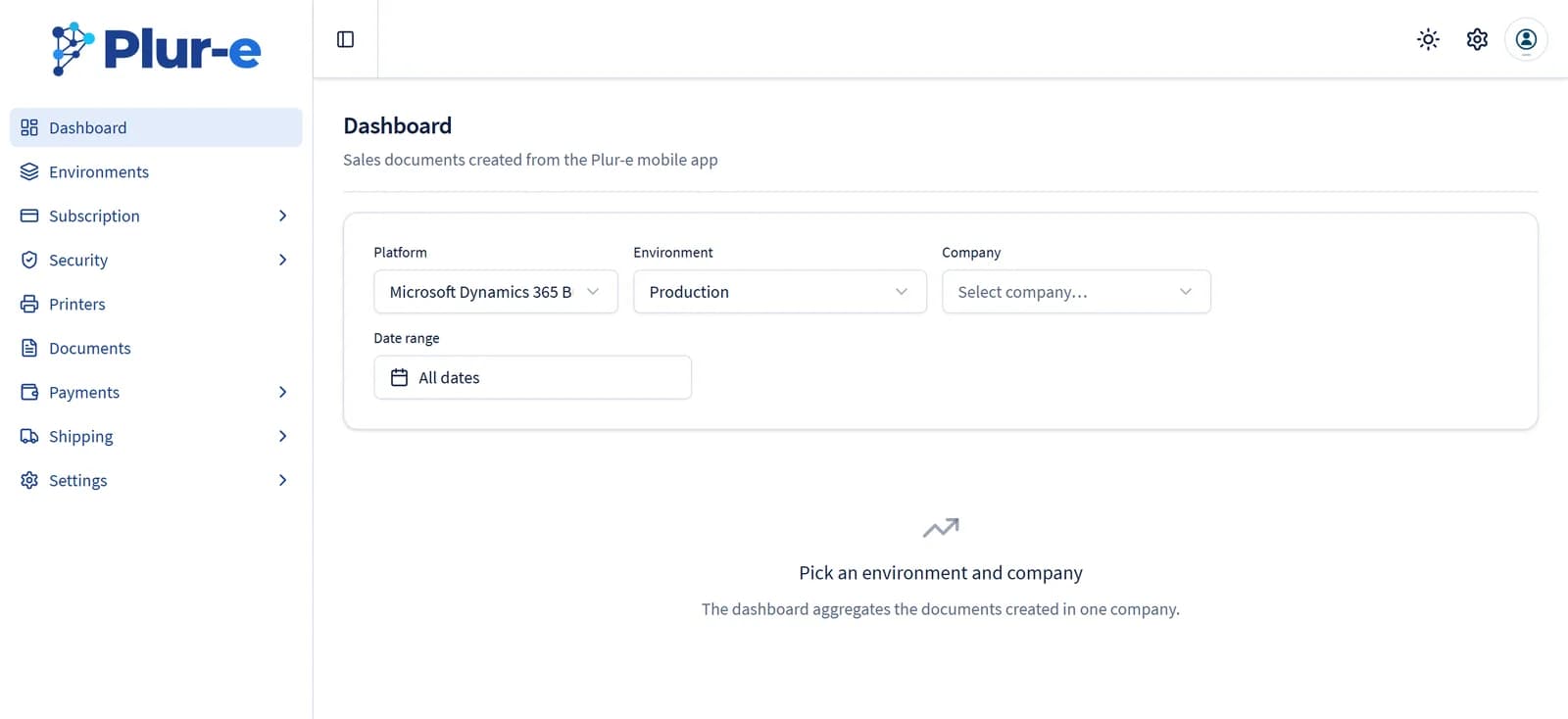
El Admin Center de Plur-e (admincenter.plur-e.com) es donde los administradores gestionan entornos, suscripción, usuarios de cuenta y móviles, roles, impresoras, documentos, cobros, envíos y la configuración de la empresa.
Respuesta rápida
El Admin Center es la consola web de Plur-e. Sus secciones son Dashboard, Environments (conexiones a Business Central), Subscription (planes y portal de cliente de Stripe), Security (usuarios de cuenta, usuarios móviles y roles), Printers, Documents (cola e historial de impresión), Payments (transacciones y métodos de pago), Shipping (pedidos de ShipStation) y Settings (perfil de empresa, credenciales de Stripe y de ShipStation).
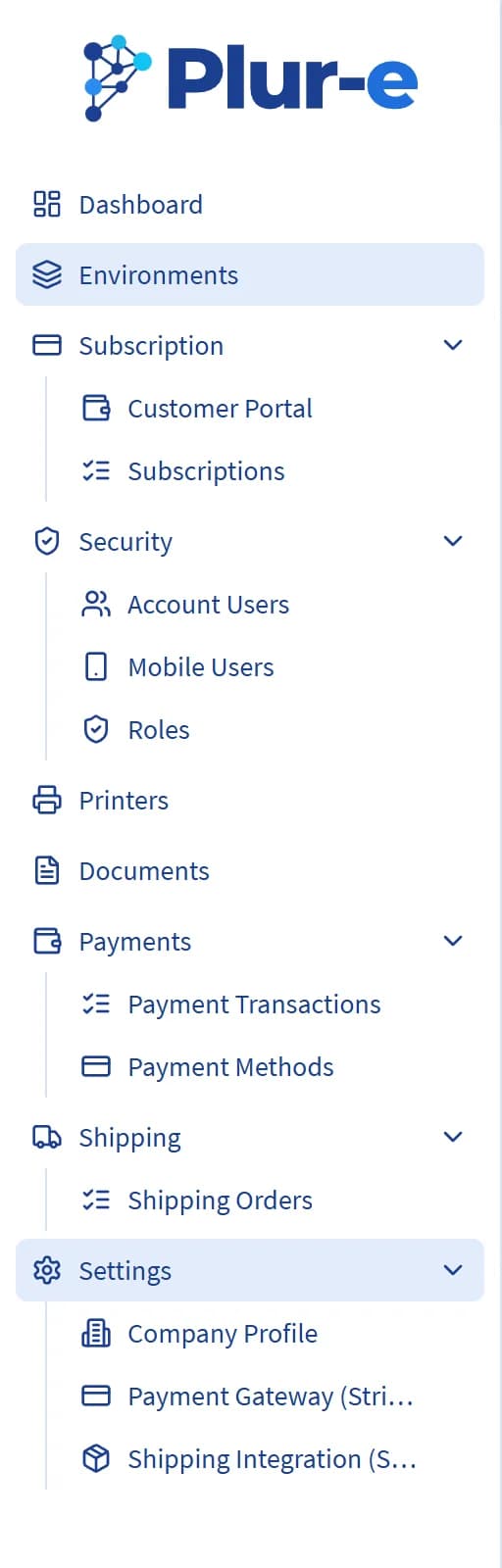
| Sección | Sirve para | Guía |
|---|---|---|
| Dashboard | Ver los documentos de venta creados desde la app móvil para un entorno y una empresa | — |
| Environments | Ver los entornos de Business Central con la extensión, editarlos y probar la conexión | Entornos |
| Subscription | Consultar los productos y módulos contratados y abrir el portal de cliente de Stripe | Suscripción |
| Security → Account Users | Invitar o crear a las personas que inician sesión en el Admin Center | Usuarios |
| Security → Mobile Users | Crear usuarios móviles, restablecer contraseñas, activar o inactivar, asignar entornos y roles | Usuarios |
| Security → Roles | Crear roles por suscripción y entorno | Roles |
| Printers | Registrar las impresoras que usa Plur-e Printer y obtener su Printer Key | Impresoras |
| Documents | Revisar la cola de impresión y reimprimir documentos impresos desde la app | Documentos |
| Payments | Revisar las transacciones de Stripe y crear los métodos de pago que usa la app | Cobros |
| Shipping | Ver los pedidos intercambiados con ShipStation | Envíos |
| Settings | Perfil de empresa, claves de Stripe (Payment Gateway) y credenciales de ShipStation (Shipping Integration) | Cobros · Envíos |
Acceso
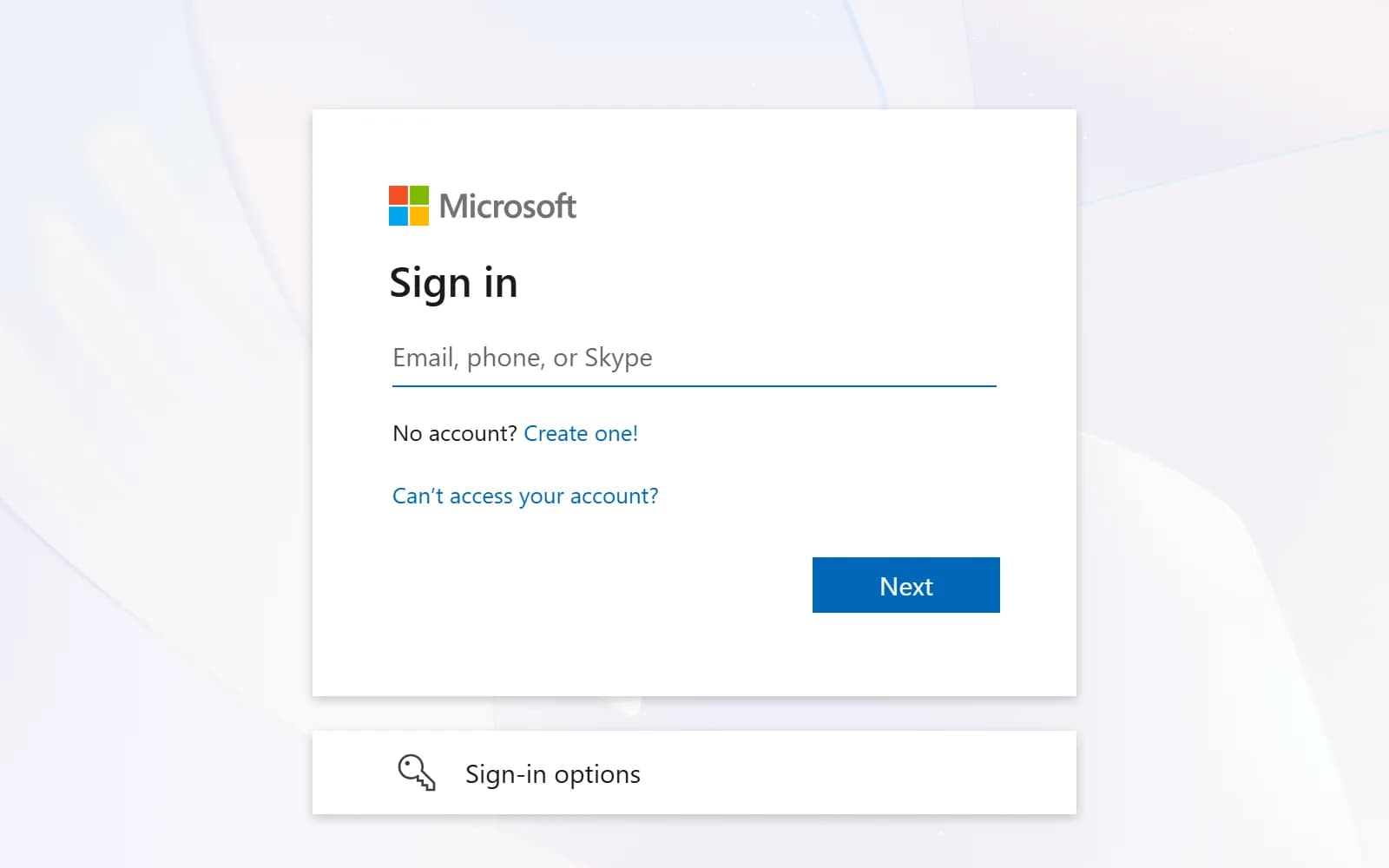
Recibes el enlace al Admin Center de Plur-e Support tras instalar la extensión, y también está enlazado desde la página Plur-E Setup de Business Central. Inicia sesión con la cuenta de Microsoft (Entra ID) que se invitó como usuario de cuenta de tu empresa.
Last updated on
Edit on GitHub