

Entornos
Revisa el entorno de Business Central conectado a Plur-e, edita su configuración y ejecuta Test connection contra la extensión.
Respuesta rápida
Environments lista todos los entornos de Business Central donde la extensión de Plur-e está instalada y configurada. Abre uno para editar su configuración y usa Test connection para confirmar que Plur-e llega a la extensión.
Abre Environments
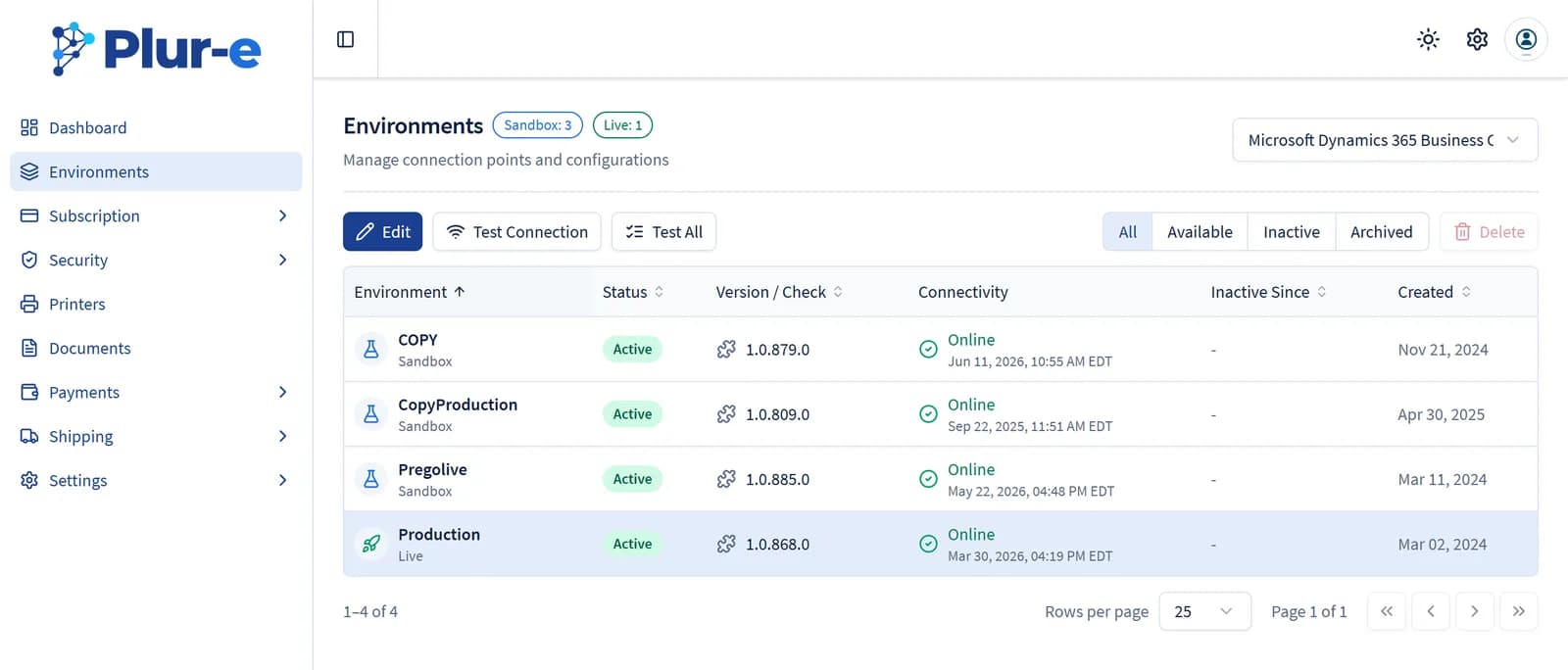
Cada entorno configurado por Plur-e Support aparece como Sandbox o Live con su estado, la versión instalada de la extensión, la conectividad de la última comprobación y su fecha de creación. Filtra por Available, Inactive o Archived y usa Test All para comprobar todos los entornos a la vez.
Edita y prueba
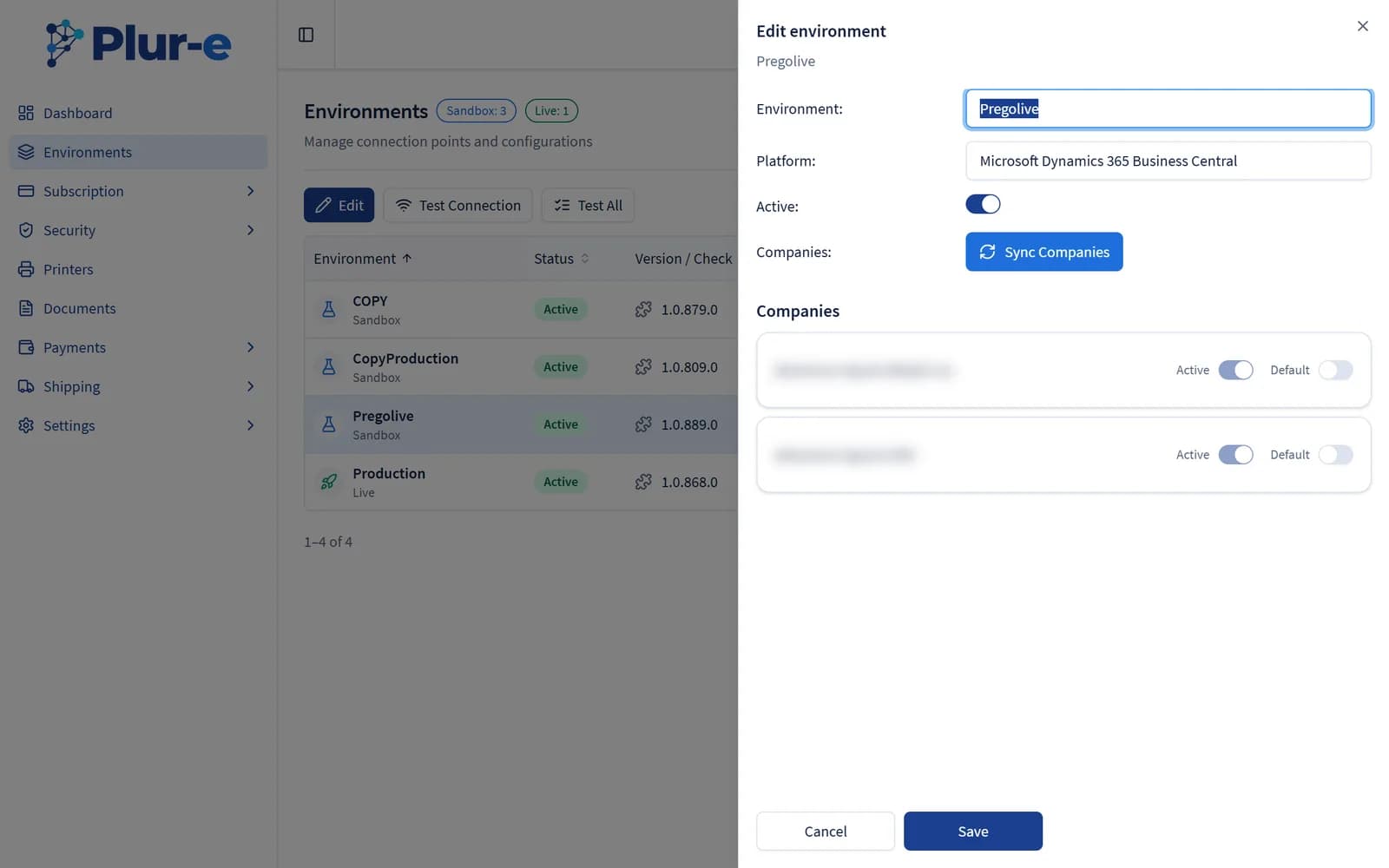
Selecciona el entorno y pulsa Edit para renombrarlo, activarlo o desactivarlo y gestionar sus empresas: Sync Companies las recarga desde Business Central, y cada una puede marcarse como Active y Default.
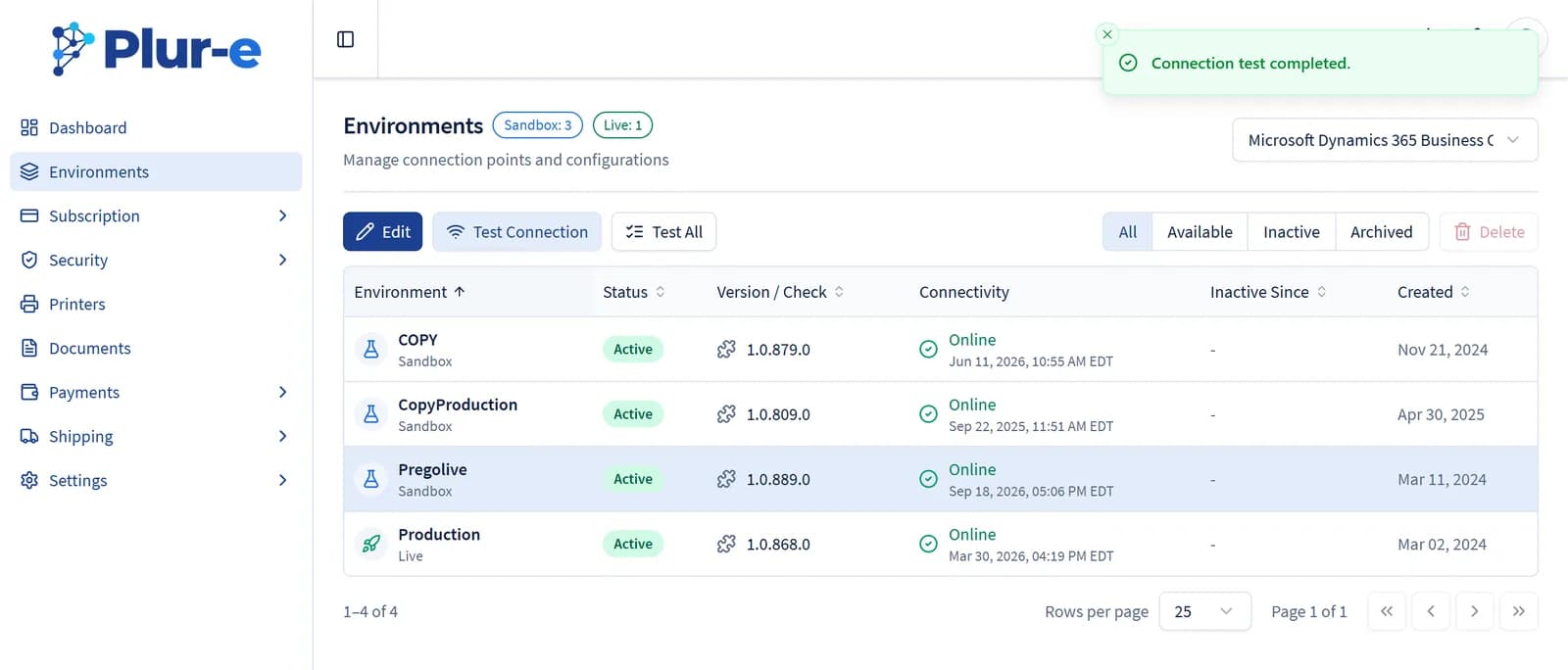
Pulsa Test Connection con el entorno seleccionado. El mensaje Connection test completed confirma que la extensión responde desde Business Central y la columna Connectivity muestra la nueva hora de comprobación.
Problemas habituales
| Síntoma | Solución |
|---|---|
| Test connection falla | Comprueba que Allow HttpClient Requests está activado en la extensión y que se concedió el consentimiento en el asistente Plur-E Setup. |
| Entorno equivocado | Contacta con soporte para registrar otro nombre de entorno; sandbox y producción son entradas separadas. |
Administración de Business Central
Actualiza los entornos sin volver a iniciar sesión; usa Manage in Business Central para:
- Crear sandbox, copiar a sandbox, restaurar a un punto en el tiempo, renombrar, borrar sandboxes, recuperar, instalar/actualizar apps de AppSource (incluida la extensión Plur-e), subir extensiones por tenant (.app, hasta 50 MB), desinstalar apps, crear/renombrar/borrar compañías.
Plur-e refleja Business Central: los entornos nuevos, copiados, restaurados y recuperados se añaden a Plur-e; los renombramientos se aplican; borrar un sandbox o una compañía en Business Central también los borra en Plur-e.
Los entornos de producción no se pueden borrar, la extensión Plur-e no se puede desinstalar de producción, y Force sync no está disponible en producción.
Al copiar o restaurar, Plur-e puede copiar la configuración del entorno origen: parámetros, configuración de sesión, flags de compañía y permisos de rol. Los métodos de pago, la configuración de MCP/CRM y B2B no se copian. La casilla Copy mobile users (marcada por defecto; requiere Copy Plur-e configuration) también copia las empresas, módulos, permisos, ERP user y location de cada usuario móvil al entorno nuevo — consulta Copiar configuración entre entornos.
Un entorno recuperado vuelve a Plur-e como un entorno nuevo sin su configuración anterior.
Renombrar, borrar y desinstalar te piden que escribas el nombre exacto.
Todas las operaciones se ejecutan como la cuenta que firmó la conexión y aparecen en Activity.
La cuenta que firma debe ser administrador global, de Dynamics 365 o de Business Central y necesita el conjunto de permisos D365 AUTOMATION o SUPER para operaciones con compañías.
Relacionado: Instalar la extensión · Usuarios
Last updated on
Edit on GitHubVisión general del Admin Center
El Admin Center de Plur-e (admincenter.plur-e.com) es donde los administradores gestionan entornos, suscripción, usuarios de cuenta y móviles, roles, impresoras, documentos, cobros, envíos y la configuración de la empresa.
Suscripción
La sección Subscription muestra tu plan actual de Plur-e y abre el portal de cliente de Stripe para gestionar la facturación.