

Usuarios
Gestiona los usuarios de cuenta que inician sesión en el Admin Center y los usuarios móviles que inician sesión en Plur-e Mobile — suscripciones, roles, entornos, usuario ERP y ubicación por módulo, restablecimiento de contraseña, activación y eliminación.
Respuesta rápida
Security tiene dos tipos de usuarios. Los Account Users inician sesión en el Admin Center con su cuenta de Microsoft; se invitan por correo. Los Mobile Users inician sesión en la app móvil; cada uno recibe una suscripción, un rol, uno o varios entornos y —por módulo y empresa— el usuario ERP de Business Central (vendedor o empleado) y la ubicación con los que actúa. Los usuarios móviles nuevos reciben una contraseña temporal por correo.
Usuarios de cuenta
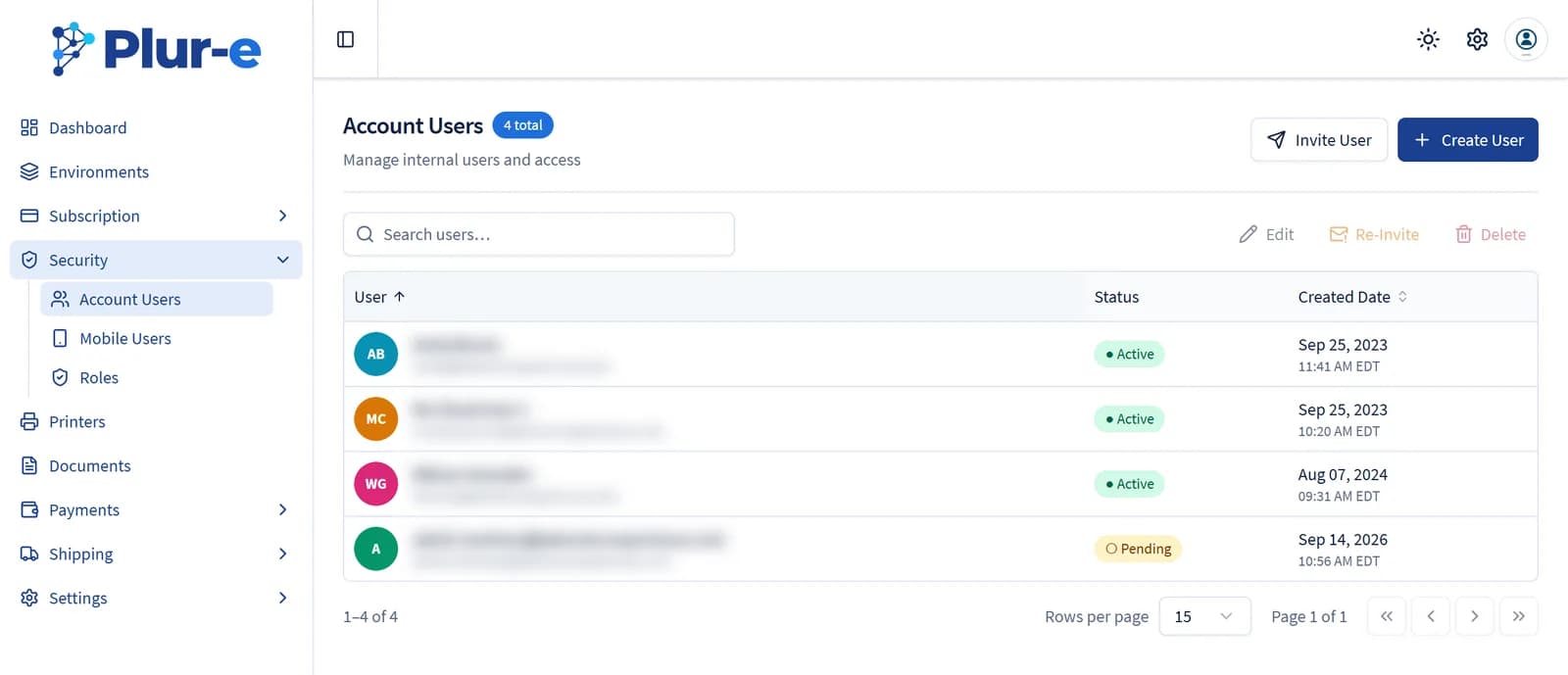
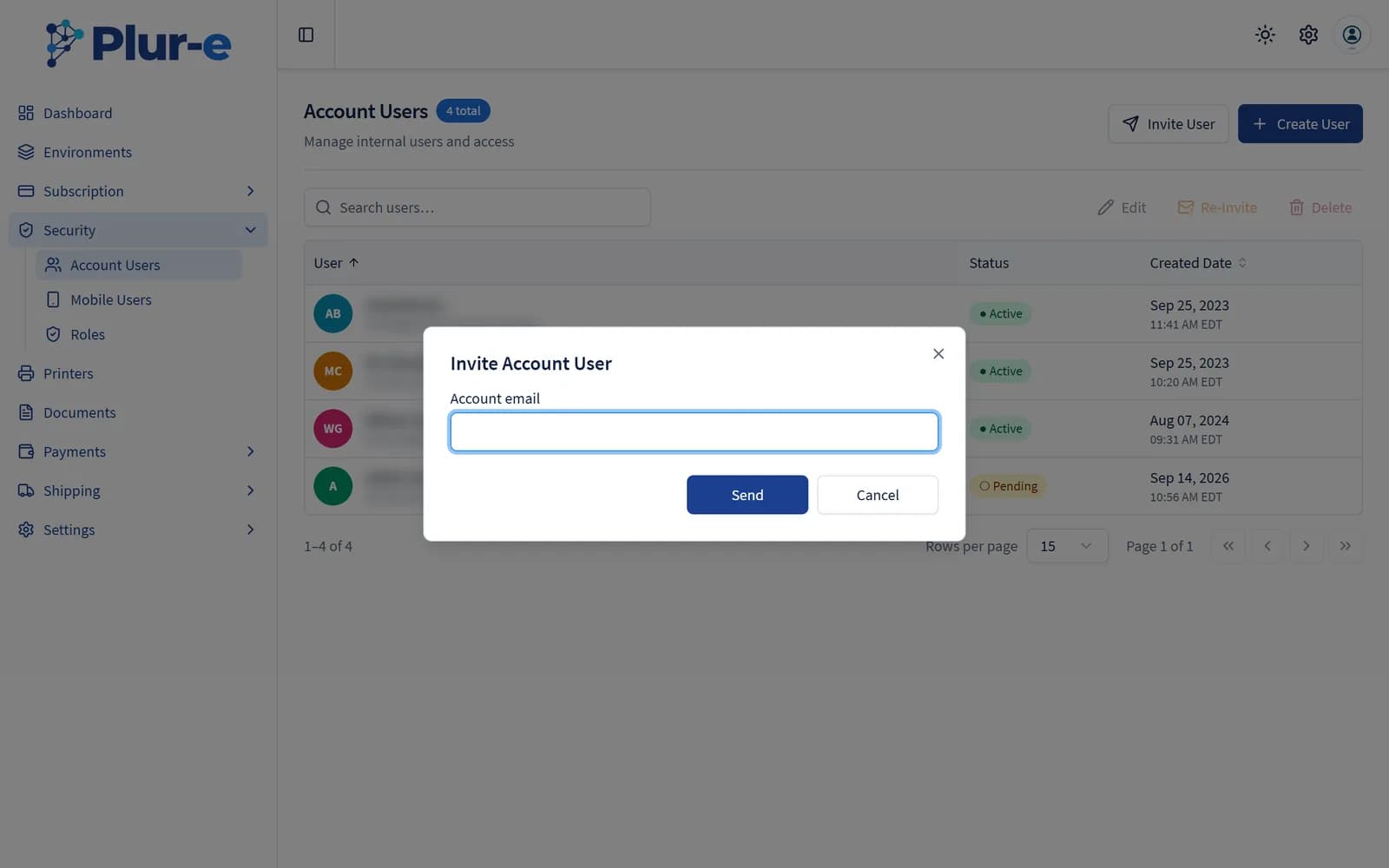
Security → Account Users lista a las personas que pueden abrir el Admin Center de tu empresa. Invite User envía una invitación a una cuenta de Microsoft; la entrada queda en Pending hasta que la persona la acepta, y Re-Invite la reenvía. Create User, Edit y Delete gestionan las entradas directamente.
Usuarios móviles
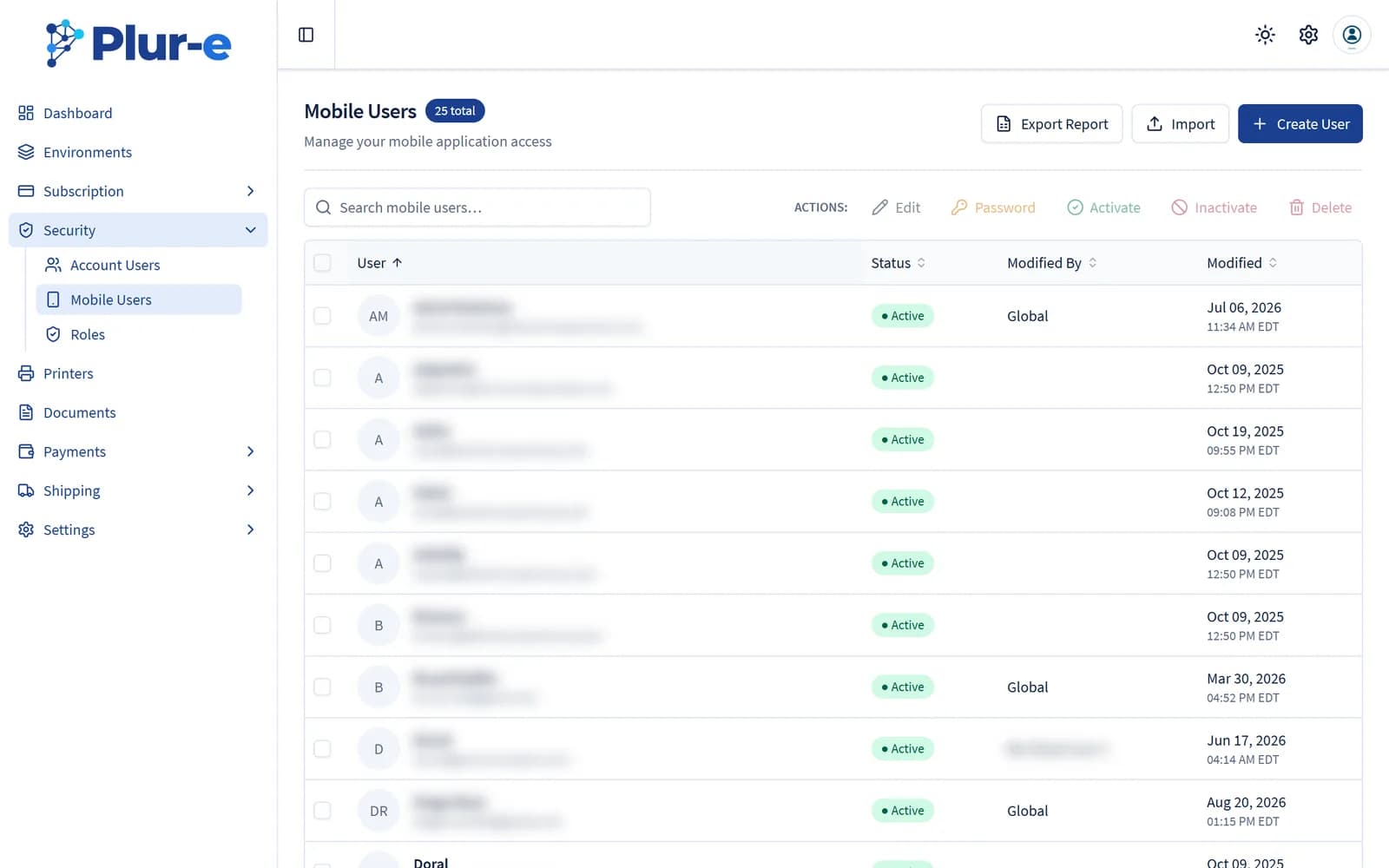
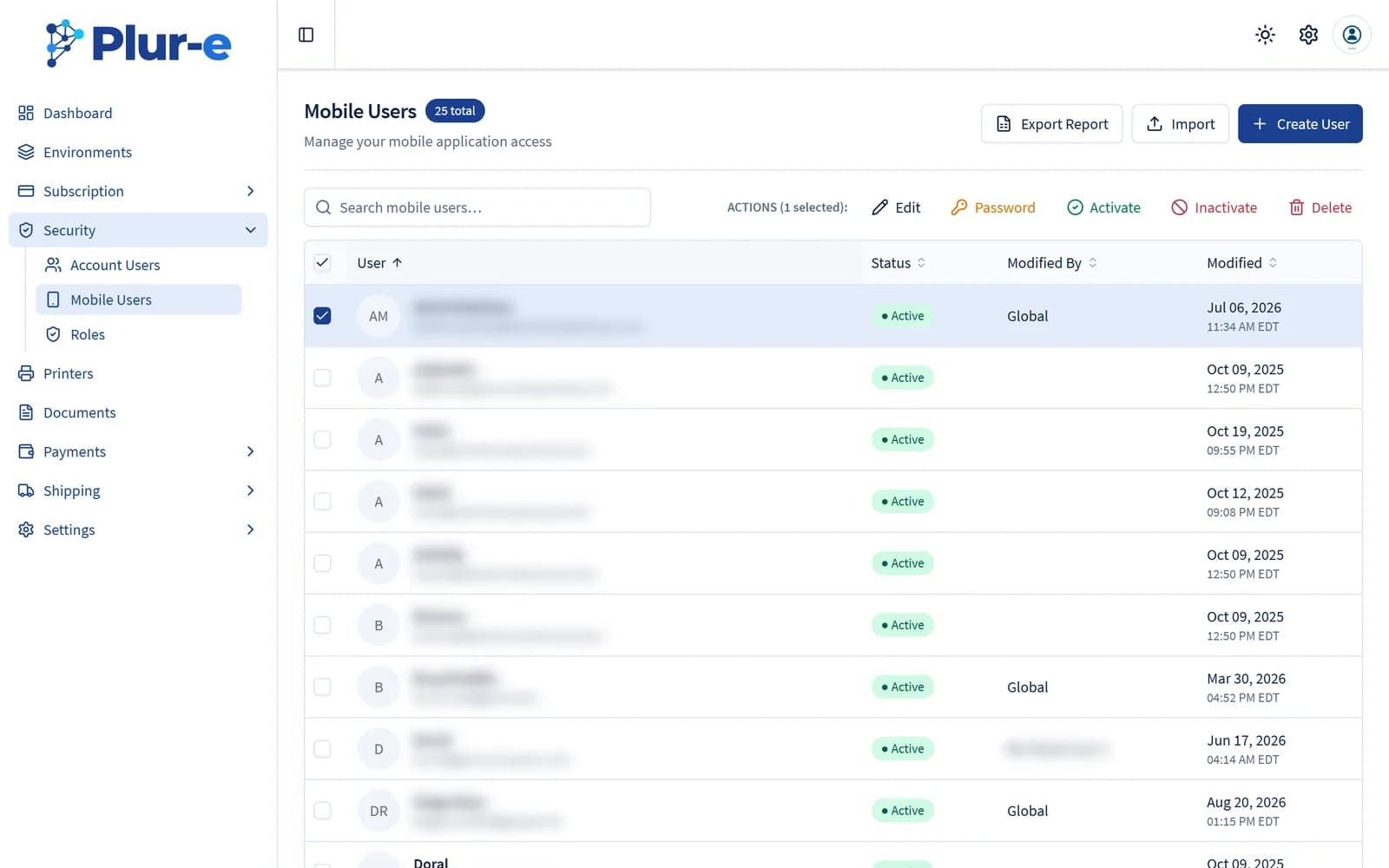
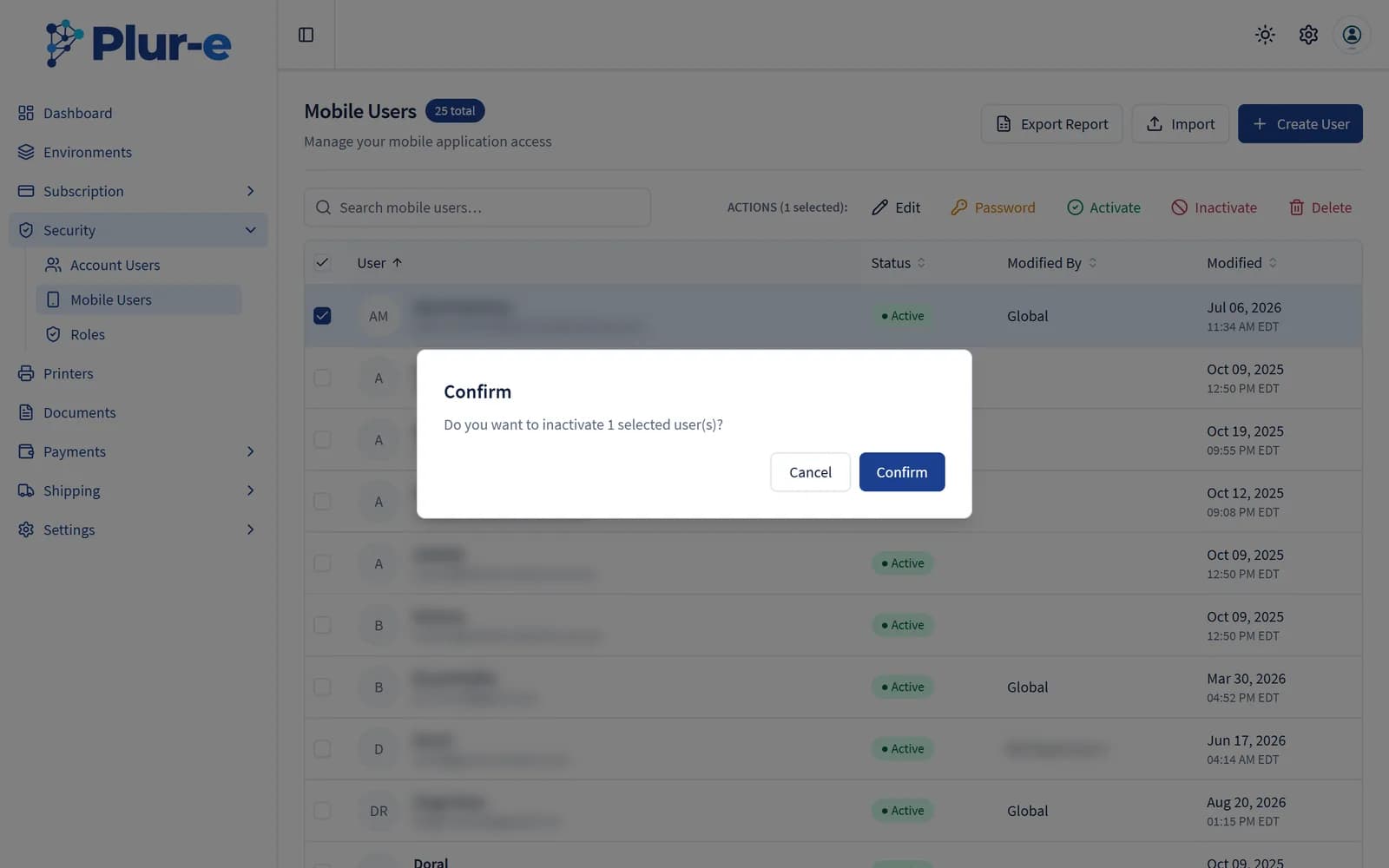
Security → Mobile Users lista las cuentas que inician sesión en la app. Selecciona un usuario para activar las acciones de fila: Edit, Password (envía una nueva contraseña temporal), Activate, Inactivate y Delete. Export Report descarga la lista e Import crea usuarios en bloque.
Crear un usuario móvil
Selecciona Create User
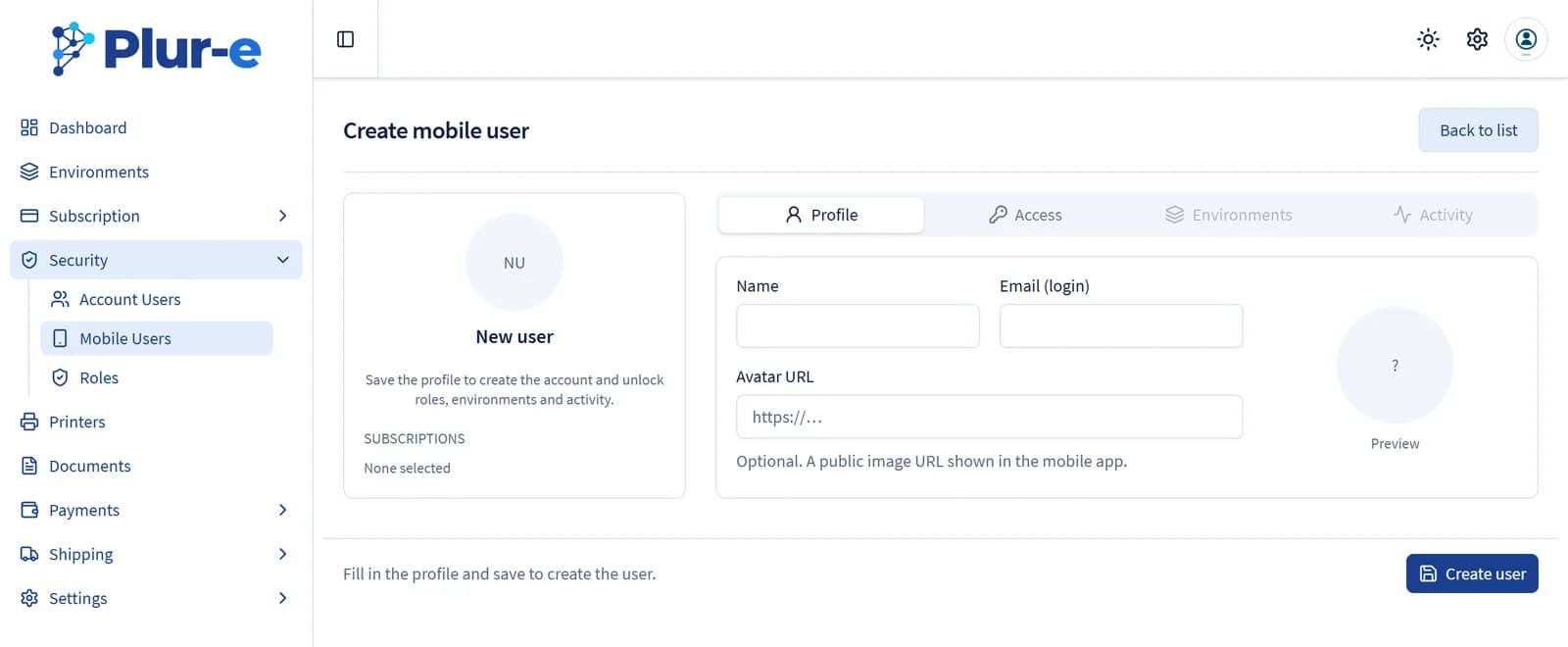
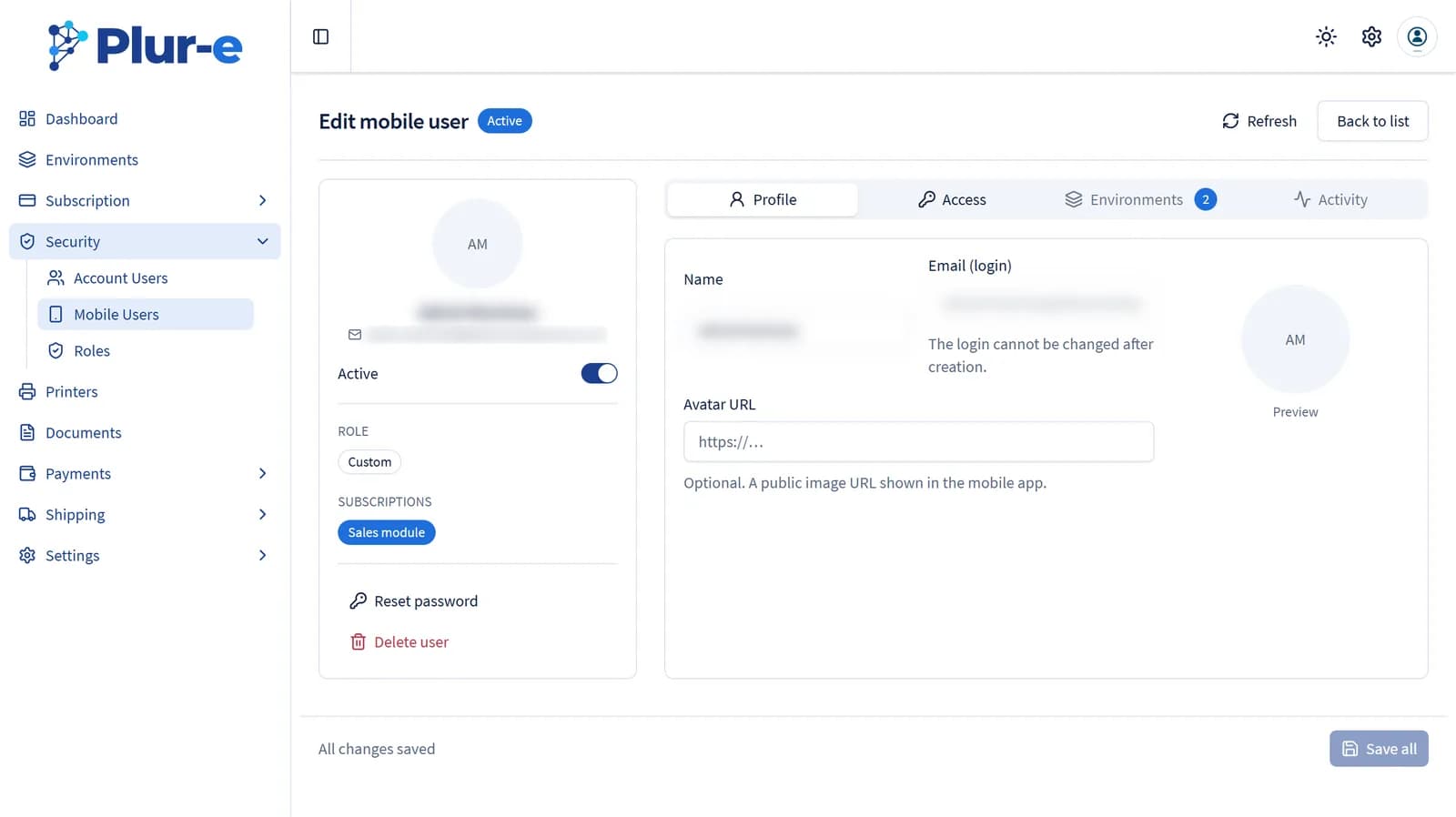
Rellena el Name y el Email (login); la URL del avatar es opcional. Pulsa Create user: el login no se puede cambiar después.
Asigna suscripción y rol
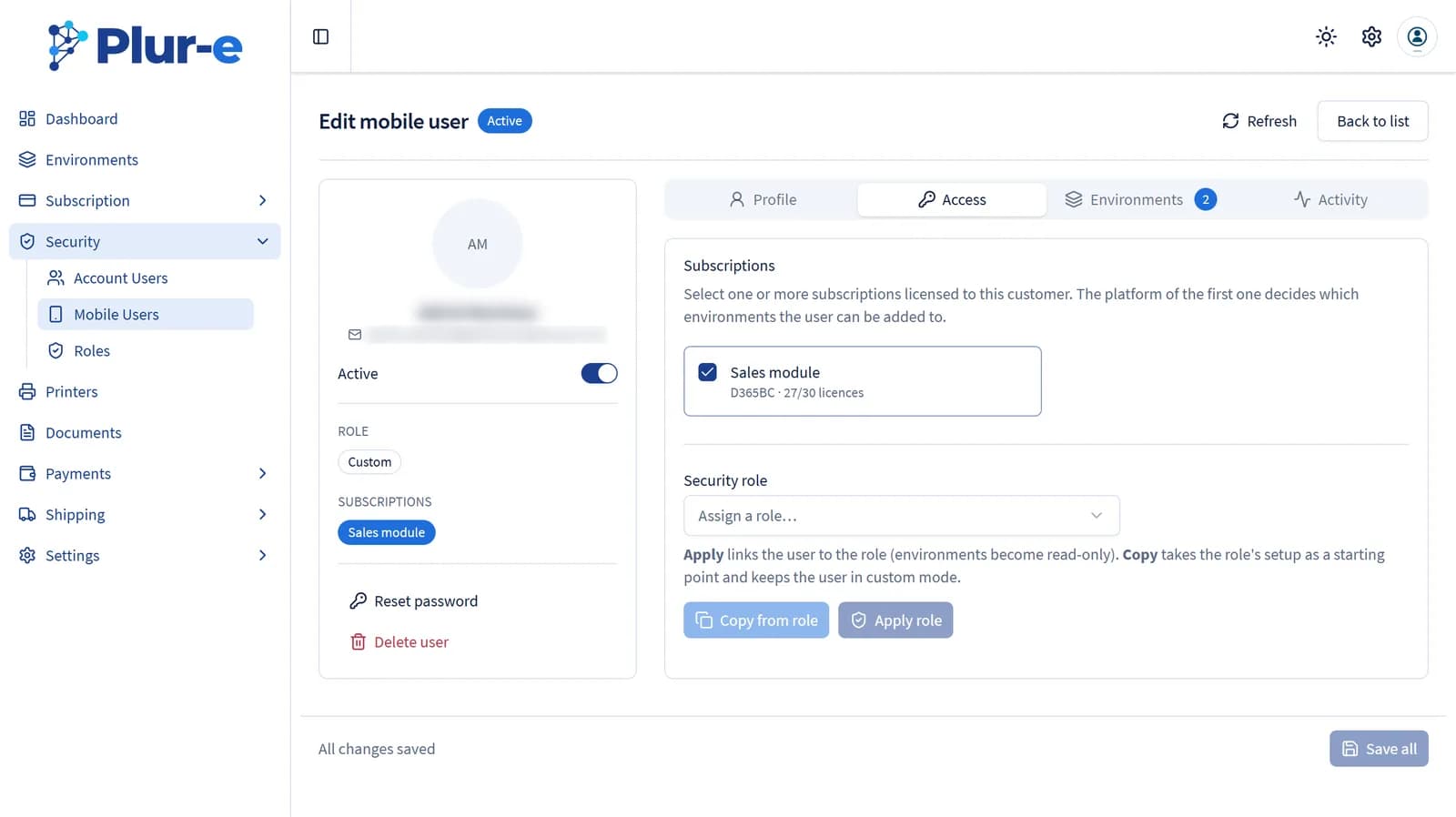
En la pestaña Access elige la(s) suscripción(es) contratadas por tu empresa y un rol de seguridad. Apply role vincula el usuario al rol (los entornos pasan a solo lectura); Copy from role toma la configuración del rol como punto de partida y mantiene al usuario en modo personalizado. Aplicar un rol bloquea los módulos, permisos, empresas y entornos del usuario a lo que defina el rol; el usuario ERP, la ubicación y Permissions por empresa y módulo siguen siendo editables.
Añade entornos y empresas
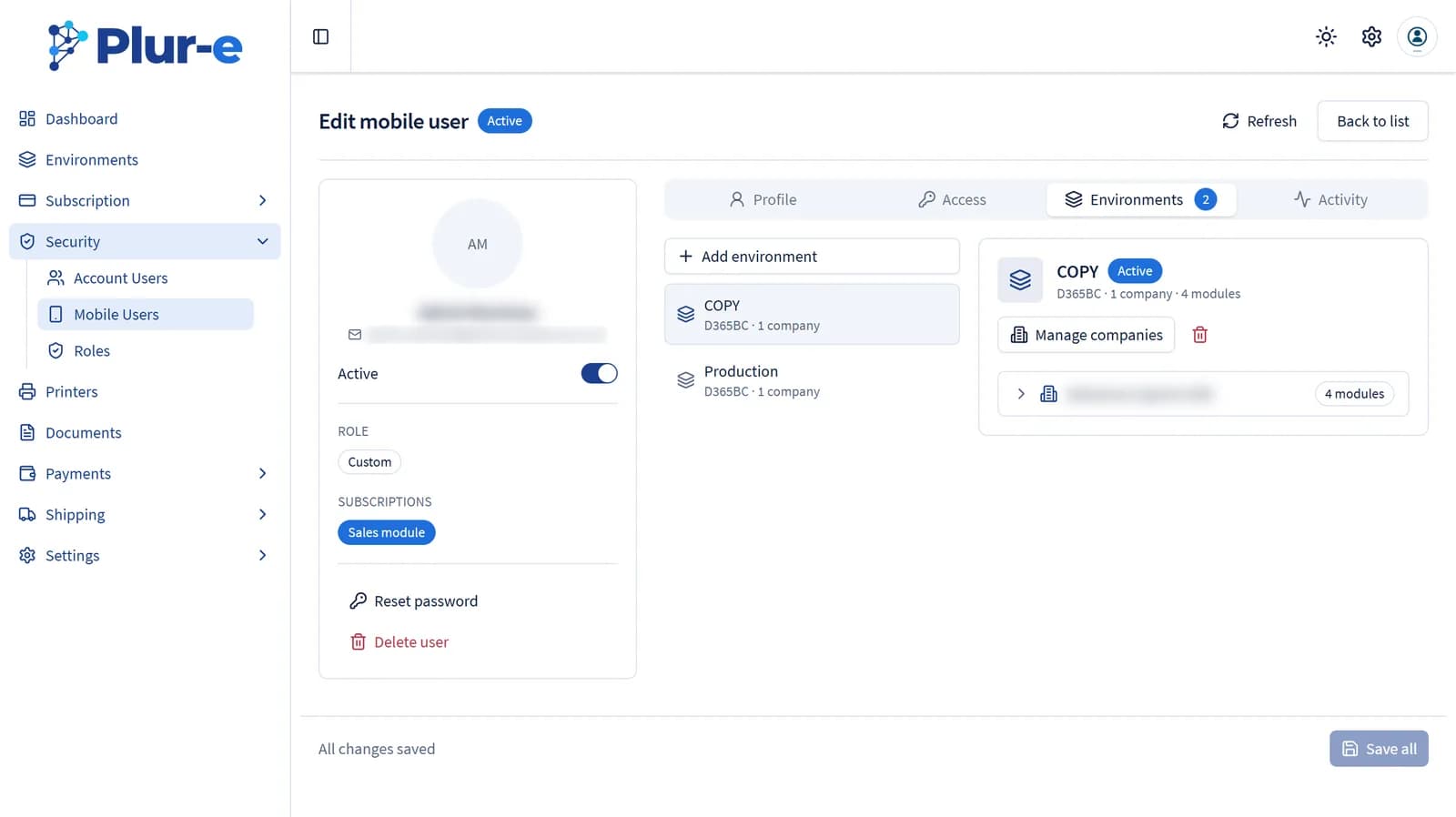
En la pestaña Environments pulsa Add environment y después Manage companies para activar las empresas en las que el usuario puede trabajar. En cuanto el usuario tiene más de un entorno, Copy from another environment (disponible solo para usuarios sin rol) copia la configuración de un entorno ya añadido a ese usuario — consulta Copiar configuración entre entornos más abajo.
Vincula el usuario ERP y la ubicación
Despliega una empresa para ver una fila por módulo. Elige el ERP user / employee —el código de Vendedor/Comprador para Ventas, el empleado para los módulos de almacén— y la Location por defecto. Los documentos de venta creados en la app llevan ese código. En Permissions, el desplegable User setup elige el conjunto de permisos de Business Central que hereda el usuario móvil para ese módulo. Estos tres campos —ERP user / employee, Location y User setup— siguen siendo tuyos para configurar por empresa y módulo aunque el usuario tenga un rol asignado, y al re-sincronizar el rol no se restablecen.
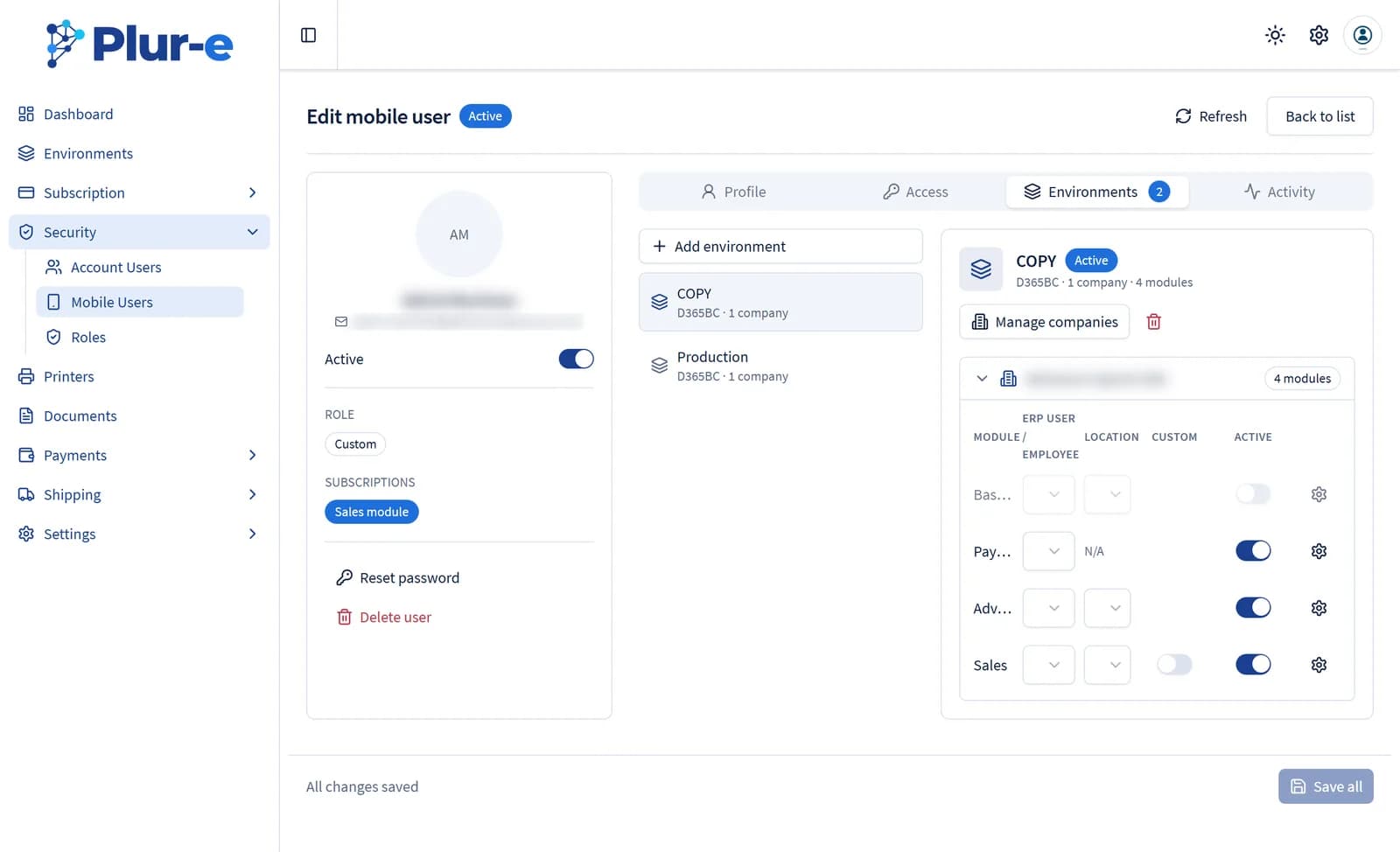
Save all
El usuario recibe un correo con una contraseña temporal y la cambia en el primer inicio de sesión. Usa Reset password en el panel lateral del editor para enviar una nueva.
In Business Central
Los usuarios móviles son identidades de Plur-e, no usuarios de Business Central. La extensión registra documentos a través de la aplicación de Entra ID consentida; el código de usuario ERP y el ID de usuario asignado en los documentos de almacén son lo que vincula a un usuario del teléfono con los datos de Business Central.
Copiar configuración entre entornos
Cuando clonas un entorno de Business Central —por ejemplo Production → un sandbox nuevo— puedes llevarte la configuración de cada usuario móvil en lugar de volver a montarla a mano.
- Desde el editor del usuario, pestaña Environments: Copy from another environment copia la configuración de un entorno ya añadido a ese usuario (disponible solo para usuarios sin rol).
- Desde la lista de Mobile Users: selecciona varios usuarios y elige Copy environment config para copiar de un entorno a otro en todos ellos a la vez.
- Automáticamente al copiar o restaurar un entorno en Business Central, si está marcada Copy mobile users (marcada por defecto; requiere Copy Plur-e configuration).
Qué se copia: las empresas (emparejadas por nombre), los módulos, los permisos, el ERP user / employee, la location y el User setup —tal cual están configurados en el entorno origen—. La configuración que el usuario tenía en el entorno destino se reemplaza; el usuario no se desconecta de la app.
Los usuarios que no tienen el entorno origen, o que tienen un rol que no incluye el entorno destino, se omiten —el resumen los lista con el motivo—. Las empresas del origen sin pareja por nombre en el destino también aparecen en el resumen.
Problemas habituales
| Síntoma | Solución |
|---|---|
| El usuario de ventas no puede crear documentos | Añade a la persona en Vendedores/Compradores en Business Central y elige el código en la fila del módulo. |
| El usuario de almacén no ve documentos | Define el ID de usuario asignado en la recepción, envío o pick de almacén en Business Central. |
| No llega la contraseña temporal | Selecciona el usuario y usa Password en la lista; revisa los filtros de spam. |
| Un usuario de cuenta invitado no puede entrar | La invitación sigue en Pending: usa Re-Invite y pídele que la acepte con la cuenta de Microsoft invitada. |
| El nombre de la empresa aparece como un GUID | Ahora se corrige solo la próxima vez que se sincronizan las empresas del entorno (Sync Companies o Refresh environments). |
Last updated on
Edit on GitHub