

Impresoras
Activa las impresoras que reporta Plur-e Printer, registra otras a mano, edítalas y copia la Printer Key que usan Business Central y Plur-e Mobile.
Respuesta rápida
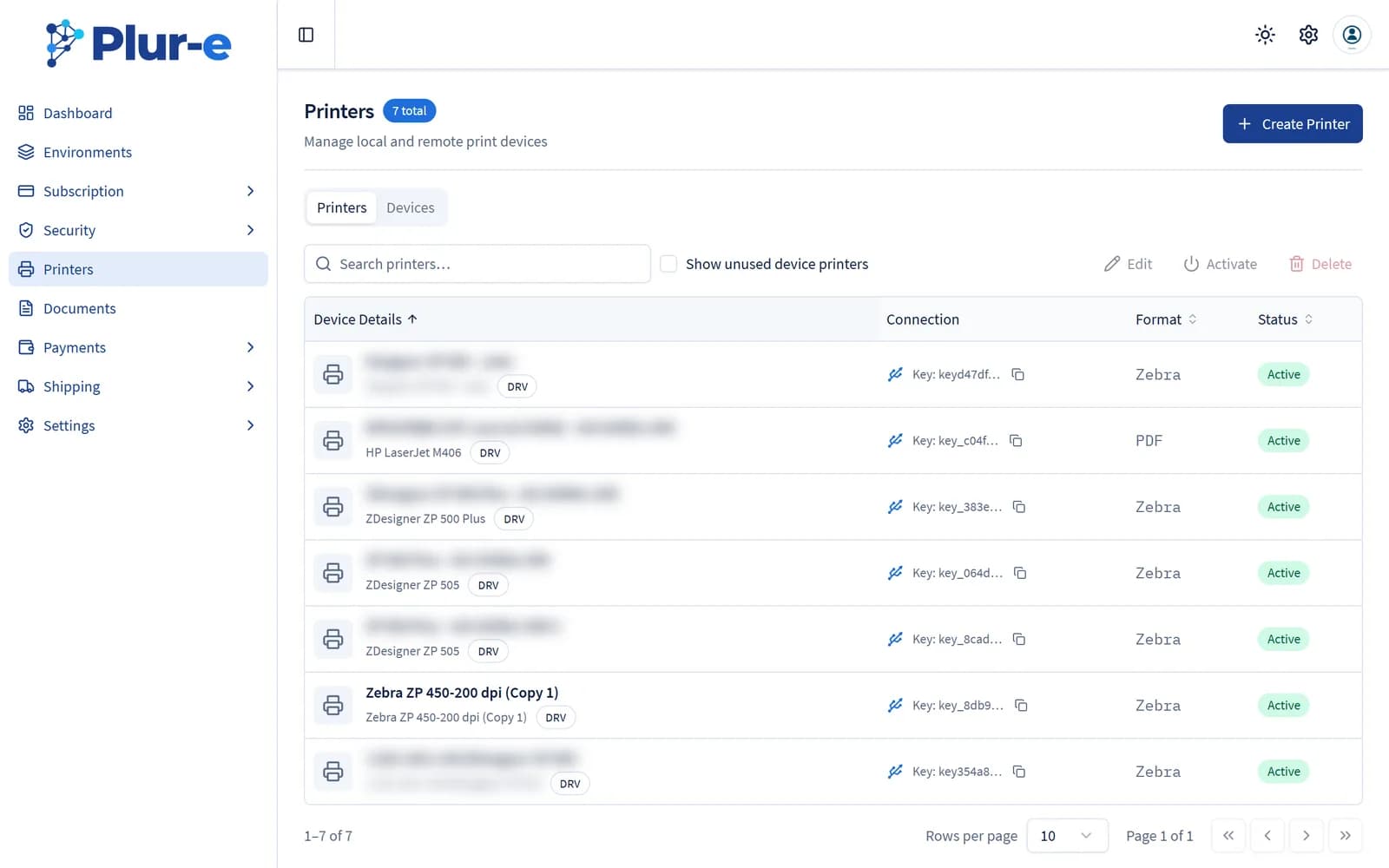
Printers contiene las impresoras vinculadas a Plur-e. La pestaña Devices lista los equipos que ejecutan Plur-e Printer y permite descargar el instalador y crear códigos de enrolamiento; la pestaña Printers muestra las impresoras que reportan para que actives (Activate) las que vas a usar, además de las registradas a mano. Cada impresora activa tiene una Printer Key que Business Central y Plur-e Mobile usan para enviar documentos.
La pestaña Printers lista las impresoras registradas para tu empresa con su conexión, formato y estado, y una Printer Key truncada; la pestaña Devices muestra los agentes Plur-e Printer que las reportan.
Crear una impresora
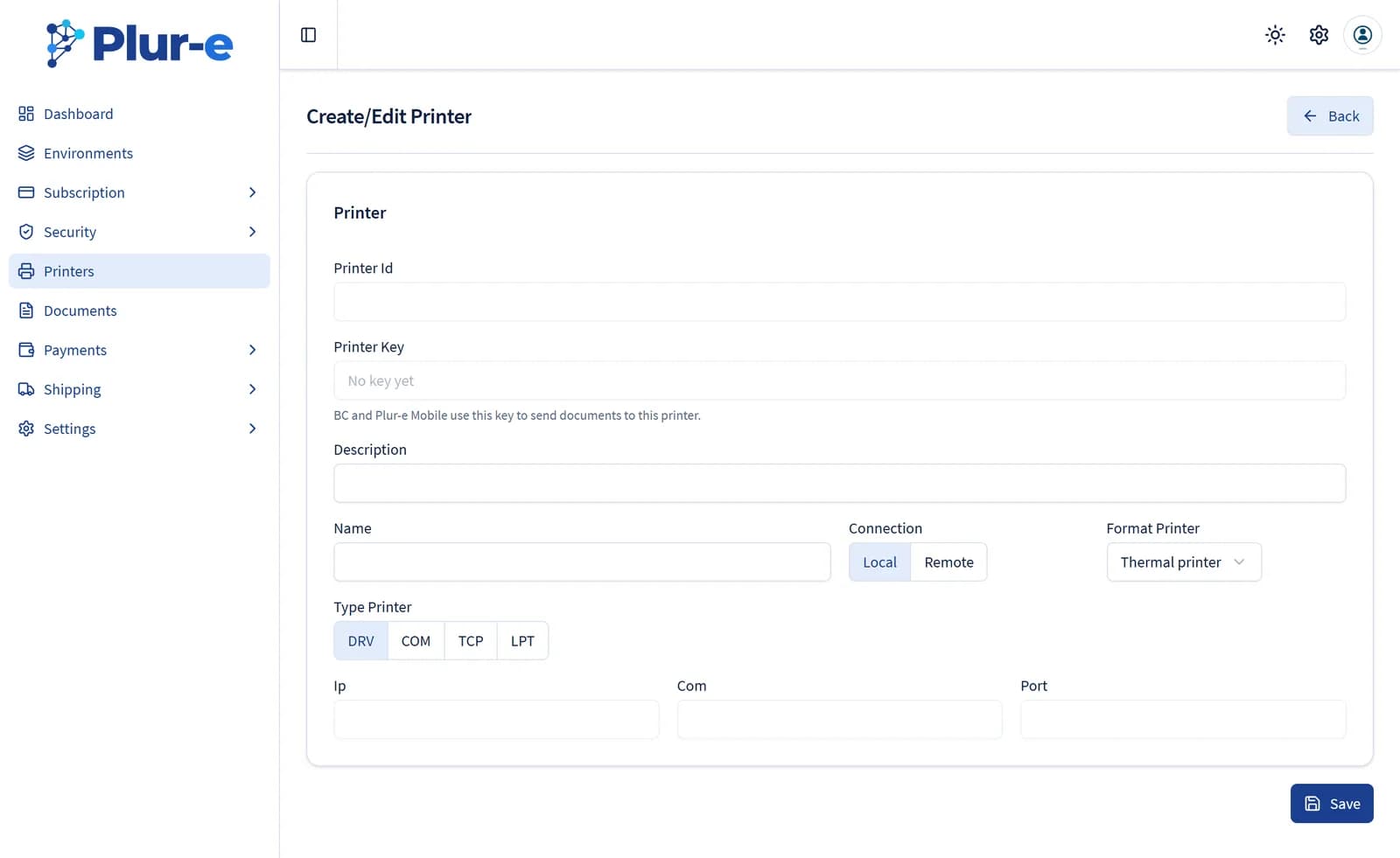
Pulsa Create Printer. Introduce el Name (el nombre exacto de la impresora en Windows) y una Description, elige la Connection (Local o Remote), el Format Printer (Thermal o PDF) y el Type Printer (DRV, COM, TCP o LPT con su IP, COM o puerto). La Printer Key se genera al guardar.
La guía paso a paso, incluida la aplicación de escritorio y la Printer Key, está en Añadir una impresora.
Dispositivos
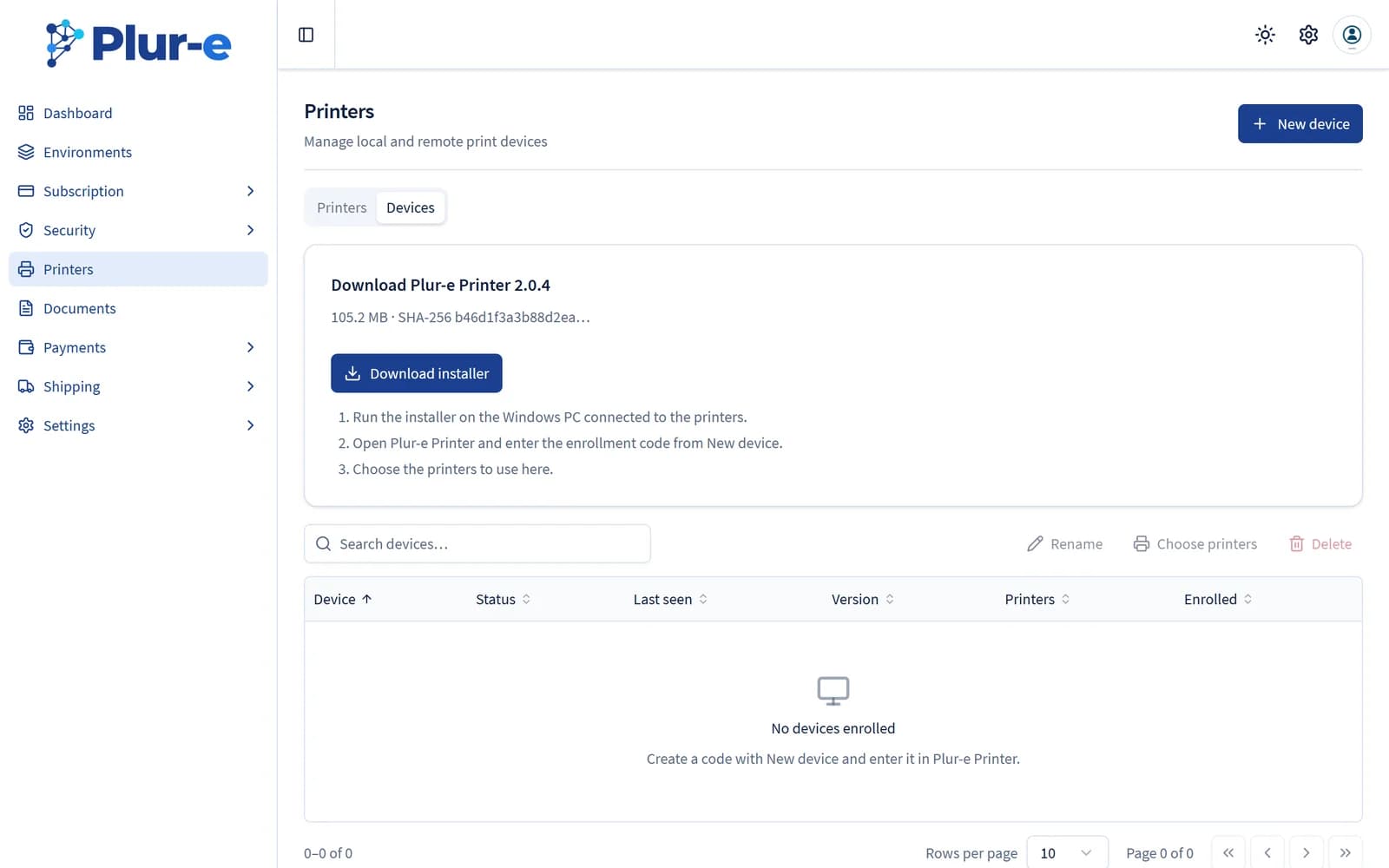
La pestaña Devices lista todos los equipos vinculados con Plur-e Printer con su estado, última conexión, versión y número de impresoras. New device genera un código de enrolamiento de un solo uso; Choose printers activa las impresoras que reporta un dispositivo. La tarjeta superior descarga el instalador actual.
Editar una impresora
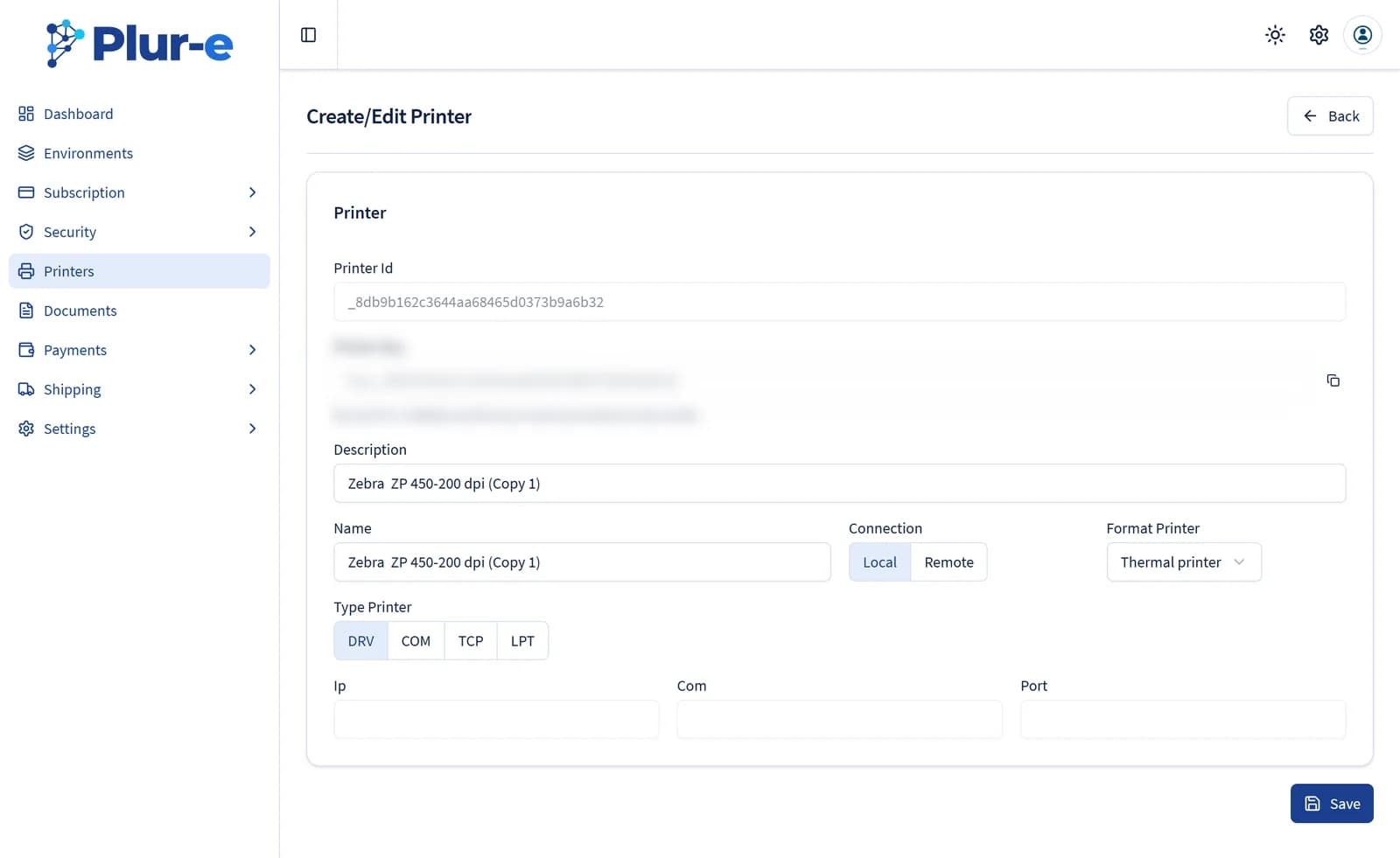
Selecciona la impresora y Edit. La misma página muestra su Printer Id y su Printer Key: Business Central y Plur-e Mobile usan la clave para enviar documentos a esta impresora.
Relacionado: Instalar Plur-e Printer · Documentos
Last updated on
Edit on GitHub