

Operaciones · Impresión
Imprime etiquetas ZPL y documentos de Business Central desde la app
Un pequeño servicio de Windows, una clave de impresora, y cada dispositivo del almacén puede imprimir en la impresora correcta.
Respuesta rápida
Plur-e imprime etiquetas (artículos, bins, matrículas (LP), envío) en impresoras Zebra y compatibles con ZPL y documentos como albaranes, facturas y recibos mediante Plur-e Printer, una aplicación de escritorio Windows vinculada al Admin Center con una clave de impresora. Las impresoras se crean en el Admin Center con el nombre exacto del dispositivo en Windows y un formato; los documentos impresos se conservan en un historial donde pueden verse en su formato original y reimprimirse. Las impresoras Bluetooth pueden usarse directamente desde el teléfono.
La impresora de etiquetas siempre está en otro sitio
Los operarios caminan hasta un PC para imprimir la etiqueta del palé que acaban de montar. Con Plur-e el trabajo de impresión va del teléfono a la impresora configurada más cercana.
Cómo funciona
Impresión de etiquetas y documentos: cómo funciona
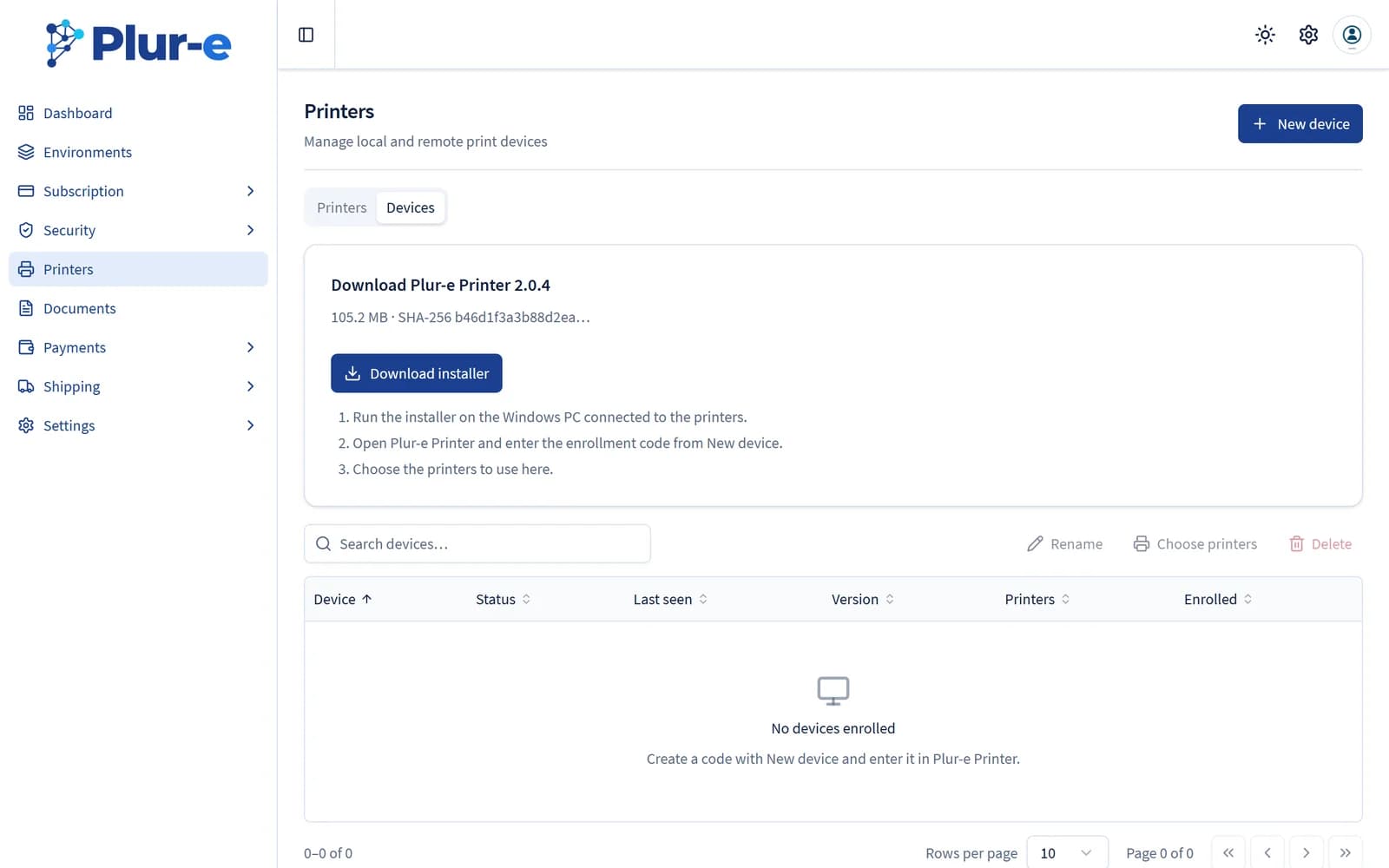
Instala Plur-e Printer
Descarga Plur-e Printer desde el Admin Center (sección Printers) y ejecuta el instalador como administrador en el PC Windows conectado a las impresoras; instala el framework necesario cuando se solicite.
Crea la impresora en el Admin Center
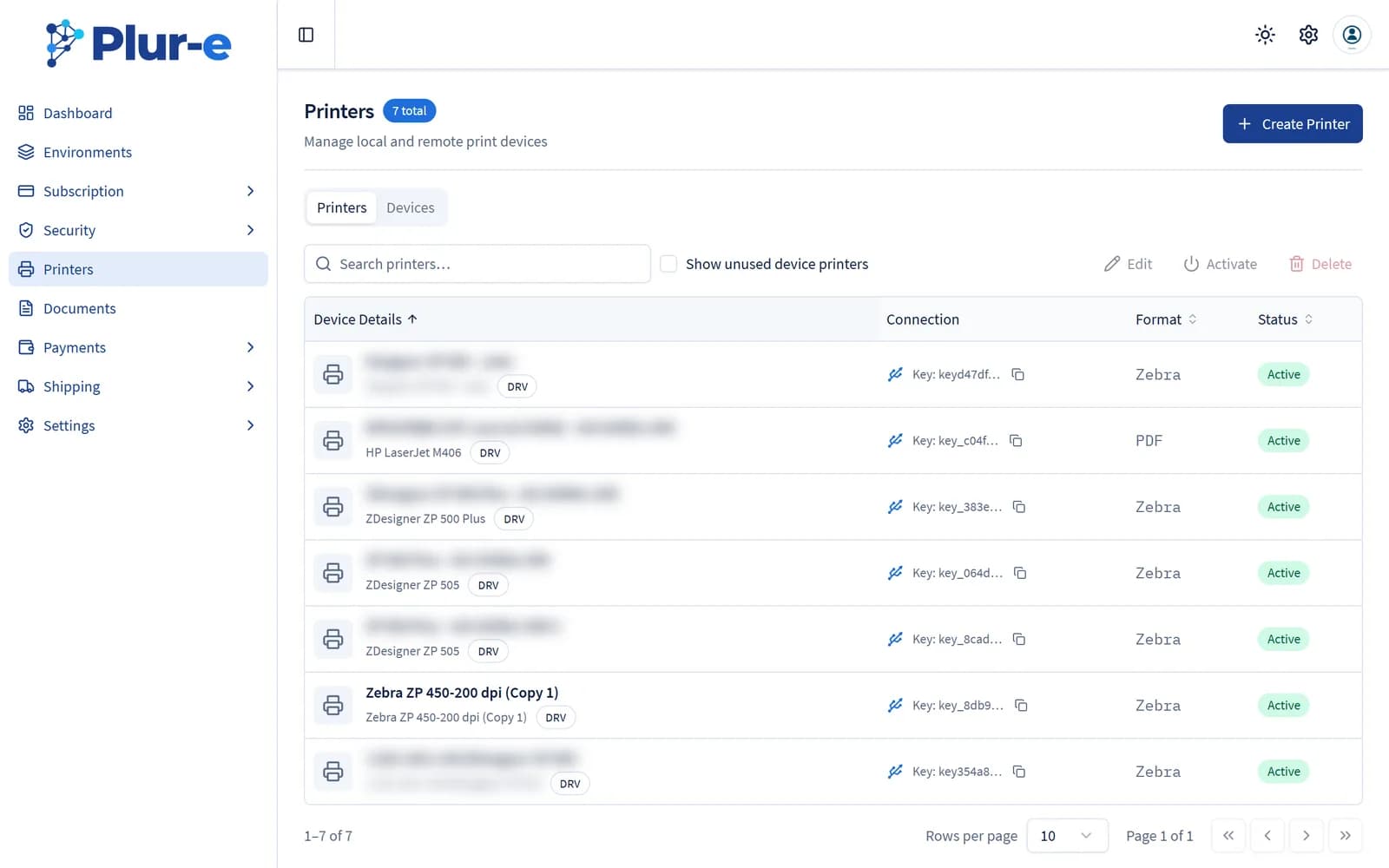
Printers → Create: nombre exactamente igual que en los dispositivos de Windows, descripción y formato. Guarda y activa.
Vincula con la clave de impresora
Copia la Printer Key de la lista de impresoras y pégala en Plur-e Printer; activa el servicio de impresión.
Imprime desde la app
Elige la impresora al imprimir una etiqueta o una factura pagada. Los documentos aparecen en el historial del Admin Center para reimprimir.
Qué registra en Business Central
| Acción en Plur-e | Business Central |
|---|---|
| Imprimir | Historial de documentos en el Admin Center (ver original, reimprimir) |
Comportamiento sin conexión
Los trabajos de impresión se encolan en Plur-e: Plur-e Printer consulta la cola desde el PC Windows y los imprime en orden, así que un trabajo enviado con el PC desconectado se imprime cuando vuelve a conectarse. La impresión Bluetooth va directa del teléfono a la impresora.
Especificaciones
| Impresoras | Impresoras de etiquetas Zebra y compatibles con ZPL; impresoras Windows mediante Plur-e Printer; impresoras Bluetooth desde el teléfono |
|---|---|
| Formatos | Etiquetas ZPL y CPCL (matrículas (LP), IDs de artículo); documentos PDF (pedido de venta, factura, recibo, packing list) generados desde plantillas HTML |
| Configuración | Admin Center → Printers (nombre, descripción, formato, Printer Key) |
| Impresoras remotas | Bajo solicitud (formulario de contacto) |
| Historial | Admin Center → Documents: ver y reimprimir |
FAQ
Preguntas frecuentes
Pon a trabajar juntos a tu IA, Business Central y Dynamics 365 CRM
Agenda un taller de descubrimiento MCP de 2 horas, o empieza la prueba de 30 días de Plur-e Mobile desde AppSource.