

Almacén · Recepción
Recibe órdenes de compra por código de barras, directo en Business Central
Abre la recepción de almacén en el teléfono, escanea lo que llega, captura series y lotes, registra. El put-away empieza desde la misma pantalla.
Respuesta rápida
Plur-e Recepción permite al personal de almacén abrir una recepción de almacén de Business Central en un dispositivo Android, escanear los artículos, capturar números de serie y lote uno a uno, revisar la configuración de seguimiento del artículo, registrar la recepción y continuar con el put-away. Los números de serie precargados desde la orden de compra o de transferencia se confirman sin volver a escanear.
Recibir en papel significa contar dos veces
La mercancía llega, alguien anota cantidades en el albarán y otra persona las teclea en Business Central horas después. Los artículos serializados se transcriben a mano. Plur-e elimina el segundo paso: la recepción se registra desde el muelle, con las series ya capturadas.
Cómo funciona
Recepción: cómo funciona
Crea la recepción de almacén en Business Central
Desde la orden de compra o de transferencia, elige Crear recepción de almacén y asigna el usuario de almacén. El documento aparece en Plur-e para ese usuario.
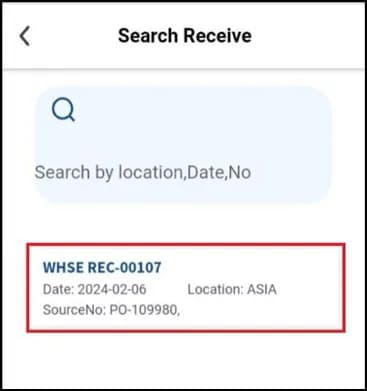
Abre Recepción de almacén en Plur-e Mobile
Selecciona la recepción en la lista. Los artículos sin seguimiento se reciben escaneando e introduciendo la cantidad.
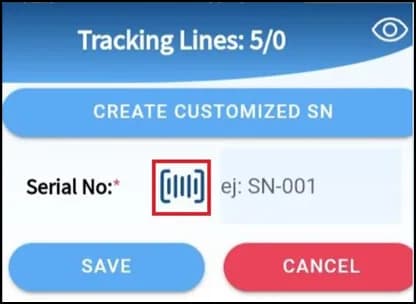
Escanea los números de serie uno a uno
En artículos serializados, cada escaneo cuenta y lista la serie. Toca el icono «?» para ver cómo se sigue el artículo; selecciona y borra una serie para corregir un error.
Confirma las series precargadas
Si la orden ya trae números de serie, revísalos en pantalla y confirma; no hace falta volver a escanear.
Registra y decide sobre el put-away
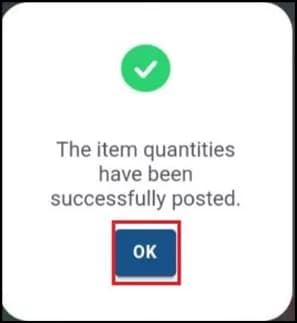
Toca Registrar para contabilizar la recepción en Business Central. Plur-e pregunta si quieres continuar con el put-away de inmediato.
Qué registra en Business Central
| Acción en Plur-e | Business Central |
|---|---|
| Enviar cantidades y series | Líneas de la recepción de almacén (Cdad. a recibir, seguimiento de artículo) |
| Registrar | Recepción de almacén registrada → movimientos de producto e inventario |
| Continuar con el put-away | Put-away de almacén (ver Put-away) |
Comportamiento sin conexión
La recepción necesita conexión: cada artículo que envías actualiza la Cdad. a recibir en Business Central y el registro se ejecuta desde el dispositivo, con reintentos automáticos si la red falla un momento. El trabajo en curso de una recepción (artículos escaneados, series y matrículas (LP)) se conserva en el dispositivo hasta que la registras.
Especificaciones
| Páginas de Business Central | Recepciones de almacén, Órdenes de compra, Órdenes de transferencia |
|---|---|
| Seguimiento de artículo | Números de serie y lote, precargados o escaneados; fecha de caducidad capturada junto con el lote o la serie |
| Códigos de barras | UPC, EAN-8, EAN-13, Code 39, QR (cámara o escáner Zebra) |
| Matrículas (LP) | Crea LP durante la recepción (New LP → escanear → guardar) |
| Funciona sin conexión | Sí: sincroniza al recuperar la conexión |
| Requiere | Usuario de almacén asignado en Business Central; Recepción activada en el rol de Plur-e del usuario |
FAQ
Preguntas frecuentes
Pon a trabajar juntos a tu IA, Business Central y Dynamics 365 CRM
Agenda un taller de descubrimiento MCP de 2 horas, o empieza la prueba de 30 días de Plur-e Mobile desde AppSource.