

Recepción de almacén
Recibe líneas de órdenes de compra o de transferencia en Plur-e Mobile — abre la recepción de almacén, selecciona o escanea artículos, introduce cantidades, envía series y registra la recepción.
Respuesta rápida
Crea la recepción de almacén desde la orden de compra en Business Central y asigna el usuario móvil. En Plur-e abre Whse. Receipt, selecciona el documento, selecciona o escanea cada artículo, introduce la cantidad (o escanea series en artículos con seguimiento), toca Send y después Post al final de la pantalla. La app ofrece entonces continuar con el put-away.
Antes de empezar
In Business Central
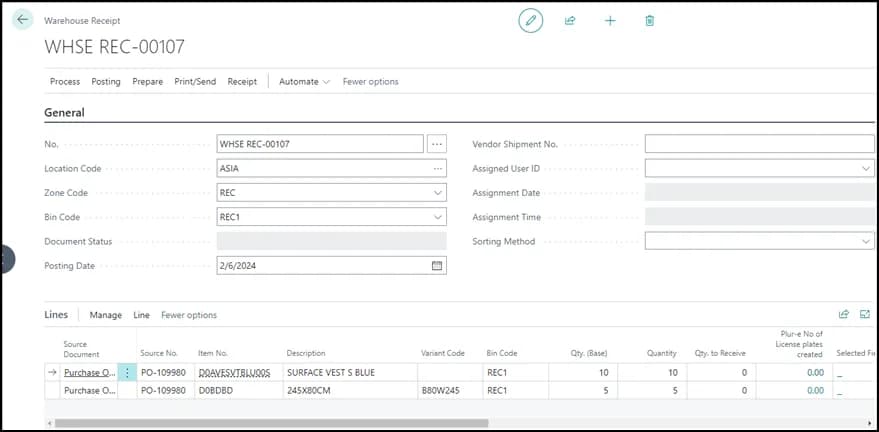
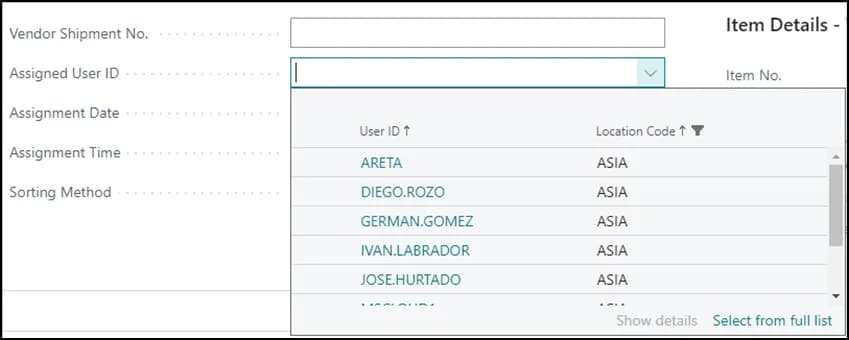
- Crea la orden de compra (o de transferencia). 2. Selecciona Crear recepción de almacén; se abre un documento de recepción vinculado a la orden. 3. Pon en ID de usuario asignado al empleado de almacén que usa Plur-e; de lo contrario el documento no aparece en el teléfono. 4. Para artículos gestionados con license plates, recíbelos en la app; Cdad. a recibir y Registrar recepción siguen disponibles en Business Central para el resto.
Recibir en Plur-e Mobile
Abre Warehouse Receipt
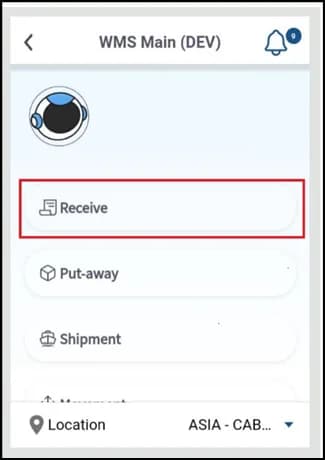
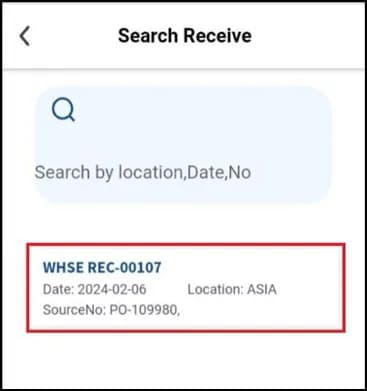
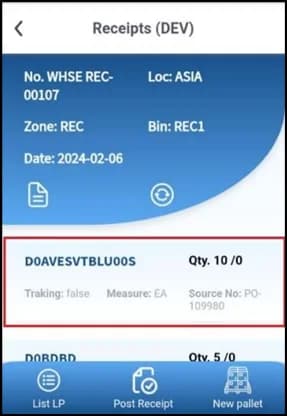
En la pantalla de inicio abre Warehouse Management → Receive y busca la recepción por ubicación, fecha o número.
Recibe un artículo sin seguimiento
Selecciona o escanea el artículo, introduce la cantidad recibida y toca Send.
Recibe artículos serializados
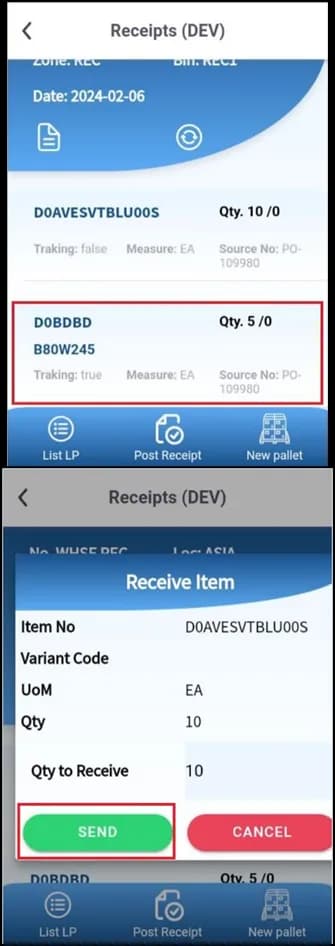
Repite con los artículos serializados: comprueba la configuración de seguimiento con el icono ? si hace falta y escanea cada número de serie. Detalles en Recepción de artículos serializados.
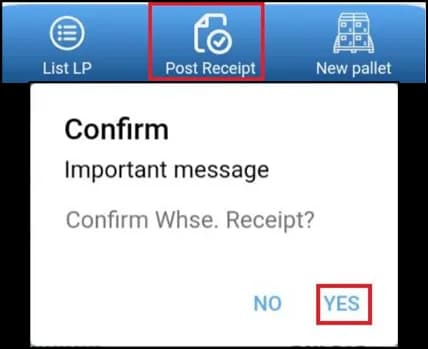
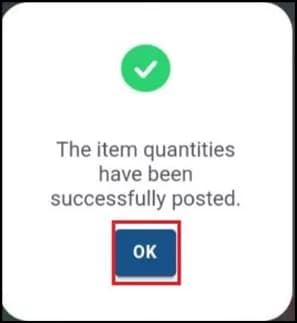
Continúa con el put-away
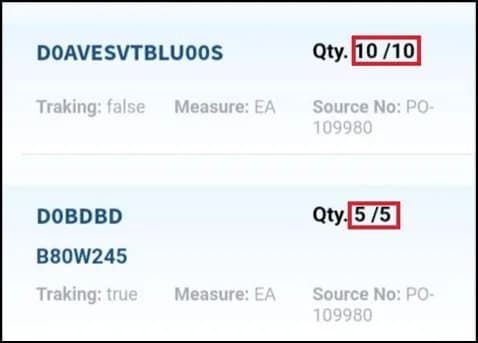
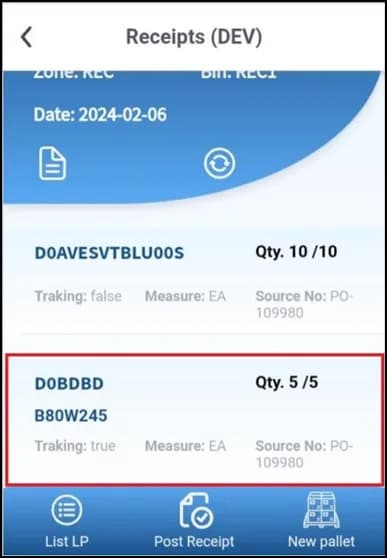
La app pregunta si quieres continuar con el put-away.
Resultado
What this posts in Business Central
| Acción en Plur-e | Business Central |
|---|---|
| Enviar línea | Cdad. a recibir y líneas de seguimiento de artículo en la recepción de almacén |
| Post | Recepción de almacén registrada; líneas de la orden de compra recibidas; put-away creado cuando la ubicación lo requiere |
Problemas habituales
| Síntoma | Solución |
|---|---|
| La recepción no aparece en el teléfono | Define el ID de usuario asignado en la recepción de almacén en Business Central. |
| El artículo pide series que no tienes | Comprueba el código de seguimiento del artículo con el icono ?; las series precargadas desde la orden solo necesitan confirmación. |
| Post falla | Asegúrate de que todas las líneas tienen cantidad y de que las líneas con seguimiento tienen todas las series enviadas. |
Relacionado: License plates en la recepción · Put-away
Last updated on
Edit on GitHubMódulo de almacén
Recibe, ubica, prepara, envía, empaca y cuenta inventario en Plur-e Mobile contra documentos de almacén de Business Central, con números de serie y license plates.
Recepción de artículos serializados
Cómo gestiona Plur-e Mobile los números de serie en una recepción de almacén — configuración de seguimiento, escaneo uno a uno, corrección de un escaneo, envío de series a Business Central y series precargadas.