

Conteo general de inventario
Cuenta inventario en Plur-e Mobile sin precargar artículos en una sección, para empresas sin almacén avanzado — ubicación, sección, escaneo y cantidad, tres escenarios de ajuste, finalizar y registrar el diario de inventario físico.
Respuesta rápida
Abre Inventory Cycle Count, comprueba la empresa y la ubicación, elige General Inventory Count → Physical Inventory y la sección que almacenará el conteo. Escanea cada artículo e introduce la cantidad física; Plur-e crea ajustes positivos o negativos en el diario de inventario físico. Toca Finish, verifica las líneas en Business Central y registra el diario. El contenido de la sección en Business Central se sobrescribe con el conteo.
Para quién es
Empresas sin almacén avanzado (sin bins/zonas). No hace falta cargar los artículos en la sección primero. Para almacén avanzado usa el conteo cíclico de inventario.
Comprueba empresa y ubicación
Abre Plur-e, confirma la empresa, abre Inventory Cycle Count y confirma la ubicación. La ubicación por defecto viene de tus preferencias de usuario.
Elige el tipo de conteo
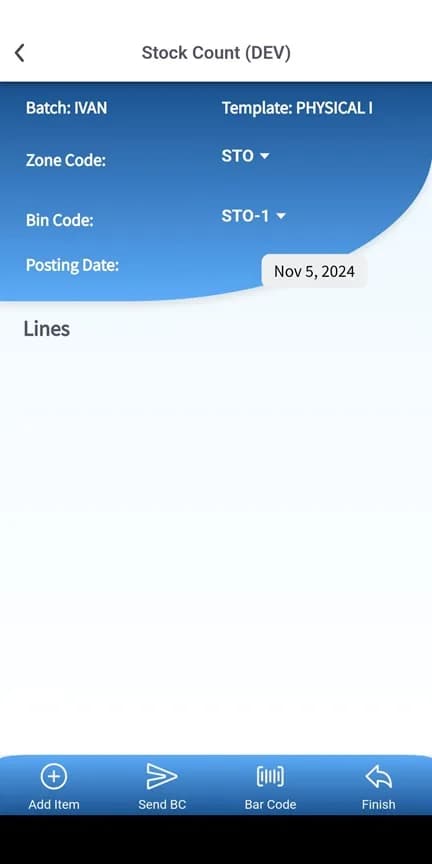
Selecciona General Inventory Count y después Physical Inventory.
Selecciona la sección
Elige la sección donde se guarda el conteo.
La sección se sobrescribe
Lo que la sección contenga en Business Central se sustituye por el conteo de Plur-e. No puedes cambiar de sección durante un conteo.
Escanea y cuenta
Por cada artículo escanea la etiqueta e introduce la cantidad física.
| Escenario | Resultado en el diario de inventario físico |
|---|---|
| Cantidad física menor que la calculada | Ajuste negativo |
| Artículo nuevo o cantidad calculada cero | Ajuste positivo |
| Cantidad física mayor que la calculada | Ajuste positivo |
Finaliza y registra
Toca Finish, espera la confirmación de sincronización, abre el diario de inventario físico en Business Central, revisa las líneas y registra.
What this posts in Business Central
| Acción en Plur-e | Business Central |
|---|---|
| Finish | Líneas del diario de inventario físico (Cdad. inventario físico) en la sección seleccionada |
| Registrar diario (BC) | Movimientos de producto de los ajustes positivos/negativos |
Buenas prácticas
- Verifica empresa y ubicación antes de escanear.
- Revisa las líneas sincronizadas antes de registrar; documenta las diferencias.
- Termina el conteo antes de cambiar de ubicación.
Problemas habituales
| Síntoma | Solución |
|---|---|
| Código de barras no leído | Limpia la etiqueta y vuelve a escanear, o busca el artículo. |
| Artículo no encontrado | El artículo debe existir en la empresa. |
| Sincronización fallida | Comprueba la conexión y reintenta; las entradas se conservan en el dispositivo. |
| Error de sección | Completa las entradas pendientes y sincroniza de nuevo. |
Límites
- Las líneas no pueden editarse tras registrar.
- Una sección a la vez.
- Se requiere una conexión estable para sincronizar.
In Business Central
El diario compara Cdad. calculada con Cdad. inventario físico y registra la diferencia.
Last updated on
Edit on GitHubLicense plates en el envío
Envía con license plates — crea el pedido de venta y el envío de almacén, asigna el usuario, crea el pick, asigna license plates al pick de almacén, registra y contabiliza.
Conteo cíclico de inventario
Conteo cíclico con almacén avanzado — calcula el inventario por especificación o por periodo de conteo en Business Central, después cuenta con Plur-e Mobile y registra el diario de inventario físico.