

Recepción de artículos serializados
Cómo gestiona Plur-e Mobile los números de serie en una recepción de almacén — configuración de seguimiento, escaneo uno a uno, corrección de un escaneo, envío de series a Business Central y series precargadas.
Respuesta rápida
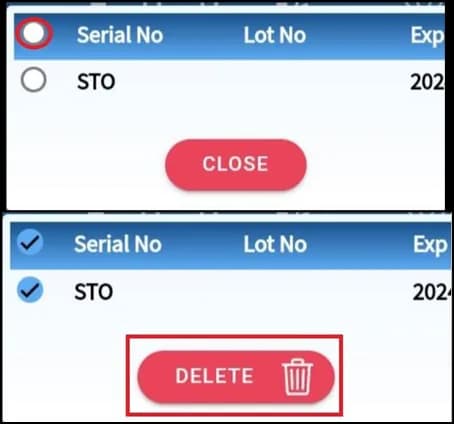
En los artículos serializados, comprueba las reglas de seguimiento con el icono ?, escanea cada número de serie de uno en uno (cada escaneo cuenta una unidad y aparece en la lista), borra una serie equivocada seleccionándola y toca Send para transmitir las series a Business Central. Las series precargadas desde una orden de compra o de transferencia solo necesitan verse y confirmarse.
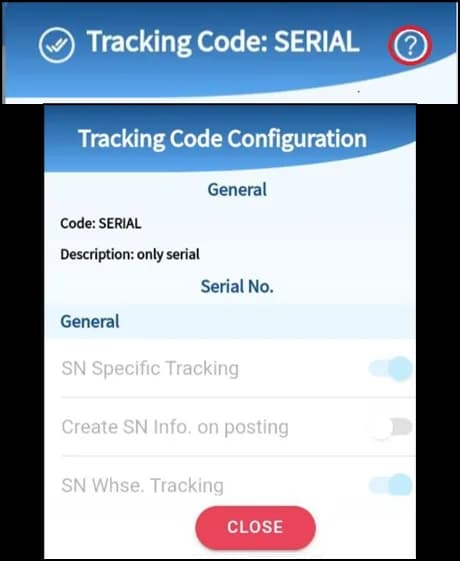
Comprueba la configuración de seguimiento
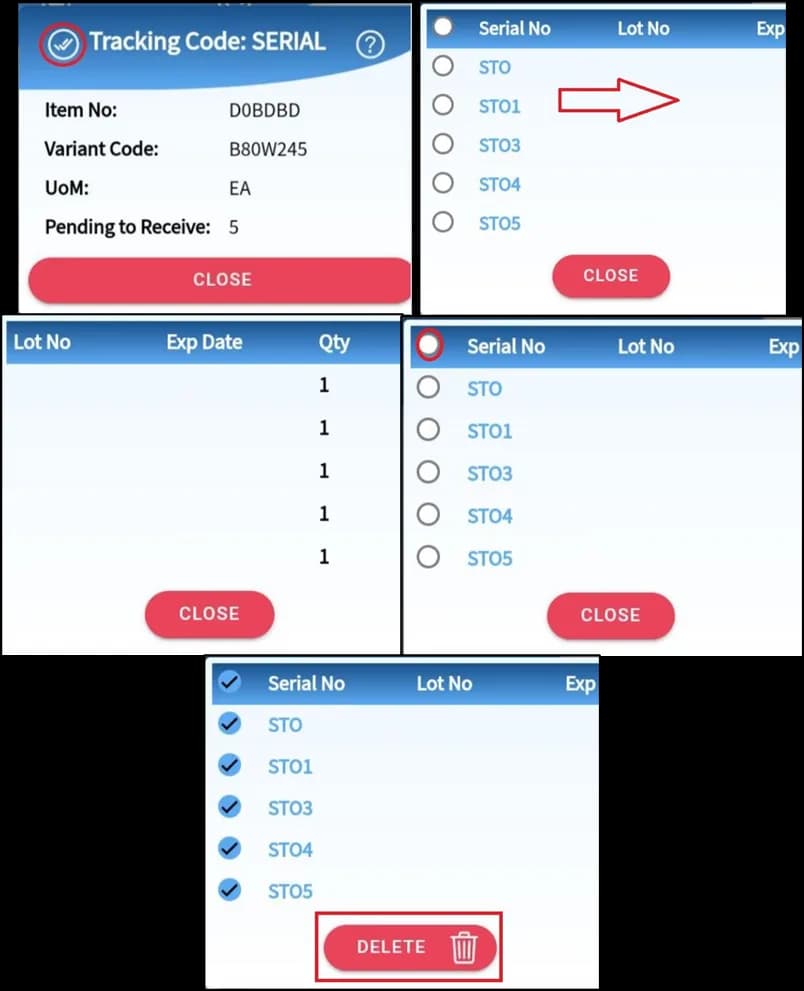
Toca el icono ? de la línea para ver cómo se sigue el artículo (serie, lote, caducidad).
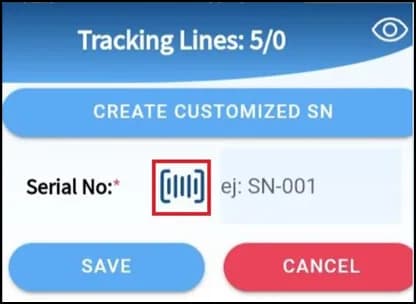
Escanea los números de serie uno a uno
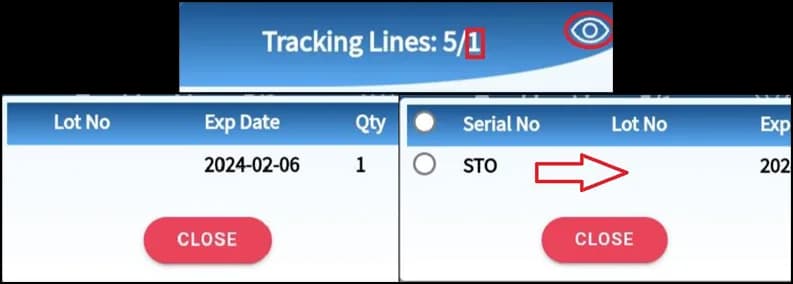
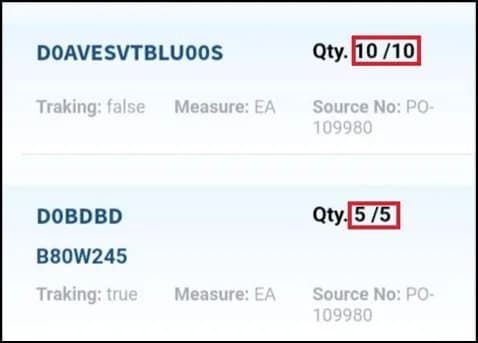
Cada escaneo añade una unidad y lista la serie para verificarla.
Envía a Business Central
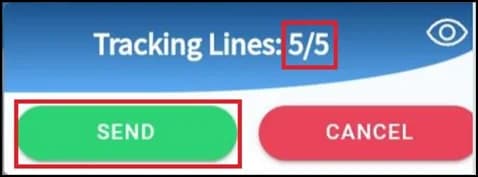
Cuando el recuento coincide, Send se activa y transmite las series, creando las líneas de seguimiento de artículo.
Series precargadas
Si las series vienen de la orden de transferencia o de compra, no las escanees de nuevo: abre la lista, verifica y confirma.
In Business Central
Las series aparecen como líneas de seguimiento de artículo en la recepción de almacén y acompañan al artículo en el put-away, el pick y el envío.
Relacionado: Recepción de almacén · License plates en la recepción
Last updated on
Edit on GitHubRecepción de almacén
Recibe líneas de órdenes de compra o de transferencia en Plur-e Mobile — abre la recepción de almacén, selecciona o escanea artículos, introduce cantidades, envía series y registra la recepción.
Put-away
Registra un put-away de almacén en Plur-e Mobile tras una recepción — decide continuar, editar o registrar por defecto, escanear artículos o mostrar todos, definir códigos de bin, mover o quitar artículos, buscar y confirmar.