

Put-away
Registra un put-away de almacén en Plur-e Mobile tras una recepción — decide continuar, editar o registrar por defecto, escanear artículos o mostrar todos, definir códigos de bin, mover o quitar artículos, buscar y confirmar.
Respuesta rápida
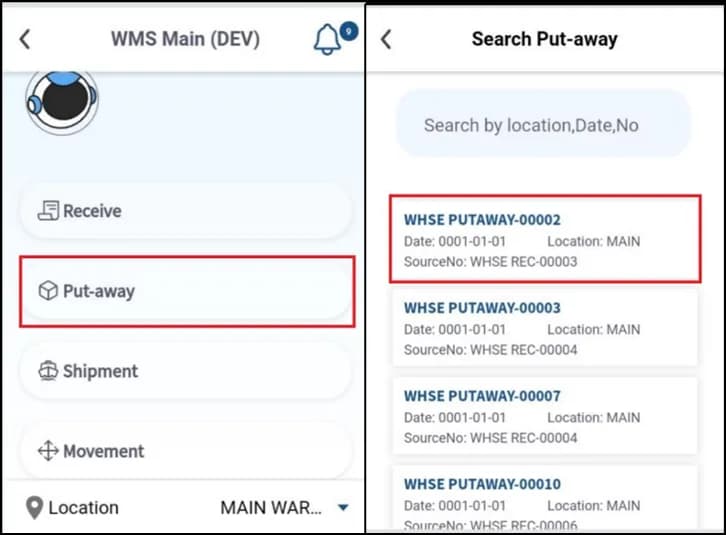
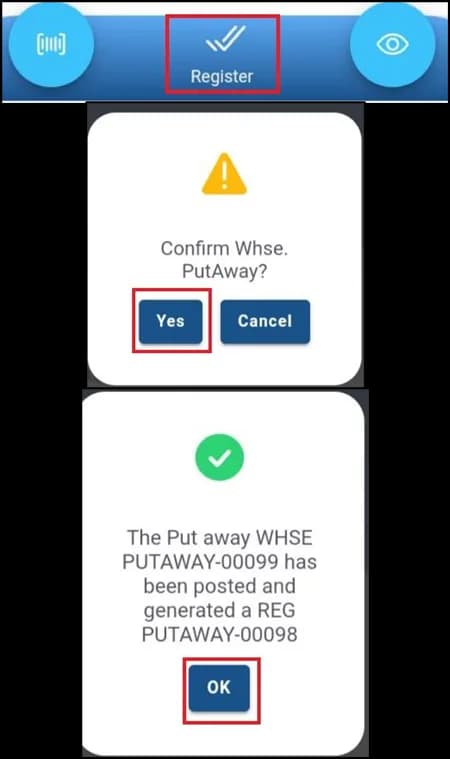
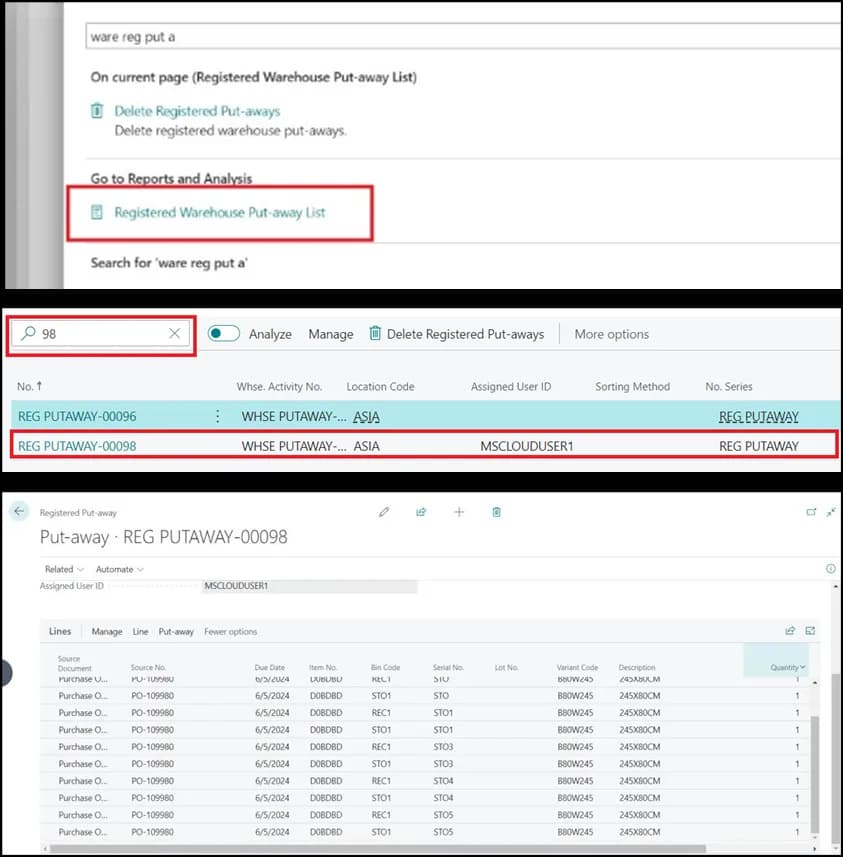
Tras registrar una recepción, responde Yes para continuar con el put-away. Elige si quieres editarlo (No registra el put-away por defecto). En Whse. Put-away decide si escanear los artículos uno a uno o mostrarlos todos, introduce la cantidad y el código de bin de destino por artículo, usa Change bin to the selected/all para mover líneas, desliza a la izquierda para quitar una y confirma el registro. Verifica el put-away registrado y el contenido de los bins en Business Central.
Punto de decisión
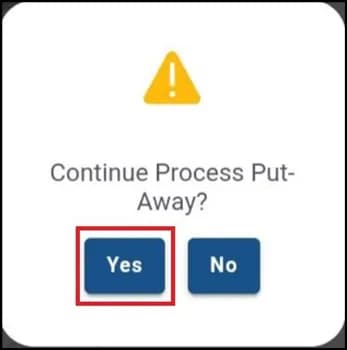
Al registrar la recepción, la app pregunta si quieres continuar con el put-away. Yes continúa; No se detiene aquí (el put-away queda abierto en Business Central).
Editar o registrar por defecto
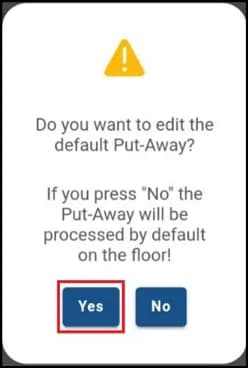
Yes abre el detalle del put-away; No registra el put-away tal como lo sugirió Business Central: el camino rápido para los casos sencillos.
Escanear o mostrar todo
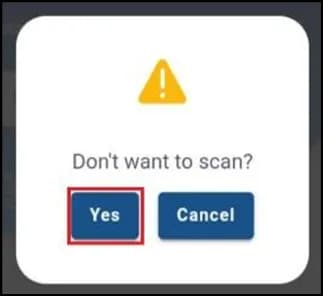
La app pregunta si quieres evitar escanear. Yes muestra todas las líneas para gestionarlas en bloque; No exige escanear cada artículo para una verificación detallada.
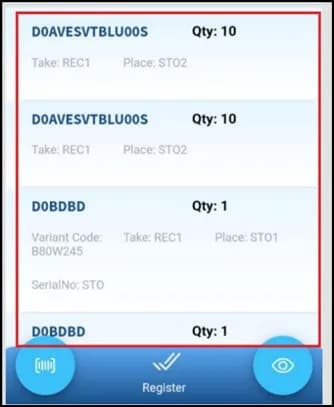
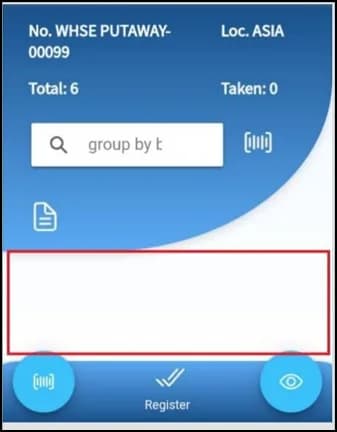
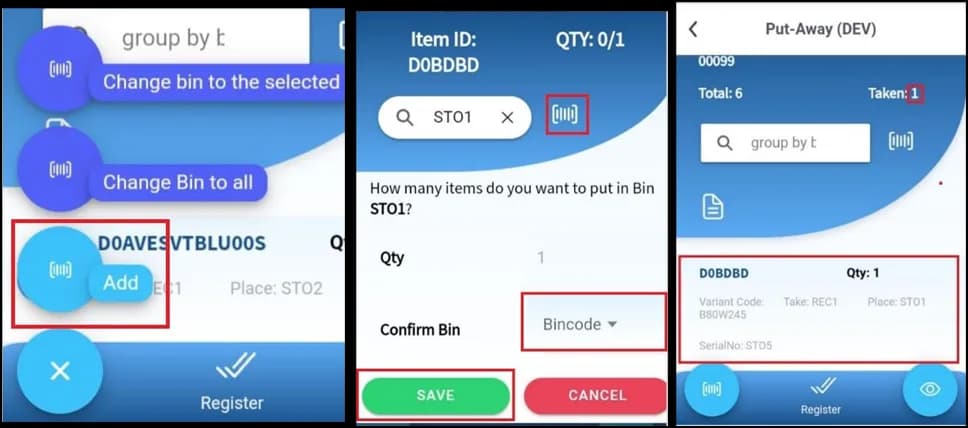
Introduce cantidad y bin
Al escanear un artículo, introduce la cantidad (no serializados) y el código de bin de destino.
Mueve artículos a otro bin
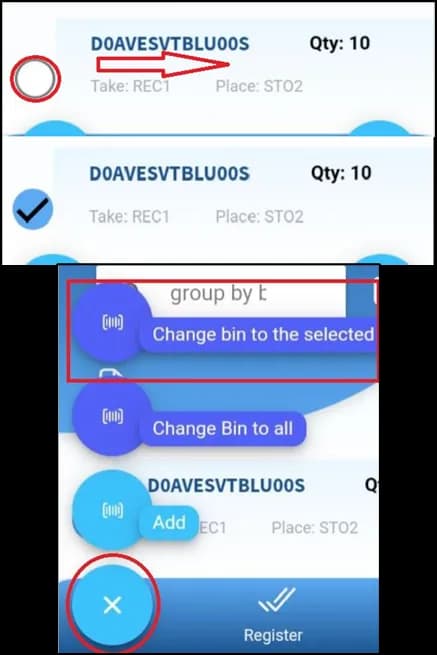
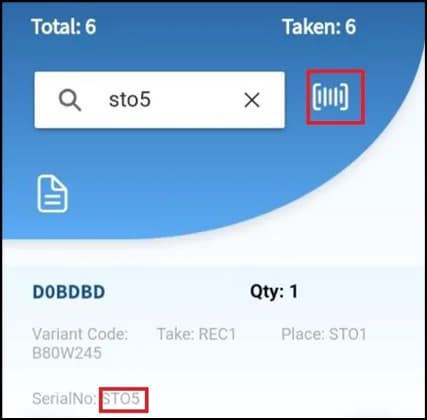
Desliza a la derecha sobre una línea, selecciónala y escanea el bin con Change bin to the selected. Usa Change bin to all para todas las líneas.
Quita o añade líneas
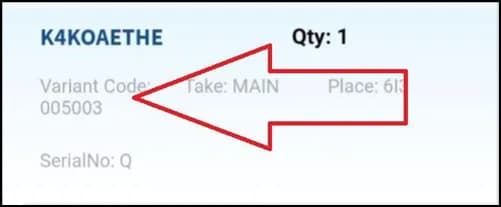
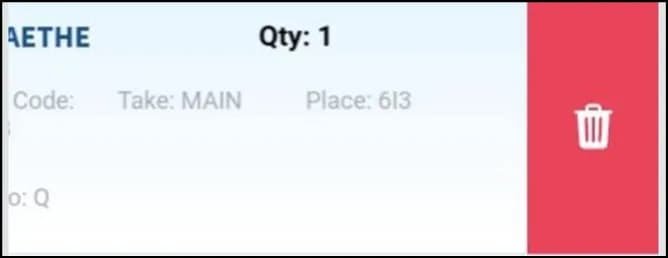
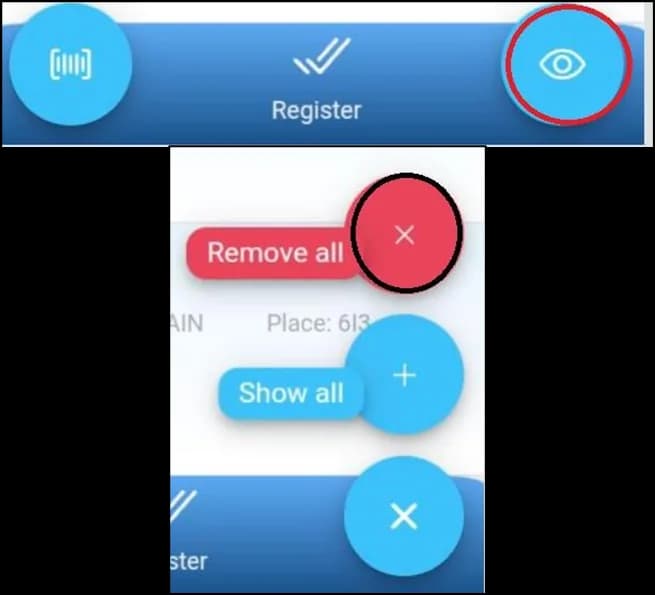
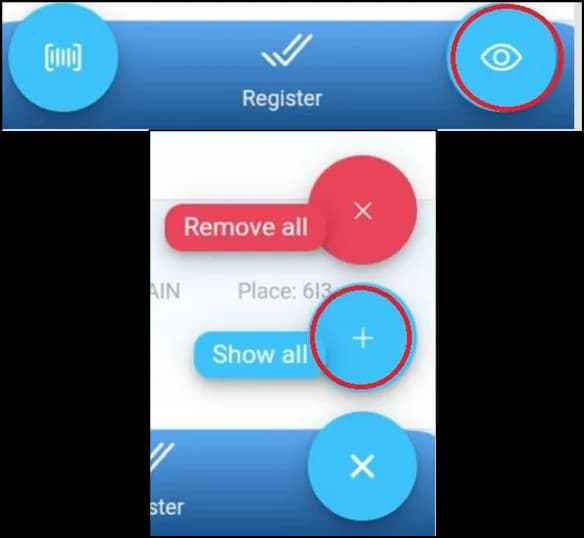
Desliza a la izquierda para borrar una línea. Usa el botón de menú → Remove all para vaciar, o Show all para volver a añadir todas las líneas.
Busca
Busca por bin, número de artículo, variante, serie o lote desde la parte superior de la pantalla.
What this posts in Business Central
| Acción en Plur-e | Business Central |
|---|---|
| Confirmar registro | Put-away de almacén registrado; contenido de bins actualizado |
In Business Central
Las sugerencias de bin vienen de la plantilla de put-away de la ubicación; la app permite cambiar el bin por línea o para todas las líneas.
Problemas habituales
| Síntoma | Solución |
|---|---|
| Código de bin rechazado | El bin debe existir en la ubicación y admitir el artículo (tipo de bin, zona). |
| No hay put-away tras registrar la recepción | La ubicación debe tener activado Requerir put-away. |
Relacionado: Recepción de almacén
Last updated on
Edit on GitHubRecepción de artículos serializados
Cómo gestiona Plur-e Mobile los números de serie en una recepción de almacén — configuración de seguimiento, escaneo uno a uno, corrección de un escaneo, envío de series a Business Central y series precargadas.
Envío de almacén y pick
De un pedido de venta o de transferencia a un envío de almacén registrado — crea el envío y asigna el usuario en Business Central, crea y registra el pick en Plur-e Mobile, registra el envío.