

Instalar Plur-e Printer
Instala la app de escritorio Plur-e Printer en el PC Windows conectado a tus impresoras — descárgala del Admin Center, ejecuta el instalador y vincula el equipo con un código de enrolamiento para imprimir desde Plur-e Mobile y Business Central.
Respuesta rápida
En el Admin Center abre Printers → Devices y pulsa Download installer. Ejecútalo en el PC Windows que llega a las impresoras, abre Plur-e Printer e introduce el código de enrolamiento generado con New device. El equipo aparece en Devices en cuanto se conecta y reporta sus impresoras; después elige las impresoras que vas a usar.
Descarga el instalador
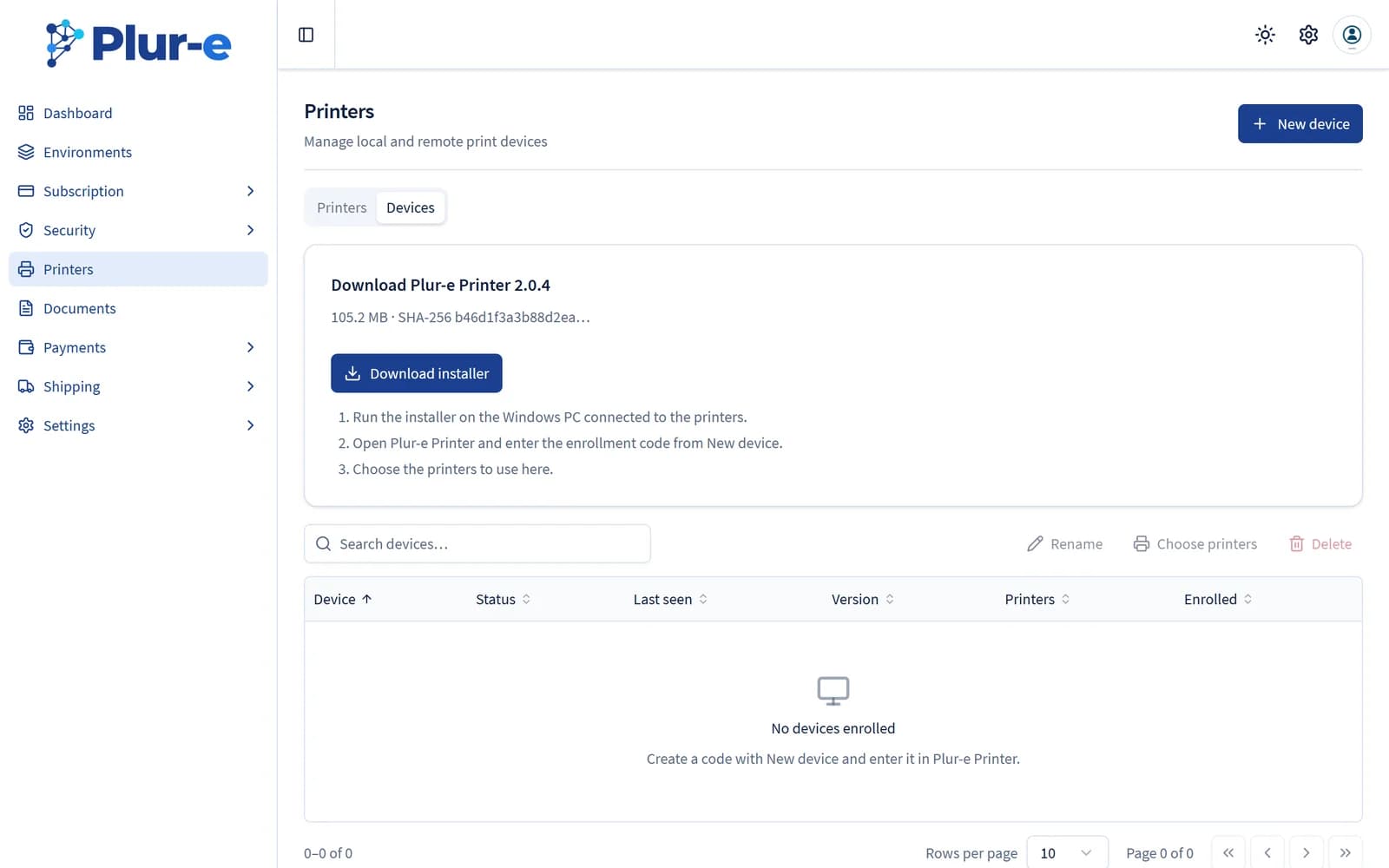
En admincenter.plur-e.com abre Printers → Devices. La tarjeta superior muestra la versión actual y su SHA-256; pulsa Download installer.
Ejecuta el instalador
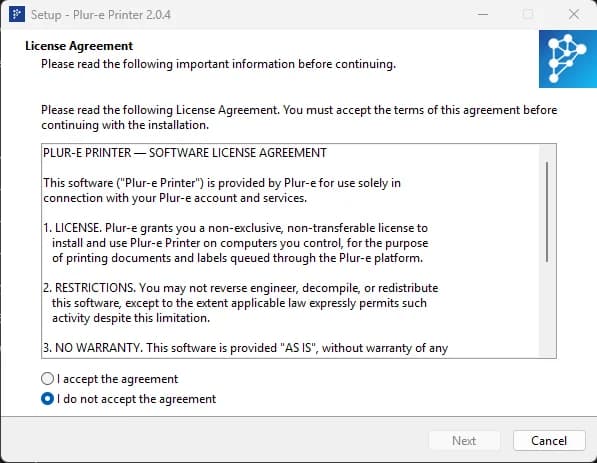
Ejecuta el .exe descargado en el PC Windows conectado a las impresoras. Si Windows SmartScreen avisa de un editor desconocido, elige Más información → Ejecutar de todas formas; si el antivirus lo bloquea, añade una excepción. Acepta el acuerdo de licencia, sigue el asistente hasta el final.
Genera un código de enrolamiento
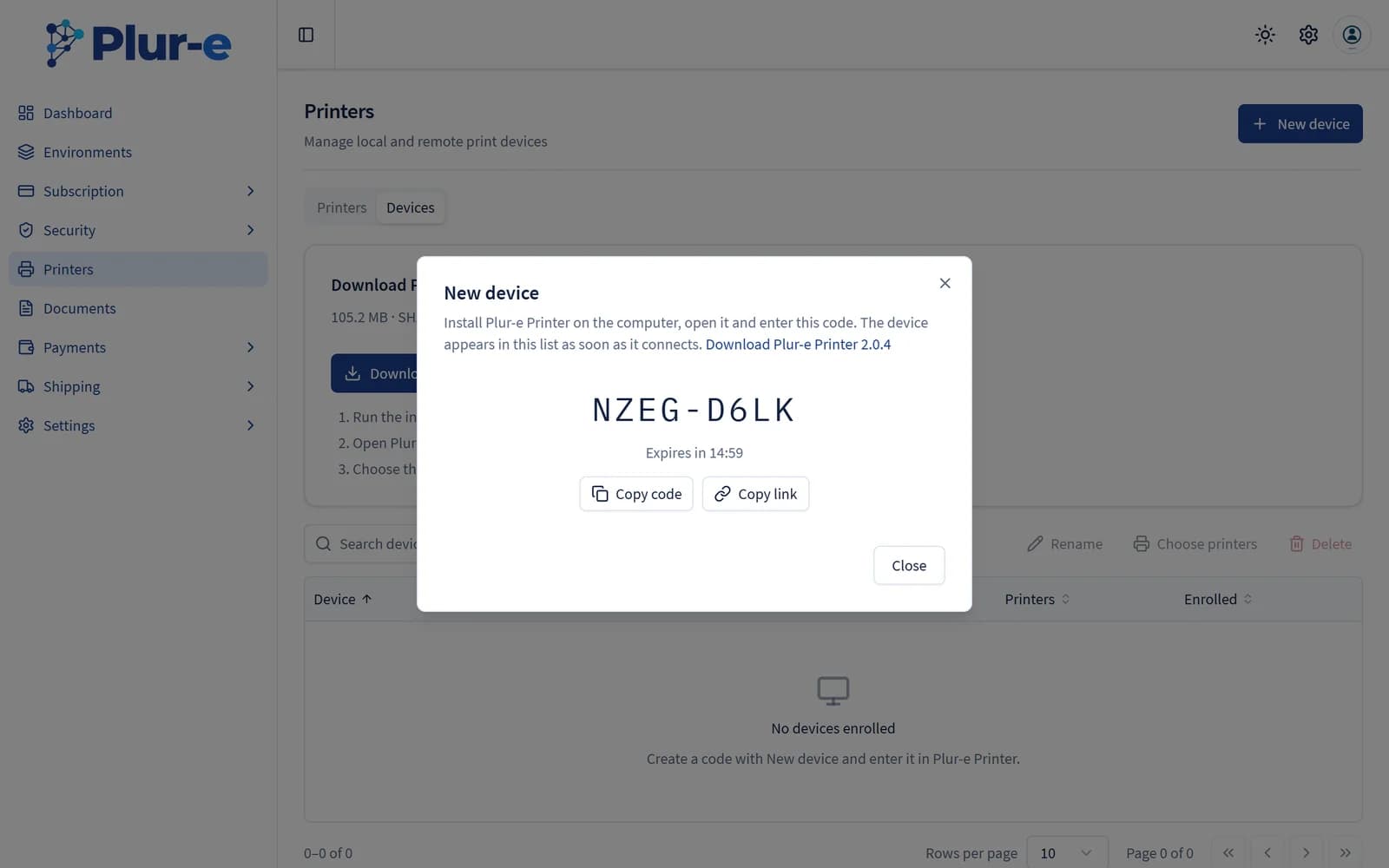
De vuelta en Printers → Devices pulsa New device. El diálogo muestra un código de un solo uso (XXXX-XXXX) válido durante 15 minutos, con Copy code y Copy link.
Vincula el equipo
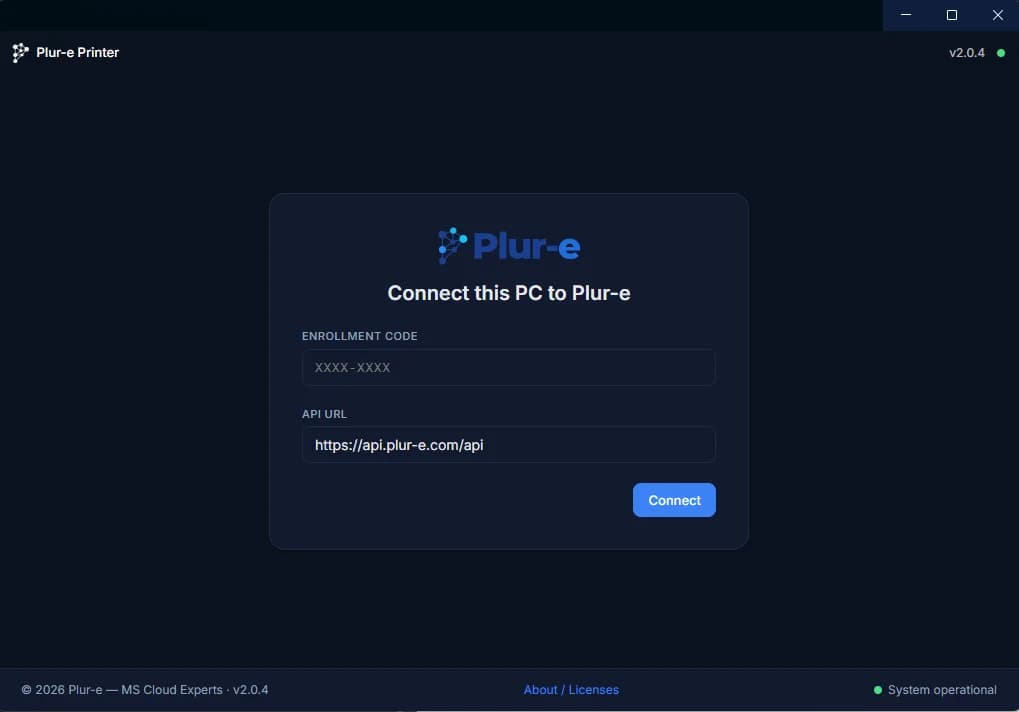
Abre Plur-e Printer. La primera pantalla, Connect this PC to Plur-e, pide el Enrollment code y la API URL (deja la de por defecto salvo que soporte te haya dado otra). Introduce el código y pulsa Connect, o abre en ese PC el enlace copiado, que rellena ambos campos.
La app se conecta a Plur-e, muestra la empresa a la que queda vinculada y empieza a reportar las impresoras instaladas en ese equipo.
La app se ejecuta en segundo plano y mantiene la conexión abierta; la pestaña Devices la muestra como Online con su versión y el número de impresoras encontradas. Mantén el PC encendido y con sesión iniciada para que los documentos se entreguen.
Siguiente: Añadir una impresora
Last updated on
Edit on GitHubGestionar documentos del Chat Bot
Importa, tipifica, indica el origen y elimina los documentos que el Chat Bot Assistant usa para responder — Manage Documents → Actions → Import Document en Business Central.
Añadir una impresora
Elige en el Admin Center las impresoras que reporta Plur-e Printer, actívalas y usa su Printer Key desde Business Central y Plur-e Mobile; registra una impresora a mano solo cuando ningún dispositivo la gestiona.