

Añadir una impresora
Elige en el Admin Center las impresoras que reporta Plur-e Printer, actívalas y usa su Printer Key desde Business Central y Plur-e Mobile; registra una impresora a mano solo cuando ningún dispositivo la gestiona.
Respuesta rápida
Cuando un equipo está vinculado con Plur-e Printer, reporta todas las impresoras instaladas en él. En admincenter.plur-e.com abre Printers, marca Show unused device printers, selecciona las que necesites y pulsa Activate. Cada impresora activa tiene una Printer Key que Business Central y Plur-e Mobile usan para enviarle documentos. Create Printer es solo para impresoras que ningún dispositivo gestiona.
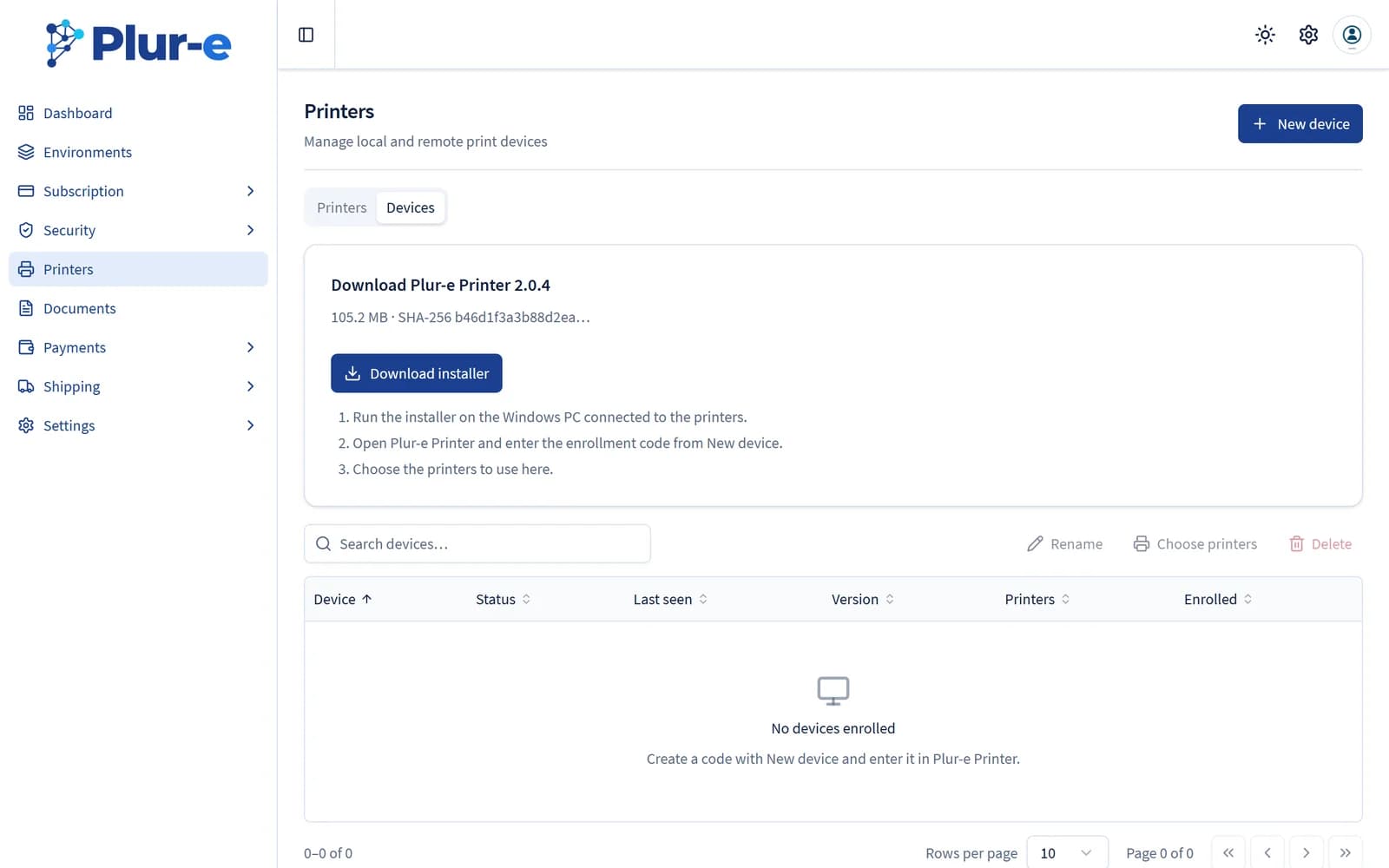
Comprueba que el dispositivo está online
En Printers → Devices el equipo vinculado debe aparecer como Online con su número de impresoras. Si está Offline, abre Plur-e Printer en ese PC.
Elige las impresoras
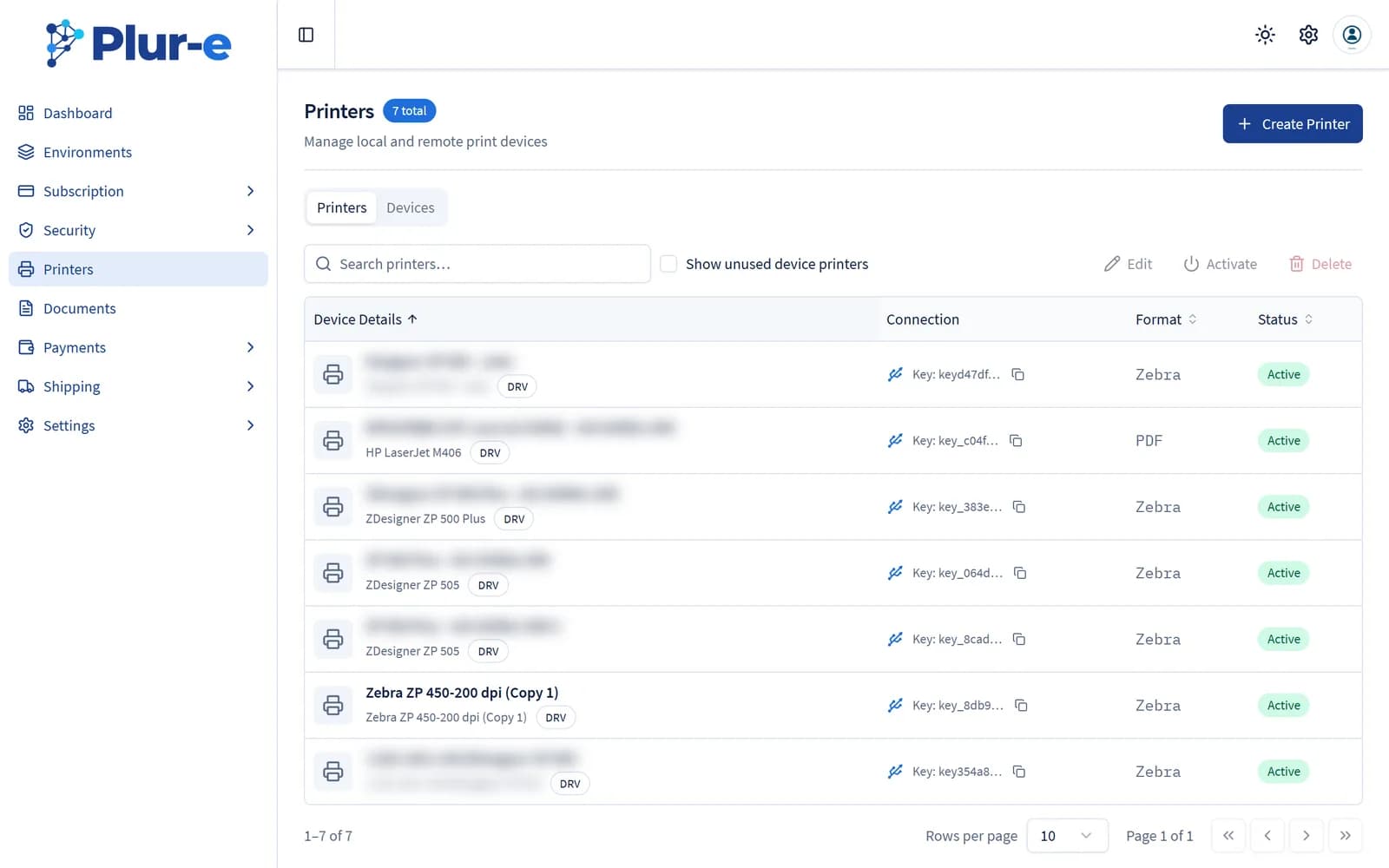
Abre la pestaña Printers y marca Show unused device printers para ver todo lo que reportó el dispositivo. Selecciona las impresoras que quieras usar y pulsa Activate; la lista muestra su conexión, formato (Zebra, térmica o PDF) y estado.
Copia la Printer Key
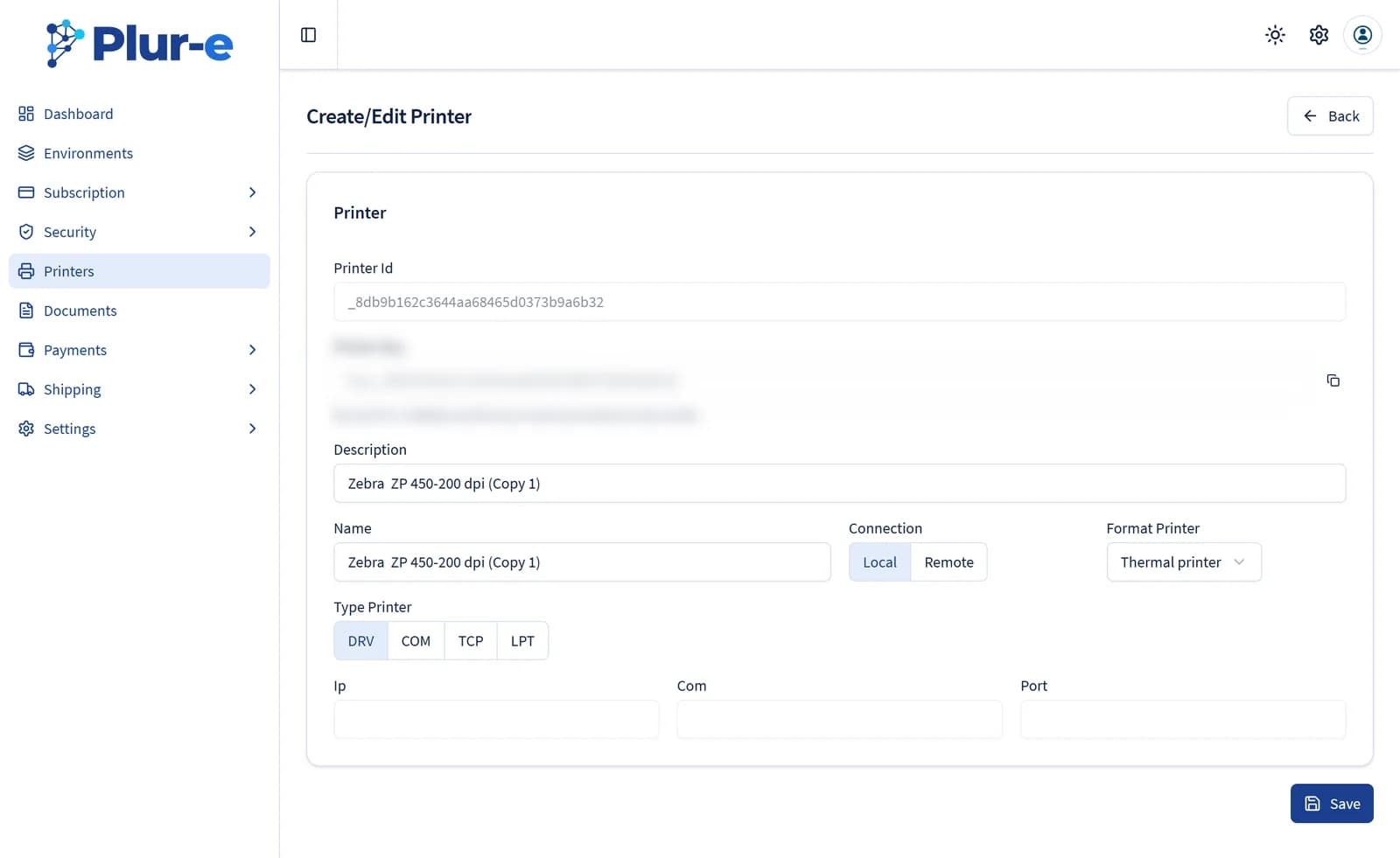
Selecciona una impresora y pulsa Edit para ver su Printer Id y su Printer Key. Business Central y Plur-e Mobile usan esta clave para dirigirse a la impresora; también aparece truncada en la lista.
Registrar una impresora a mano
Create Printer sigue disponible para impresoras que ningún dispositivo gestiona (por ejemplo, una impresora de red con una configuración heredada). Introduce el Name exactamente como aparece en Windows, una Description, la Connection (Local o Remote), el Format Printer (Thermal o PDF) y el Type Printer (DRV, COM, TCP o LPT). La Printer Key se genera al guardar.
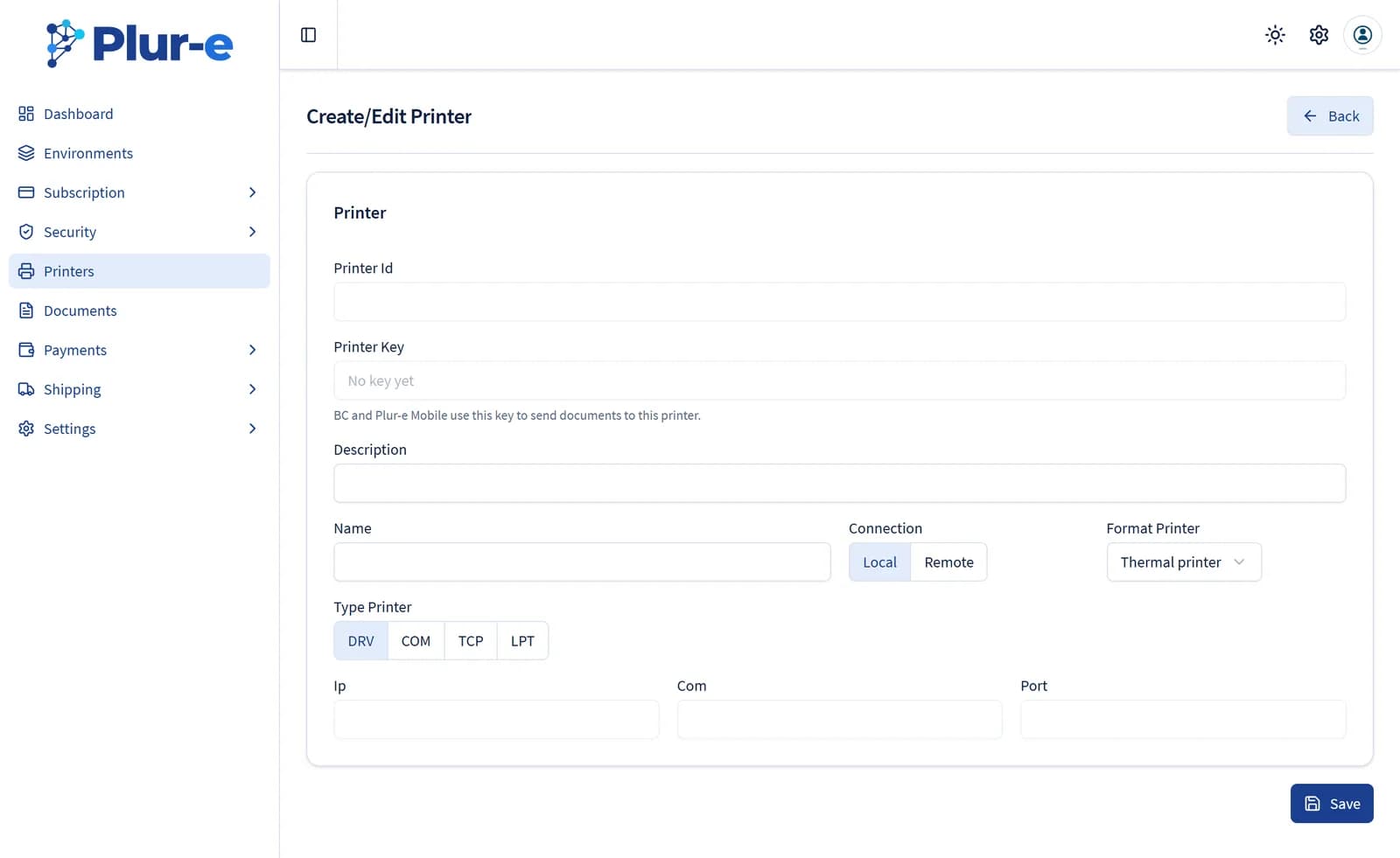
Para una impresora remota, pide ayuda a soporte a través del formulario de contacto.
Problemas habituales
| Síntoma | Solución |
|---|---|
| La impresora no aparece en la lista | Marca Show unused device printers; si sigue sin aparecer, comprueba que está instalada en el PC donde corre Plur-e Printer. |
| No imprime nada | El dispositivo debe estar Online y la impresora Active; abre Documents para ver por qué no se entregó un documento en cola. |
| Impresora Bluetooth desde el teléfono | Permite Bluetooth a la app de Plur-e en los ajustes de Android. |
Relacionado: Impresoras en el Admin Center · Imprimir desde el móvil · Solución de problemas
Last updated on
Edit on GitHubInstalar Plur-e Printer
Instala la app de escritorio Plur-e Printer en el PC Windows conectado a tus impresoras — descárgala del Admin Center, ejecuta el instalador y vincula el equipo con un código de enrolamiento para imprimir desde Plur-e Mobile y Business Central.
Imprimir desde Plur-e Mobile
Imprime informes de Plur-e — recibos de facturas pagadas, etiquetas — desde el teléfono en una impresora registrada en el Admin Center y servida por Plur-e Printer.