

Gestionar documentos del Chat Bot
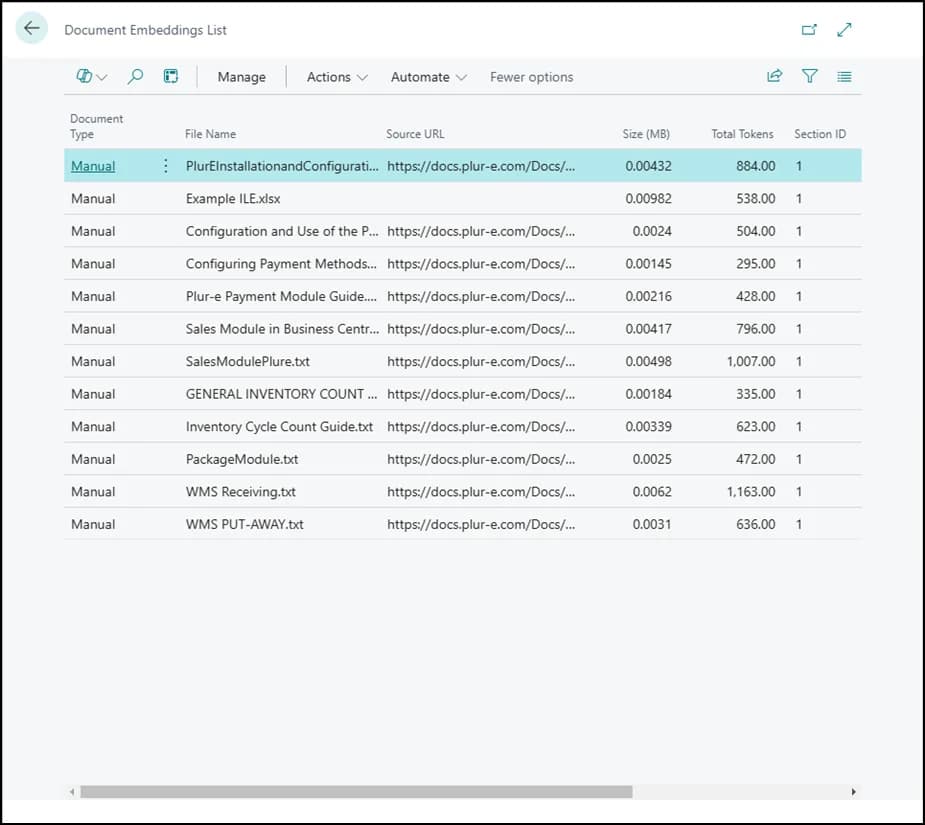
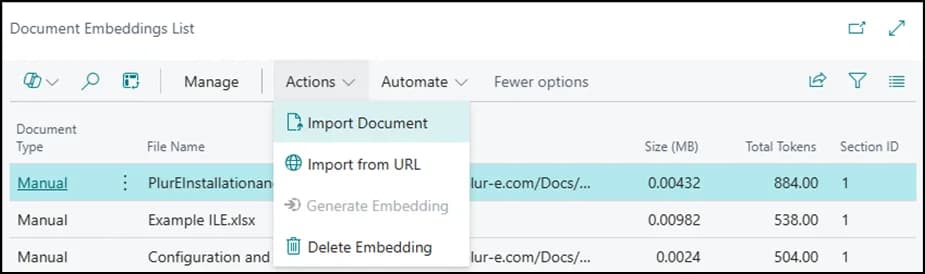
Importa, tipifica, indica el origen y elimina los documentos que el Chat Bot Assistant usa para responder — Manage Documents → Actions → Import Document en Business Central.
Respuesta rápida
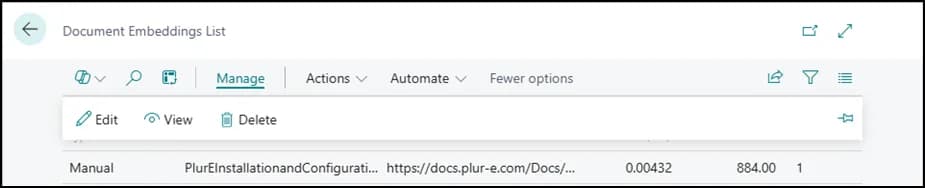
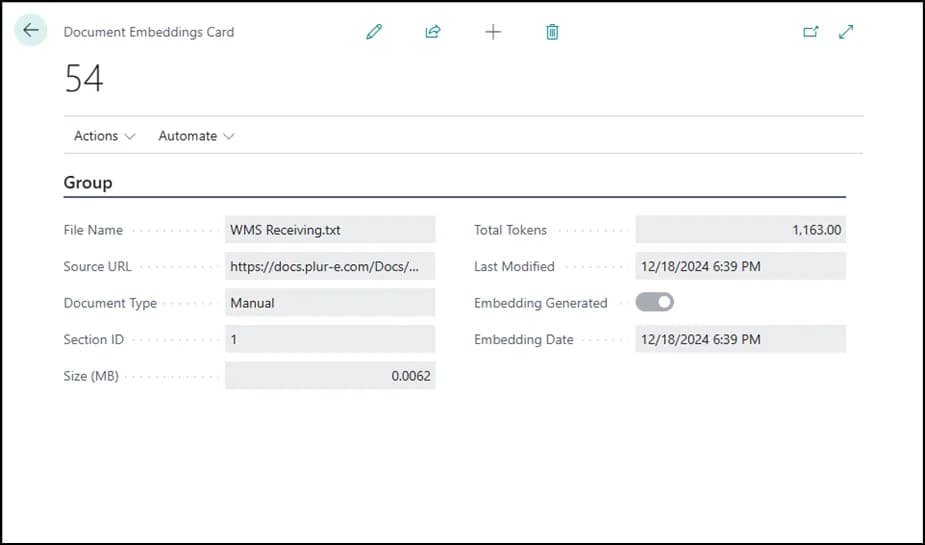
Abre Manage Documents, selecciona Actions → Import Document, importa el archivo en la base de datos del chatbot, define el tipo de documento e indica si tiene URL de origen. Desde la misma lista puedes ver, editar o eliminar documentos.
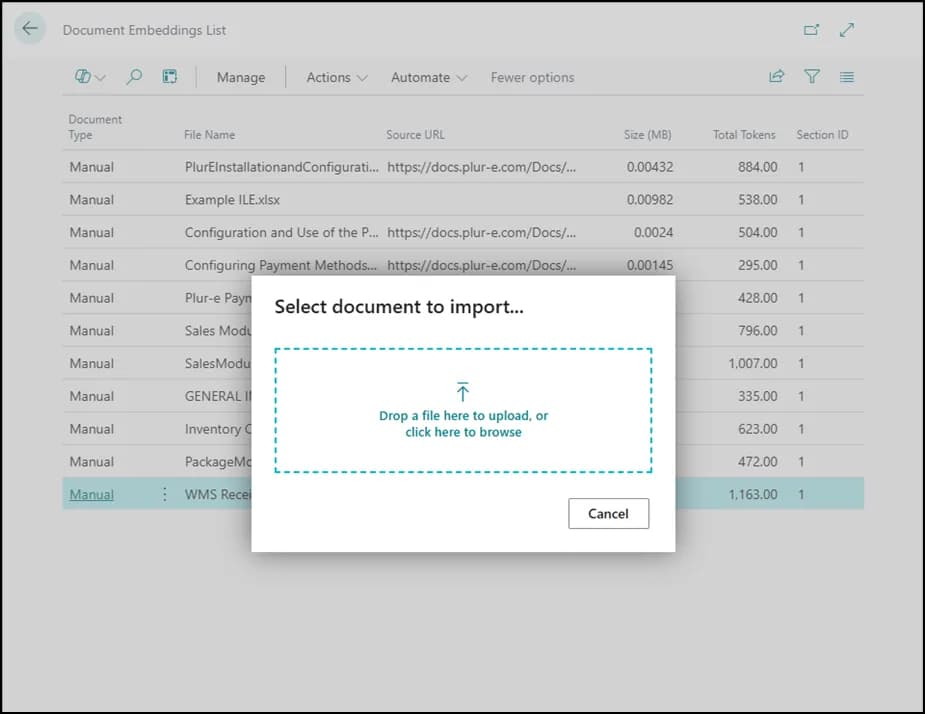
Define el tipo y el origen
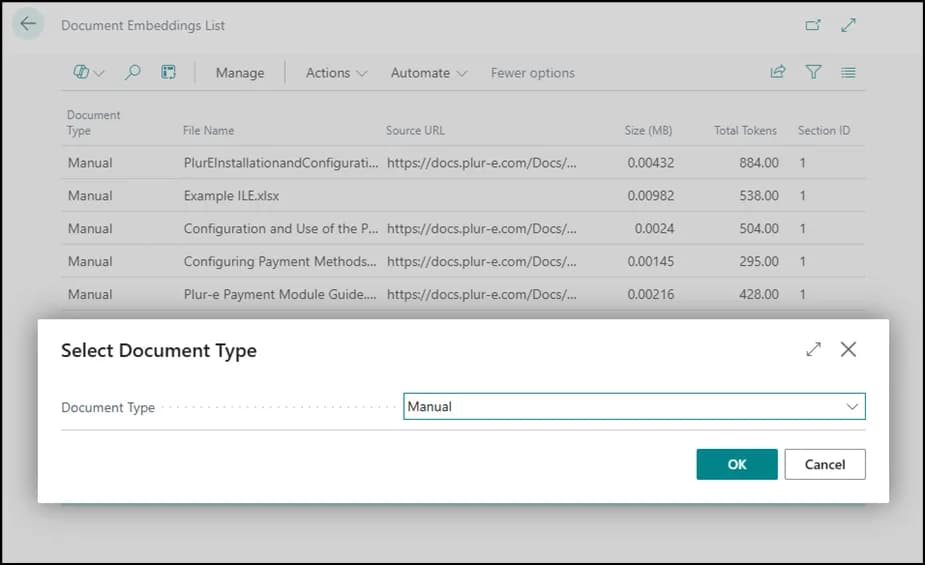
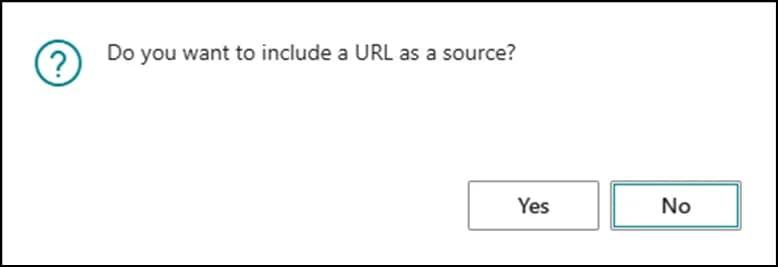
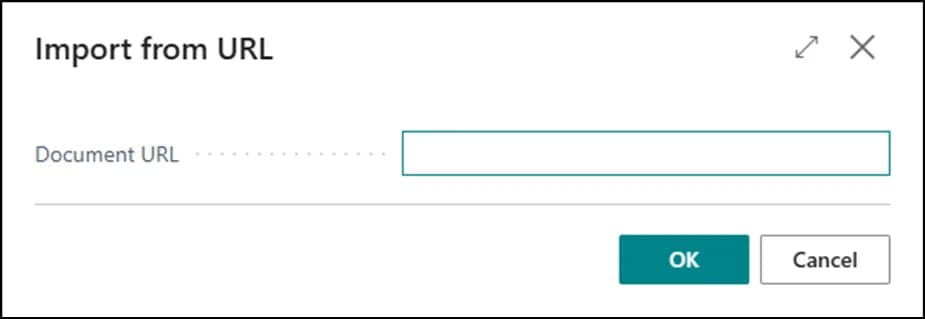
Elige el tipo de documento. Cuando se te pregunte si tiene URL de origen, selecciona Yes y pega la URL, o No para importar sin origen.
Tratamiento de datos
Los documentos que importas se envían al proveedor de IA que impulsa el Chat Bot Assistant para generar respuestas. No cargues documentos con datos personales o confidenciales salvo que tu acuerdo de datos con ese proveedor lo cubra.
Last updated on
Edit on GitHubChat Bot Assistant
El Chat Bot Assistant de Plur-e dentro de Business Central, conectado a the AI provider, responde preguntas sobre los procesos que gestiona Plur-e usando los documentos que cargas.
Instalar Plur-e Printer
Instala la app de escritorio Plur-e Printer en el PC Windows conectado a tus impresoras — descárgala del Admin Center, ejecuta el instalador y vincula el equipo con un código de enrolamiento para imprimir desde Plur-e Mobile y Business Central.