

Ventas · Cobros
Cobra desde el teléfono y registra en Business Central
Facturas de venta registradas, métodos de pago que son tus secciones de diario de Business Central, un recibo impreso al momento.
Respuesta rápida
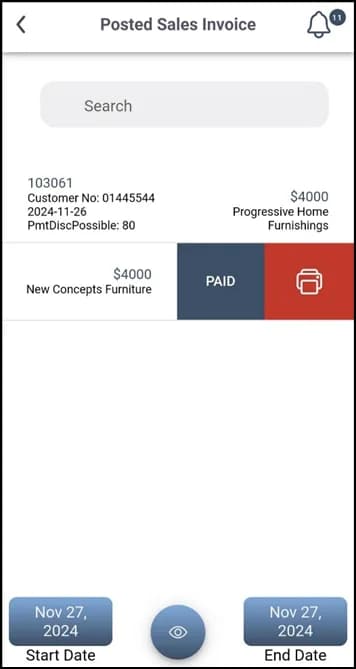
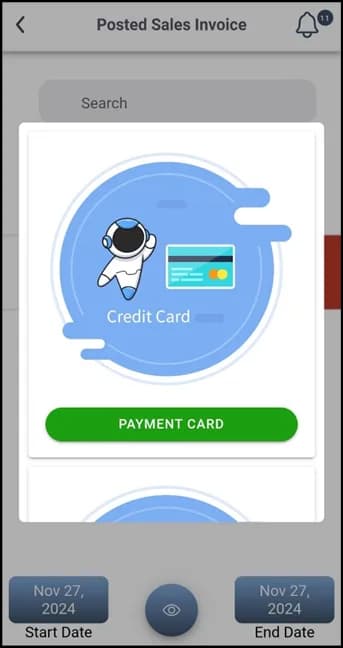
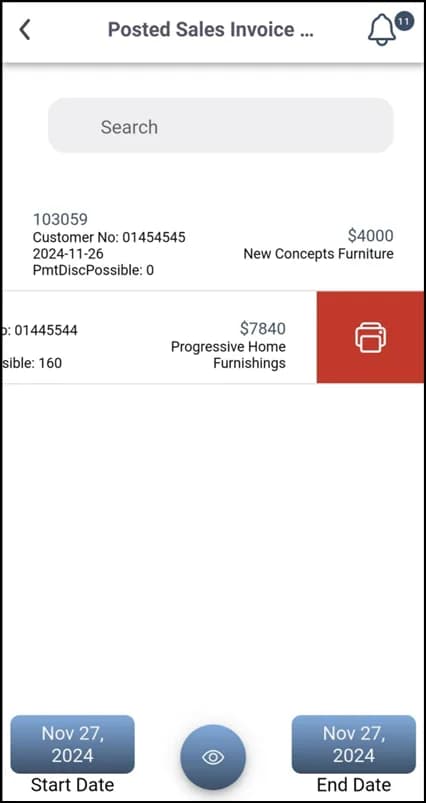
Plur-e Cobros lista las facturas de venta registradas pendientes de pago, permite al usuario cobrar una factura (deslizar → Pay) o varias a la vez (seleccionar → Pay Invoices) con los métodos de pago configurados en el Admin Center y Business Central, conserva el historial en Posted Sales Invoice Payment e imprime las facturas pagadas en las impresoras configuradas. Los métodos de pago son las secciones de la plantilla de diario general «Payments» de Business Central; el procesamiento de tarjetas se configura con las claves de Stripe en el Admin Center.
Cobrado en campo, conciliado la semana siguiente
Los cobros en efectivo y con tarjeta tomados fuera de la oficina llegan como notas y fotos. Plur-e los aplica a la factura registrada correcta con el método de pago correcto, en el momento del cobro.
Cómo funciona
Cobros: cómo funciona
Configura los métodos de pago en Business Central
Crea la plantilla de diario general «Payments» y una sección por método de pago (nombre, tipo y número de cuenta de contrapartida, código de forma de pago).
Replícalos en el Admin Center
Crea los mismos métodos de pago en Payments y añade tus claves de Stripe para el procesamiento de tarjetas.
Cobra una factura
En Posted Sales Invoice, busca o filtra por fecha, desliza a la derecha sobre la factura y toca Pay; elige el método y confirma.
Cobra varias facturas
Usa el botón de búsqueda inferior, selecciona las facturas y toca Pay Invoices.
Imprime la factura pagada
En Posted Sales Invoice Payment, desliza a la derecha y toca Print; elige la impresora configurada. La app debe tener el permiso de Bluetooth activado.
Qué registra en Business Central
| Acción en Plur-e | Business Central |
|---|---|
| Cobrar | Líneas del diario general en la sección del método de pago elegido, aplicadas a la factura registrada[Se registra y aplica automáticamente; la app muestra el número del recibo] |
Comportamiento sin conexión
Los cobros necesitan conexión: el pago se envía a Business Central y, con tarjeta, a Stripe en el momento en que tocas Pay. El único caso sin conexión está en el módulo de Ventas: se puede imprimir un recibo de efectivo para un pedido capturado sin conexión, y el pedido se sincroniza cuando el dispositivo vuelve a estar en línea.
Especificaciones
| Páginas de Business Central | Facturas de venta registradas, Plantillas / secciones de diario general, Formas de pago |
|---|---|
| Métodos de pago | Uno por sección de diario; replicados en el Admin Center |
| Procesamiento de tarjetas | Stripe (claves en el Admin Center); hoy no hay otro procesador |
| Historial | Posted Sales Invoice Payment con búsqueda y filtros por fecha |
| Impresión | Facturas pagadas en impresoras configuradas (Bluetooth o Plur-e Printer) |
FAQ
Preguntas frecuentes
Pon a trabajar juntos a tu IA, Business Central y Dynamics 365 CRM
Agenda un taller de descubrimiento MCP de 2 horas, o empieza la prueba de 30 días de Plur-e Mobile desde AppSource.