

Configurar el Admin Center
Tras instalar la extensión, configura Plur-e desde el Admin Center — confirma el entorno, prueba la conexión, crea usuarios y roles y entrega las contraseñas temporales.
Respuesta rápida
Una vez instalada la extensión, Plur-e Support te envía por correo el enlace al Admin Center. Abre Environments y prueba la conexión, crea los usuarios móviles en Security, asígnales entornos y roles y deja que cada usuario inicie sesión en la app con la contraseña temporal que recibe por correo.
Abre el Admin Center
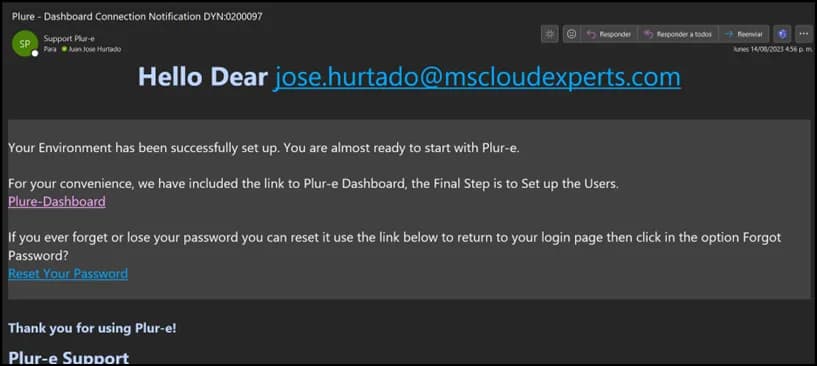
Tras instalar la extensión recibes un correo de Plur-e Support confirmando que el entorno está configurado. Contiene el enlace al Admin Center en admincenter.plur-e.com. También puedes abrirlo desde la página Plur-E Setup de Business Central.
Conoce las secciones
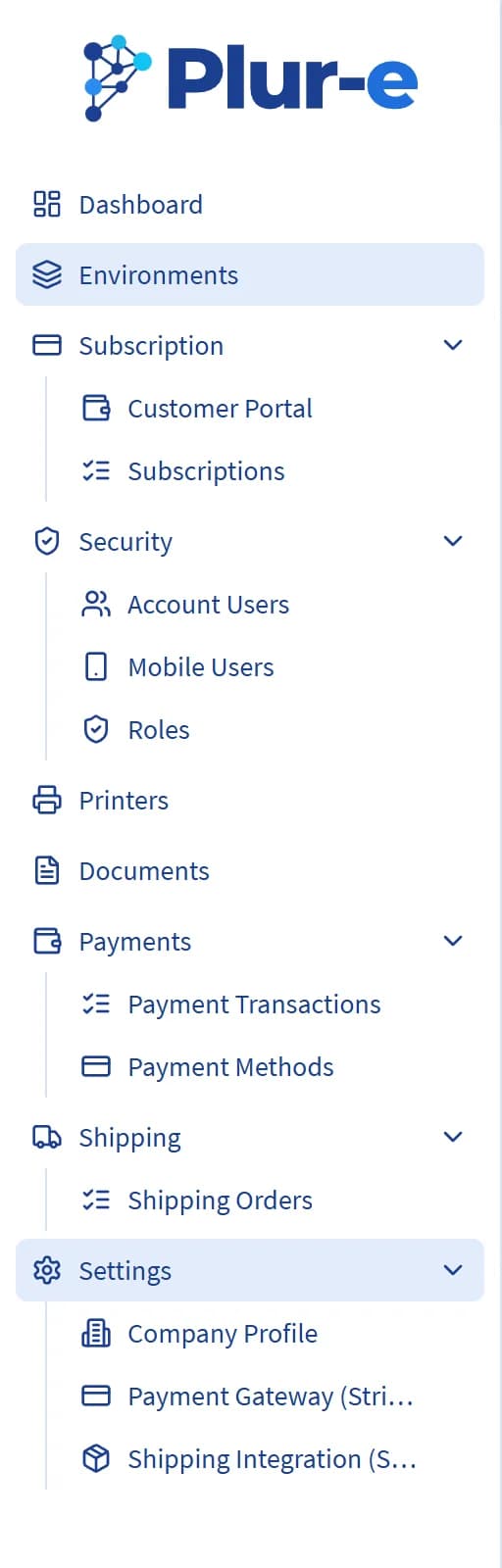
El menú izquierdo tiene Dashboard, Environments, Subscription, Security, Printers, Documents, Payments, Shipping y Settings. Cada una se describe en Admin Center.
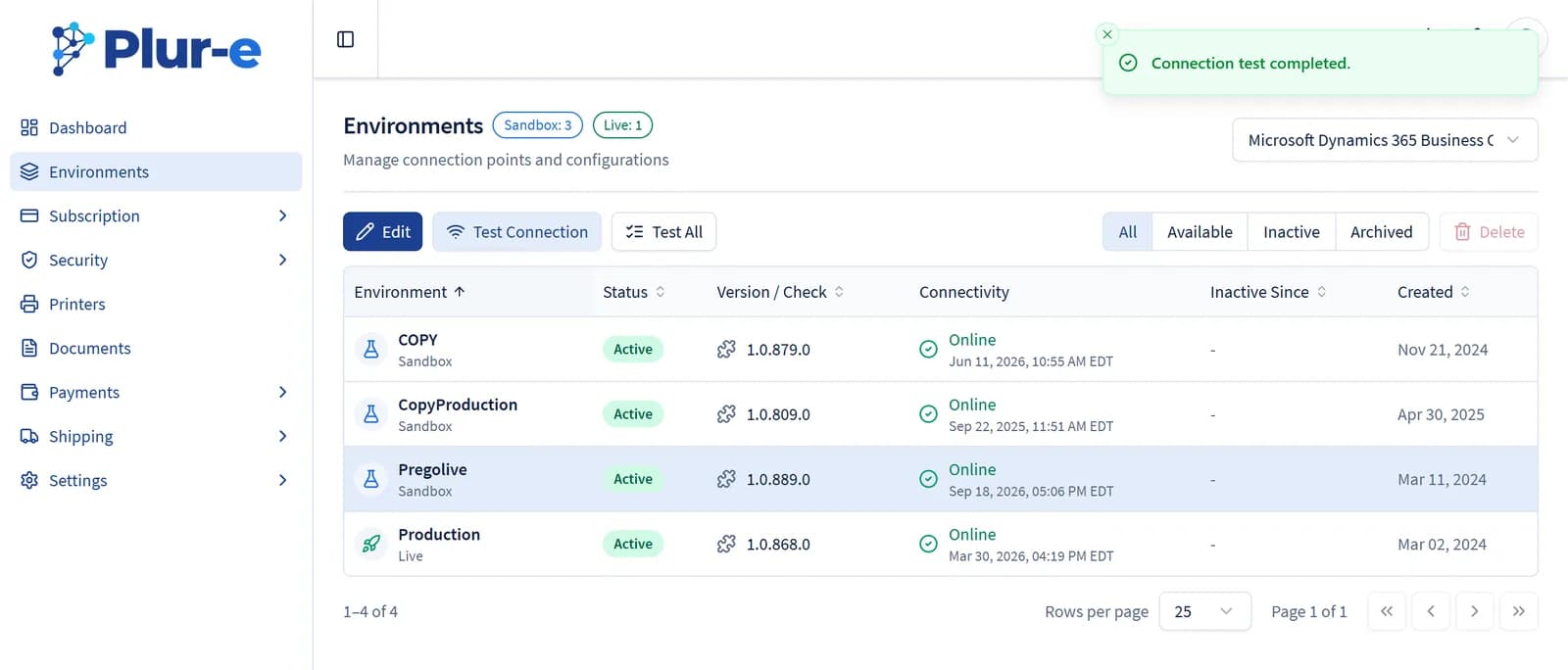
Comprueba el entorno
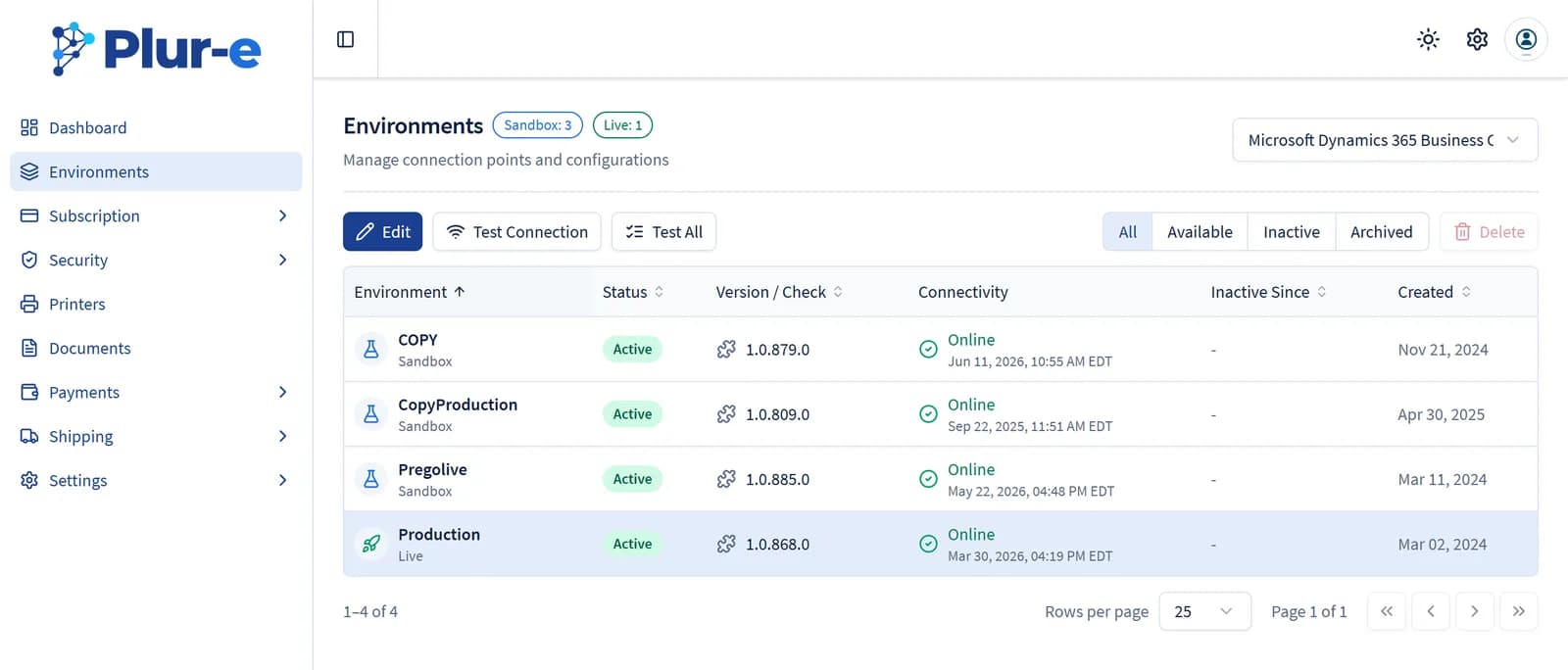
Abre Environments. Los entornos de Business Central configurados por soporte aparecen como Sandbox o Live; selecciona uno y pulsa Test Connection para confirmar que la extensión responde, o Edit para revisar sus empresas.
Crea usuarios
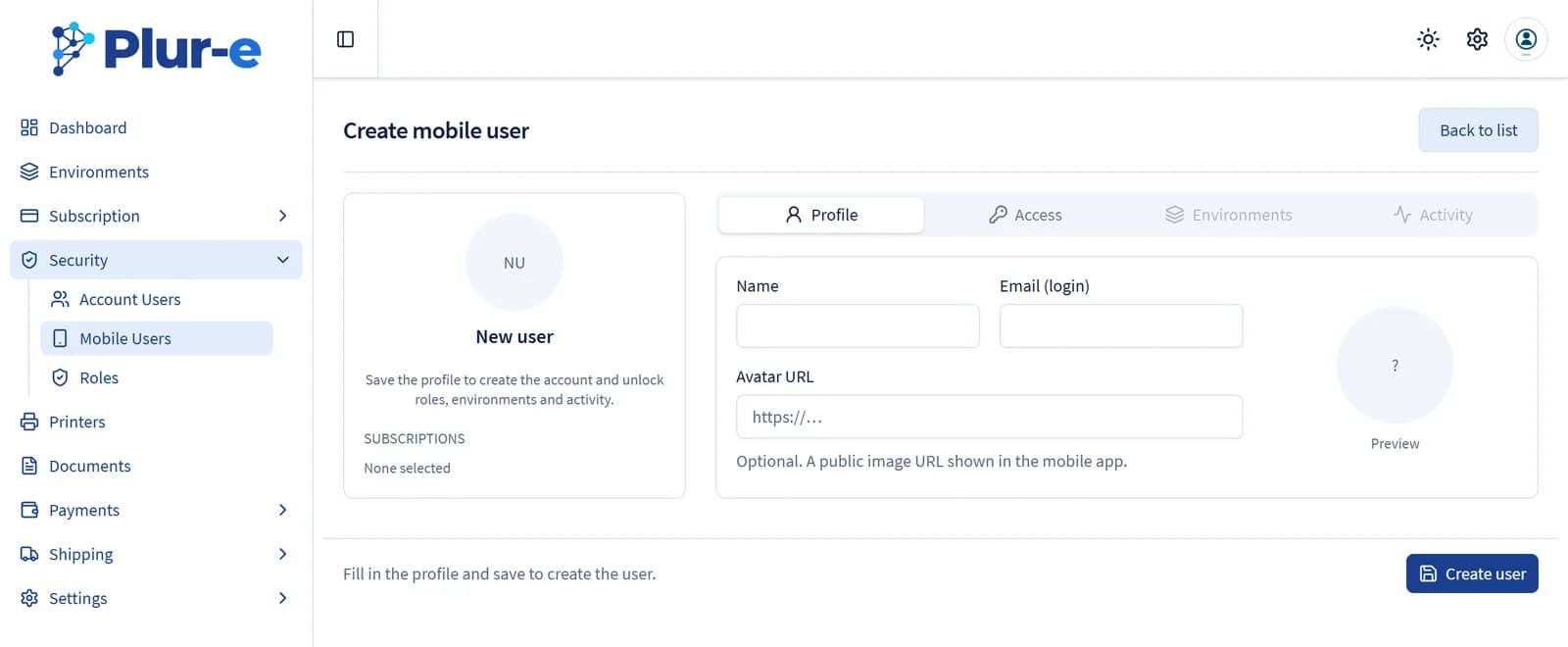
Abre Security → Mobile Users y selecciona Create User. Da a cada usuario móvil una suscripción, un rol, sus entornos y empresas y —por módulo— el usuario ERP (vendedor) y la ubicación de Business Central.
Crea roles (opcional)
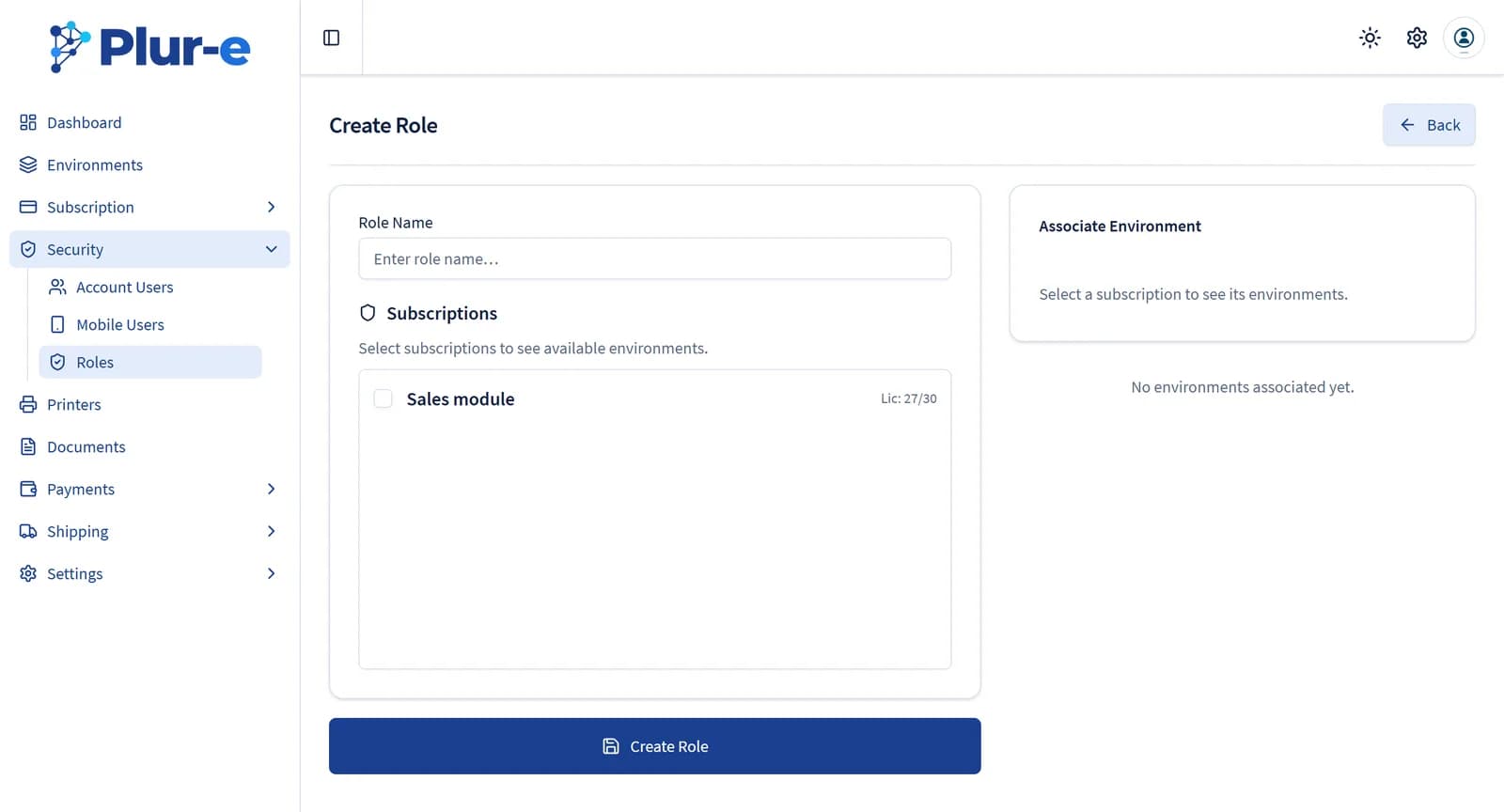
En Security → Roles crea roles para una suscripción y sus entornos para limitar qué módulos ve un usuario.
Envía las contraseñas temporales
Cada usuario nuevo recibe una contraseña temporal por correo. La cambia tras el primer inicio de sesión en la app.
Resultado
- El entorno está verificado desde el Admin Center.
- Todos los usuarios móviles existen con el entorno, rol y vendedor correctos.
Siguientes pasos
- Instala la app móvil e inicia sesión
- Configura los métodos de pago si contrataste el módulo de Cobros
- Añade impresoras si imprimes desde la app
Last updated on
Edit on GitHubInstalar la extensión de Plur-e
Instala Plur-e desde Microsoft AppSource, ejecuta el asistente Plur-E Setup, concede el consentimiento de Entra ID, elige las series numéricas y activa Allow HttpClient Requests.
Instalar la app móvil e iniciar sesión
Instala Plur-e Mobile desde Google Play, inicia sesión con el usuario creado en el Admin Center, cambia la contraseña temporal y define la empresa y la ubicación por defecto.