

Instalar la extensión de Plur-e
Instala Plur-e desde Microsoft AppSource, ejecuta el asistente Plur-E Setup, concede el consentimiento de Entra ID, elige las series numéricas y activa Allow HttpClient Requests.
Respuesta rápida
Instala Plur-e desde AppSource en el entorno elegido, abre Configuración asistida → Plur-E Setup, acepta los términos, pulsa Grant Consent en el diálogo de Microsoft Entra ID, revisa las series numéricas preseleccionadas y finaliza. Si Business Central te pide configurar la extensión, activa Allow HttpClient Requests en Administración de extensiones.
Antes de empezar
- Completa los requisitos: cuenta de Global Administrator, conjunto de permisos SUPER, entorno de destino.
- Instalar una extensión interrumpe todas las sesiones de usuario del entorno.
Instalar desde AppSource
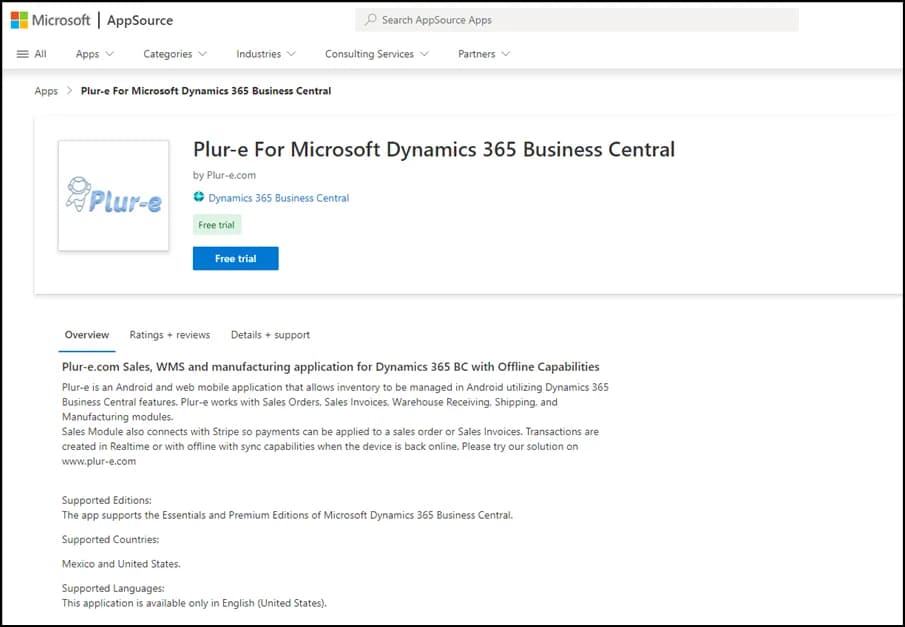
Busca Plur-e en AppSource
Busca Plur-e en Microsoft AppSource o abre la ficha desde el sitio de Plur-e y selecciona Obtenerla ahora.
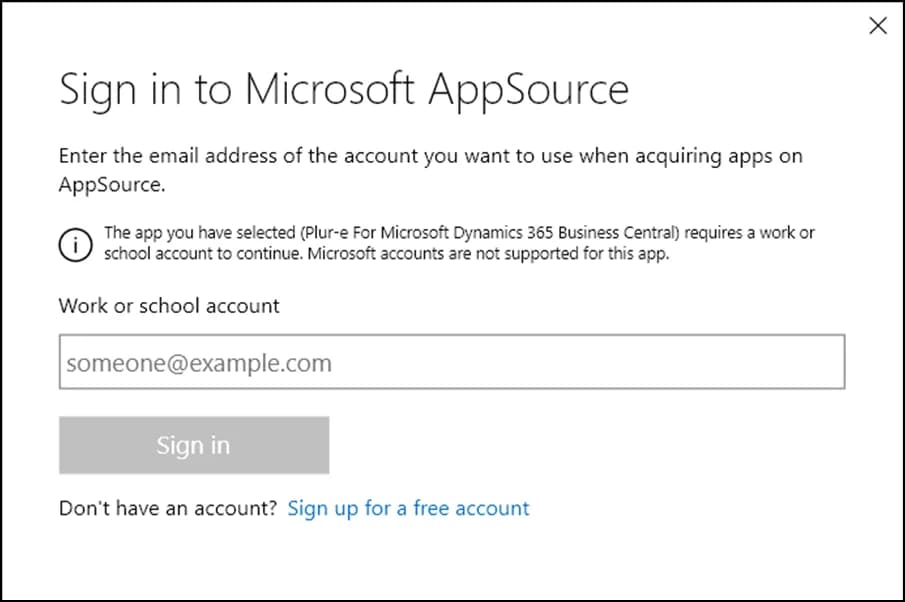
Inicia sesión con la cuenta que adquiere la extensión
Usa la cuenta de Global Administrator del tenant que usará Plur-e.
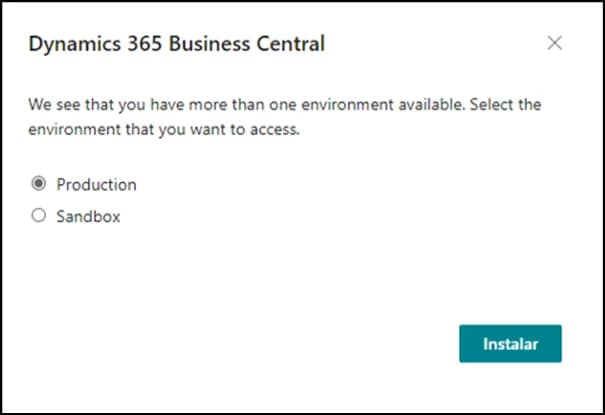
Sigue los pasos de instalación de Business Central
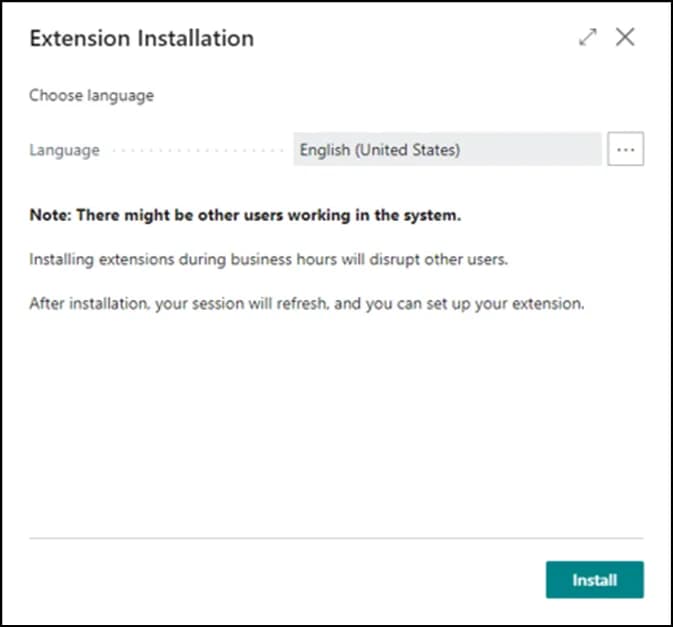
Confirma el idioma y acepta la instalación. Espera a que la extensión aparezca como instalada.
Ejecutar el asistente Plur-E Setup
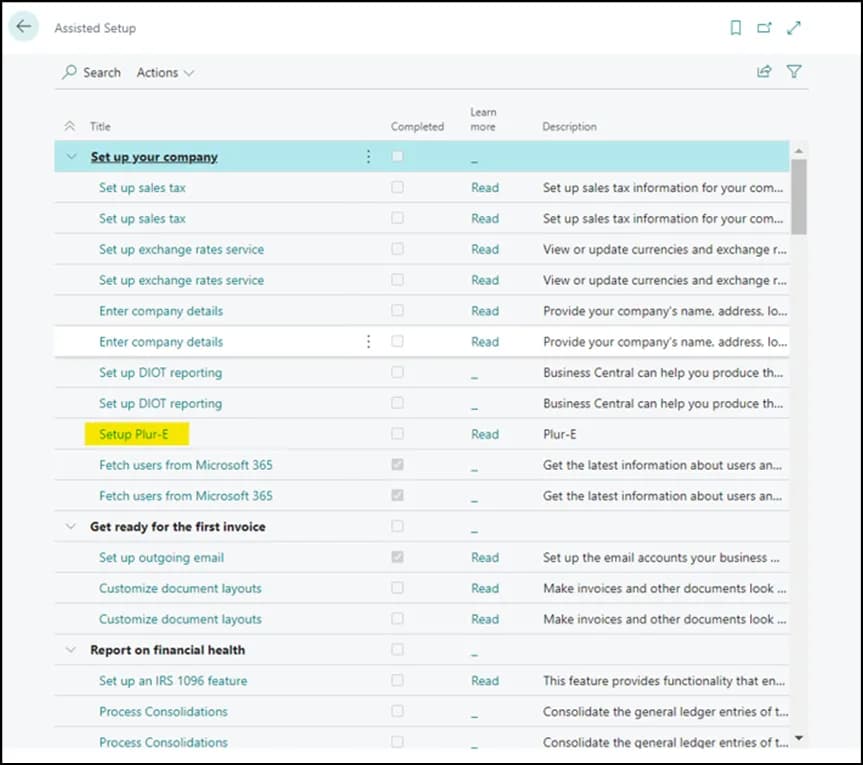
Abre Configuración asistida
En Business Central busca Configuración asistida y selecciona Plur-E Setup.
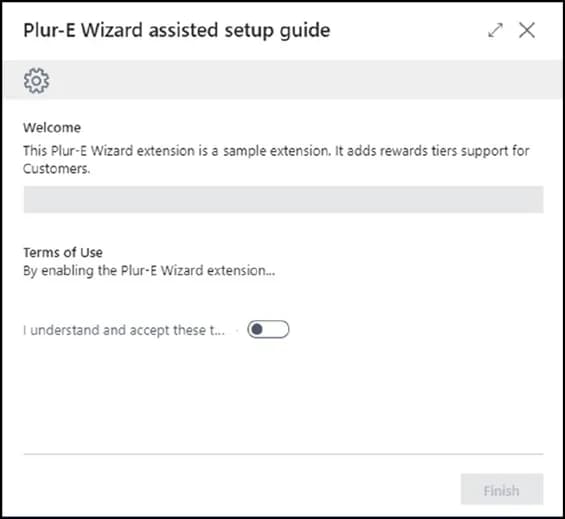
Concede el consentimiento
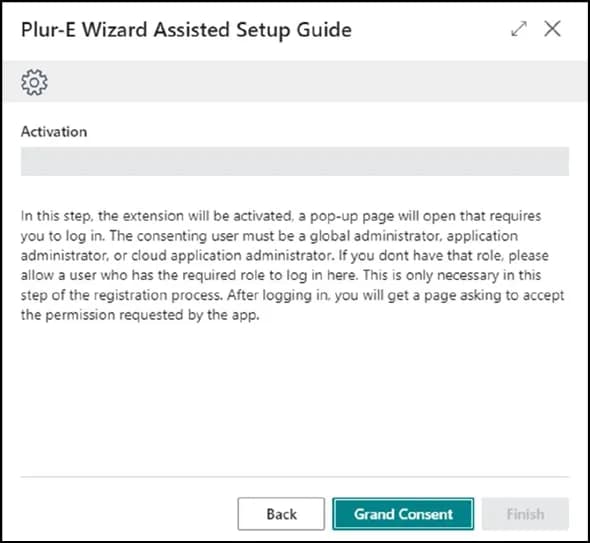
El asistente abre la aplicación de Microsoft Entra ID (Azure AD) de Business Central. Selecciona Grant Consent para que Plur-e pueda llamar a las API de Business Central en nombre del tenant.
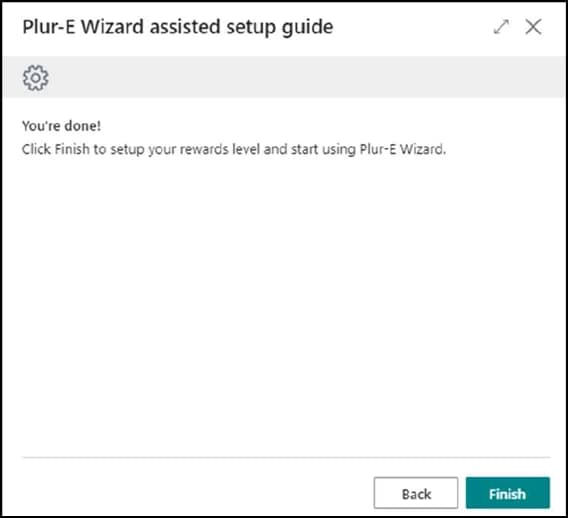
Revisa las series numéricas
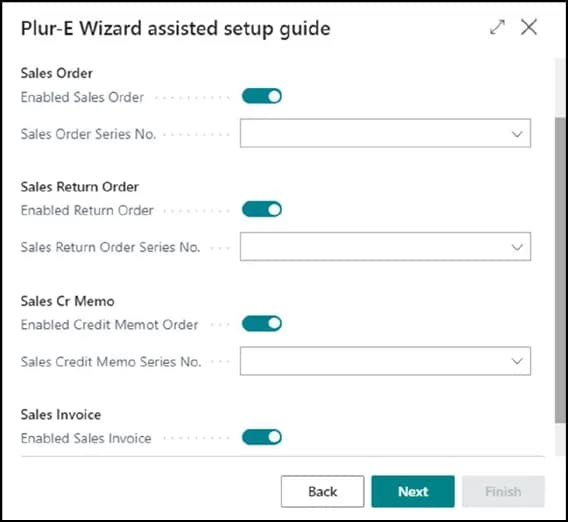
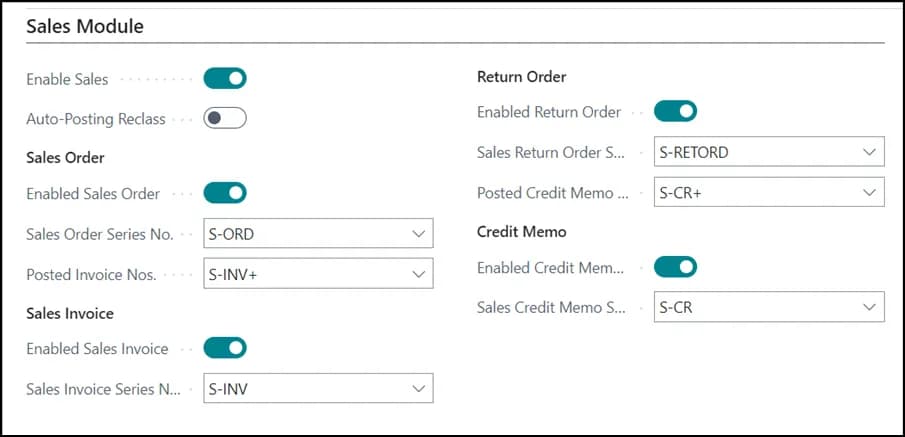
El asistente lista las series numéricas que Plur-e Mobile usará para cada tipo de documento. Vienen preseleccionadas según los módulos contratados en el portal de Plur-e; cámbialas solo si tu empresa usa otras series.
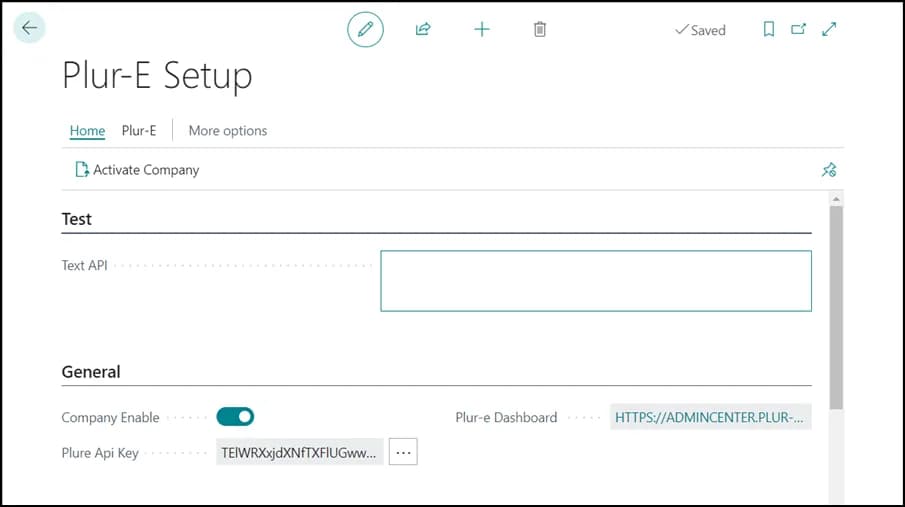
Comprueba la página Plur-E Setup
Busca Plur-E Setup. La página muestra todas las opciones y el enlace al Admin Center, donde configuras los módulos contratados (por ejemplo, Ventas).
Si Business Central te pide configurar la extensión
Si ves el mensaje «Go to the Extension Management page, select the Plur-E extension and select Configure»:
Abre Administración de extensiones
Busca Administración de extensiones, selecciona Plur-E y elige Configurar.
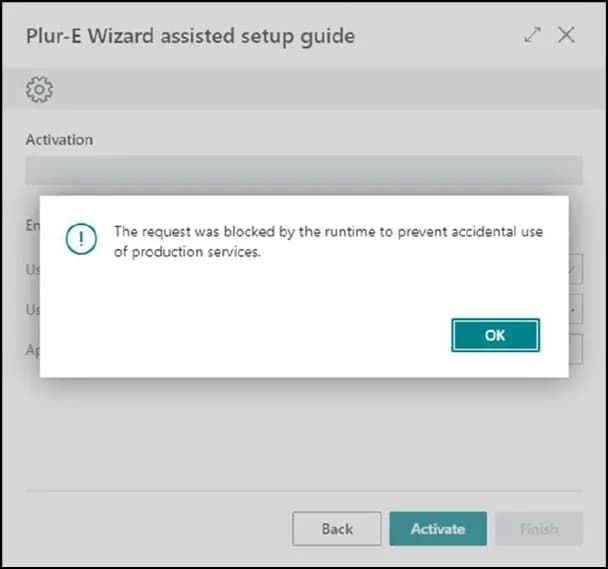
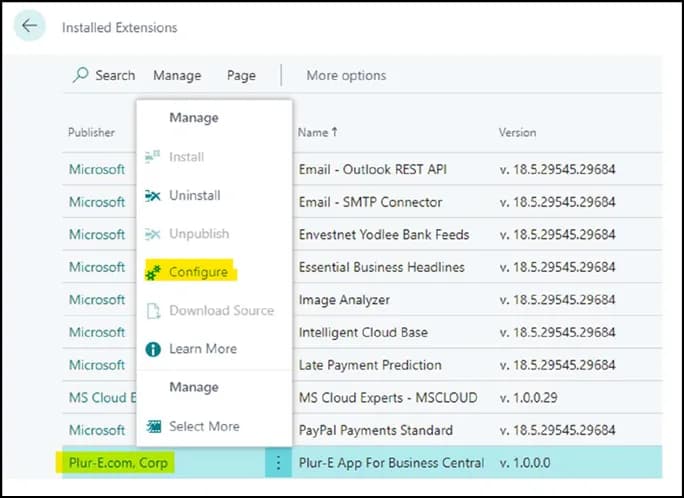
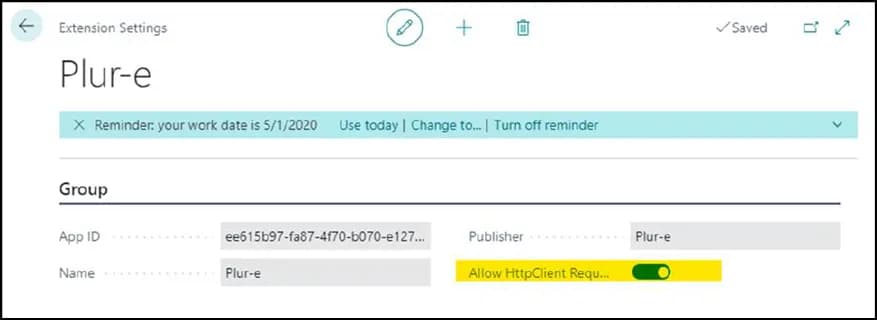
Activa Allow HttpClient Requests
Activa Allow HttpClient Requests y cierra la página. Sin ello la extensión no puede llamar a los servicios de Plur-e.
Resultado
- La extensión de Plur-e está instalada y consentida en el entorno.
- Las series numéricas están asignadas a los documentos que creará la app móvil.
- Puedes abrir el Admin Center desde la página Plur-E Setup.
Siguiente paso
Configura el Admin Center: registra el entorno, crea usuarios y envíales sus contraseñas temporales.
Problemas habituales
| Síntoma | Solución |
|---|---|
| Mensaje «Configure the extension» | Activa Allow HttpClient Requests como se describe arriba. |
| Grant Consent falla | Inicia sesión con un Global Administrator del tenant; el consentimiento requiere derechos de administrador. |
| Los usuarios no ven documentos en la app | Crea los usuarios en el Admin Center y asígnales el entorno; en los documentos de almacén define el ID de usuario asignado en Business Central. |
Last updated on
Edit on GitHubRequisitos
Lo que necesitas antes de instalar Plur-e — un entorno de Business Central, una cuenta de Global Administrator con permisos SUPER y un dispositivo Android.
Configurar el Admin Center
Tras instalar la extensión, configura Plur-e desde el Admin Center — confirma el entorno, prueba la conexión, crea usuarios y roles y entrega las contraseñas temporales.