

Instalar la app móvil e iniciar sesión
Instala Plur-e Mobile desde Google Play, inicia sesión con el usuario creado en el Admin Center, cambia la contraseña temporal y define la empresa y la ubicación por defecto.
Respuesta rápida
Instala Plur-e desde Google Play, inicia sesión con el usuario y la contraseña temporal enviados por correo, cambia la contraseña cuando se te pida y comprueba que la empresa y la ubicación por defecto coinciden con el entorno de Business Central que tienes asignado.
Instala Abre [Plur-e en Google
Play](https://play.google.com/store/apps/details?id=com.plure.app) e instala la app. El dispositivo necesita Android 9.0 o superior y unos 100 MB libres.
Inicia sesión Introduce el nombre de usuario creado en el Admin Center y la
contraseña temporal del correo de bienvenida.
Cambia la contraseña En el primer inicio de sesión la app pide una contraseña
nueva. Elige una que cumpla la política de tu empresa.
Comprueba empresa y ubicación La empresa activa viene del entorno asignado al
usuario. La ubicación por defecto se define por usuario en el Admin Center (Security → Users → preferencias) y la usan los conteos de inventario y los documentos de almacén.
Concede permisos Permite el acceso a la cámara para escanear. Si imprimes en
impresoras Bluetooth, permite también Bluetooth en los ajustes de la app en Android.
Instalación manual (APK)
Los dispositivos sin acceso a Google Play (por ejemplo en China continental) pueden instalar Plur-e a partir de un APK. Descárgalo desde plur-e.com/download/android, donde también puedes comprobar la versión y la suma de comprobación SHA-256 del fichero. Antes de abrirlo, permite que tu navegador instale apps desconocidas (Ajustes → Aplicaciones → Acceso especial → Instalar apps desconocidas). Las apps instaladas así no se actualizan solas: vuelve a esa página para descargar una versión nueva cuando se publique.
Pantalla de inicio
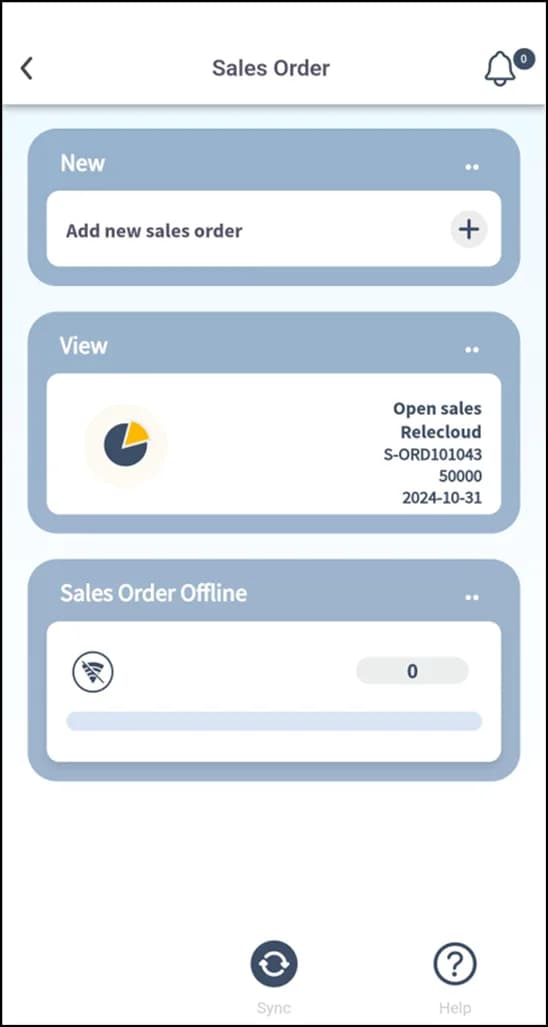
La pantalla de inicio lista los módulos activados para tu rol: Almacén, Conteo cíclico de inventario, Ventas, Cobros y, cuando está configurada, Impresión. La barra inferior tiene Sync (enviar el trabajo pendiente sin conexión) y Help.
Siguiente paso
Lee la lista del primer día para tu rol.
Last updated on
Edit on GitHubConfigurar el Admin Center
Tras instalar la extensión, configura Plur-e desde el Admin Center — confirma el entorno, prueba la conexión, crea usuarios y roles y entrega las contraseñas temporales.
Lista del primer día
Una lista breve por rol — administrador, almacén y ventas — para confirmar que Plur-e está listo antes del primer turno.