

Pedidos de venta
Crea un pedido de venta en Plur-e Mobile con envío parcial o completo — cliente, fecha de entrega, artículos por búsqueda o escaneo, ubicación, unidad de medida, cantidad y picking.
Respuesta rápida
Abre Sales Orders → New, elige el cliente, las direcciones y la fecha de entrega, añade artículos con Add Item o el icono de escaneo, define ubicación, unidad de medida y cantidad por línea, ejecuta el paso de picking y deja que Business Central valide el pedido. Para un envío completo asigna la cantidad total de cada línea; para un envío parcial reparte las cantidades entre envíos.
Crear un pedido de venta (envío parcial)
Inicia el pedido
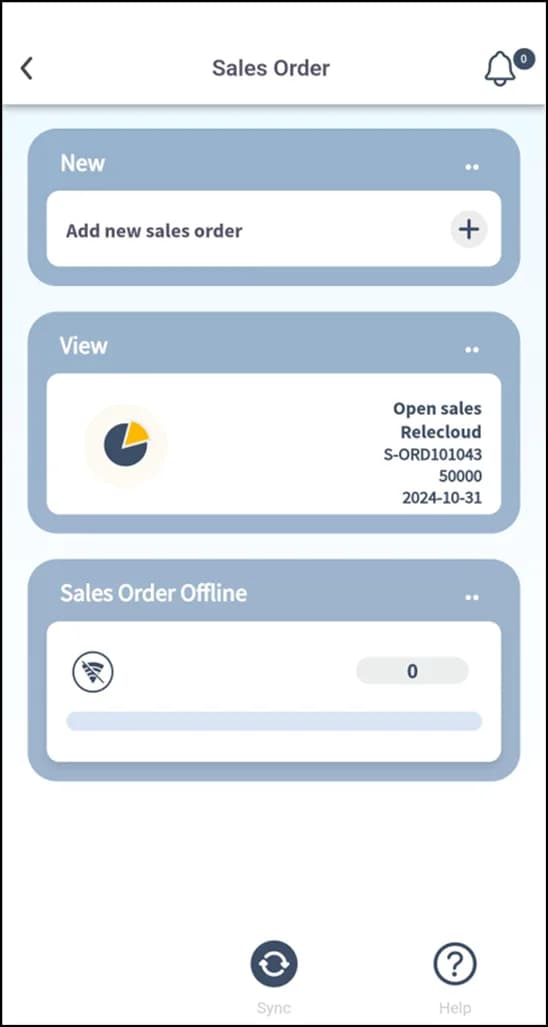
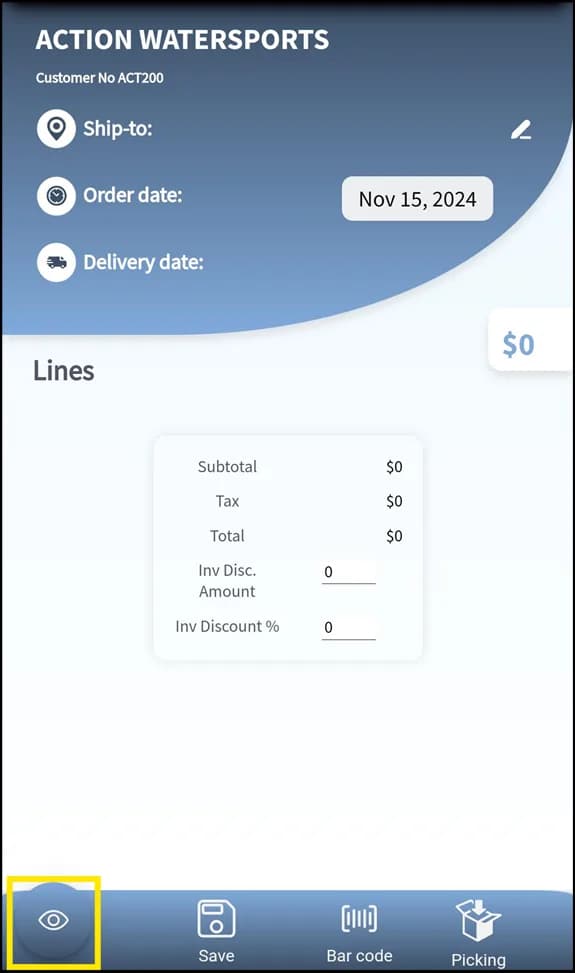
Abre Sales Orders y selecciona Add new sales order. Selecciona o verifica el cliente, elige las direcciones de envío y facturación y define la fecha de entrega.
Añade artículos
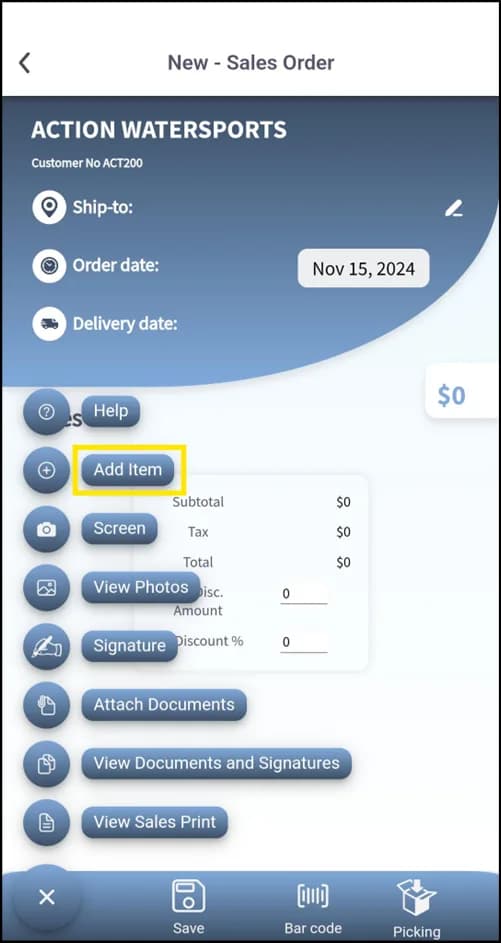
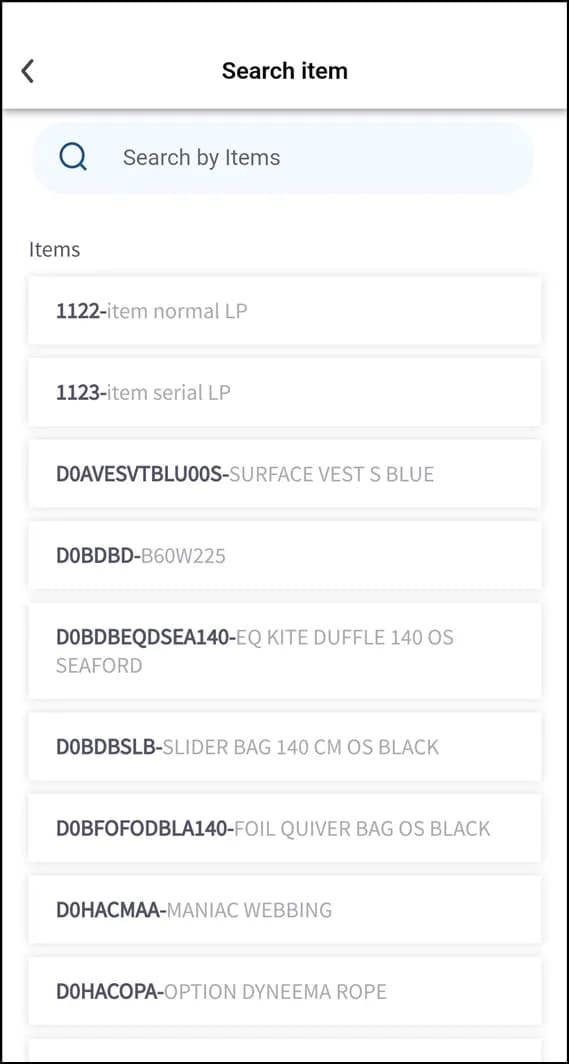
- Manual: Add Item y busca por código o nombre.
- Escaneo: toca el icono del escáner y lee el código de barras con la cámara o un escáner Zebra; confirma el artículo antes de añadirlo.
Configura cada línea
Elige la ubicación (comprueba la disponibilidad), la unidad de medida y la cantidad.
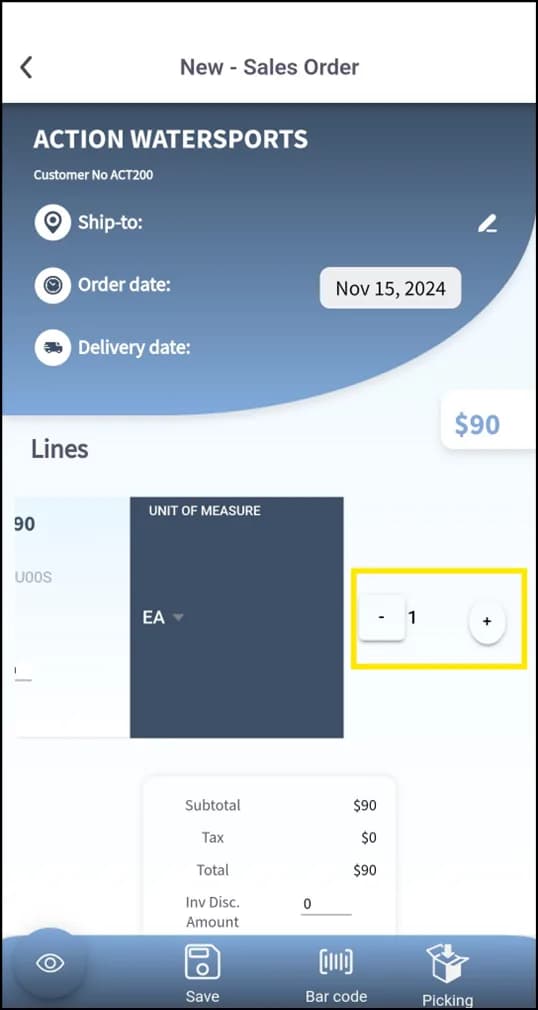
Picking
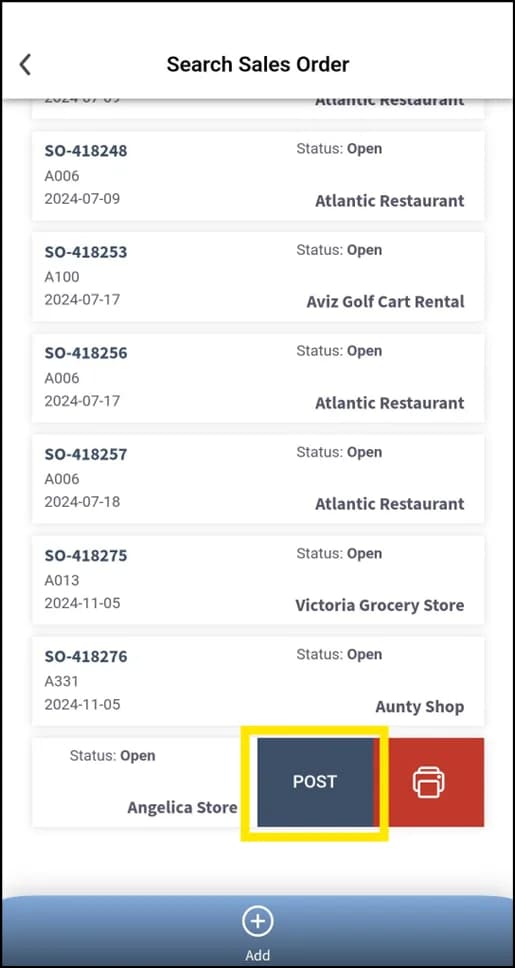
Define la ubicación de picking, comprueba que las cantidades coinciden con el pedido, confirma la lista de picking y genera la documentación.
Envío completo
Los mismos pasos; en el paso de picking asigna la cantidad total de cada artículo: nada se divide y todo se envía junto. Antes de crear el pedido, comprueba el stock disponible y la capacidad de envío para todo el pedido.
| Envío parcial | Envío completo | |
|---|---|---|
| Cantidad por línea | Repartida entre envíos | Cantidad total de una vez |
| Picking | Varias operaciones | Una operación |
| Úsalo cuando | El stock llega por partes | Todo está disponible |
What this posts in Business Central
| Acción en Plur-e | Business Central |
|---|---|
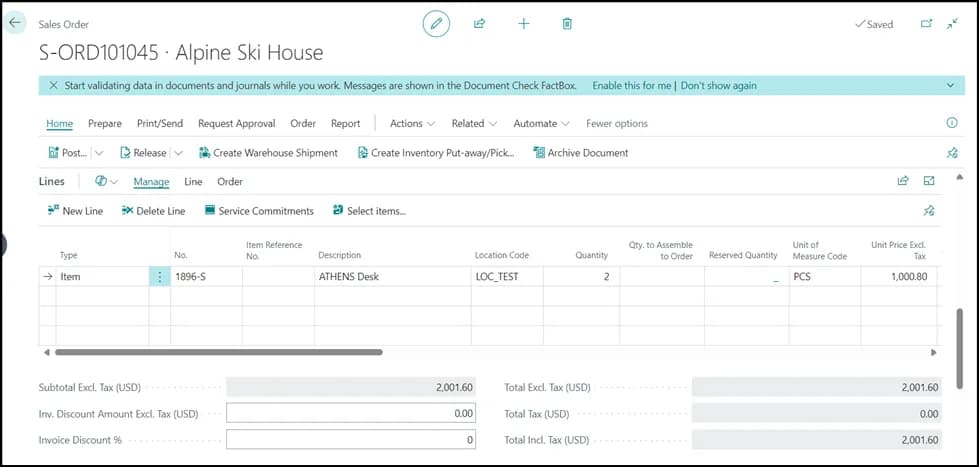
| Enviar pedido de venta | Pedido de venta con líneas, código de vendedor y ubicación; se envía y factura desde Business Central o desde el módulo de almacén |
In Business Central
Los envíos parciales usan el campo Cantidad enviada de cada línea; registrar el pedido crea la factura. Ver la referencia.
Sin conexión
Los pedidos creados sin conexión se encolan en Sales Order Offline y se envían con Sync.
Problemas habituales
| Síntoma | Solución |
|---|---|
| Cliente no encontrado | Confirma que el cliente existe en la empresa en la que el usuario ha iniciado sesión. |
| Artículo no disponible en la ubicación | Cambia la ubicación o comprueba el inventario en Business Central. |
| El pedido no aparece en Business Central | Toca Sync; comprueba las series numéricas en Plur-E Setup. |
Relacionado: Envío de almacén y pick · Cobrar facturas
Last updated on
Edit on GitHubConfiguración de Business Central para Ventas
Qué configurar en Business Central antes de que un vendedor use el módulo de ventas de Plur-e — permisos de ventas, Vendedores/Compradores y series numéricas.
Pedidos de devolución de venta
Crea un pedido de devolución de venta en Plur-e Mobile desde el pedido original — búsqueda de cliente, artículos devueltos por selección o escaneo, ubicación de devolución, unidad de medida y cantidad.