

Abonos de venta
Crea un abono de venta en Plur-e Mobile contra una factura original — búsqueda de cliente, artículos del documento original o por escaneo, ubicación de devolución y cantidad.
Respuesta rápida
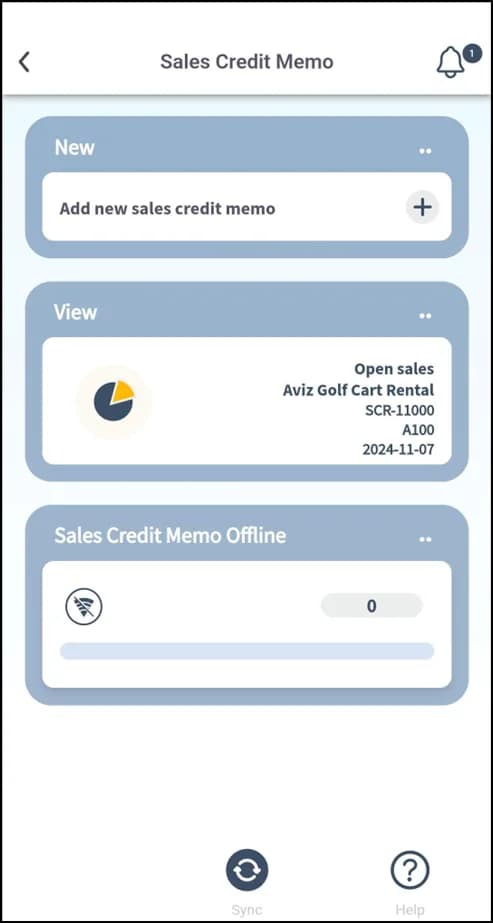
Abre Sales Credit Memo → Create Credit Memo con la referencia de la factura original, selecciona el cliente, añade los artículos desde el documento original o por escaneo, define ubicación de devolución, unidad de medida y cantidad, y valida en Business Central.
Inicia el abono
Abre Sales Credit Memo y selecciona Create Credit Memo. Ten a mano el número de la factura original.
Selecciona el cliente
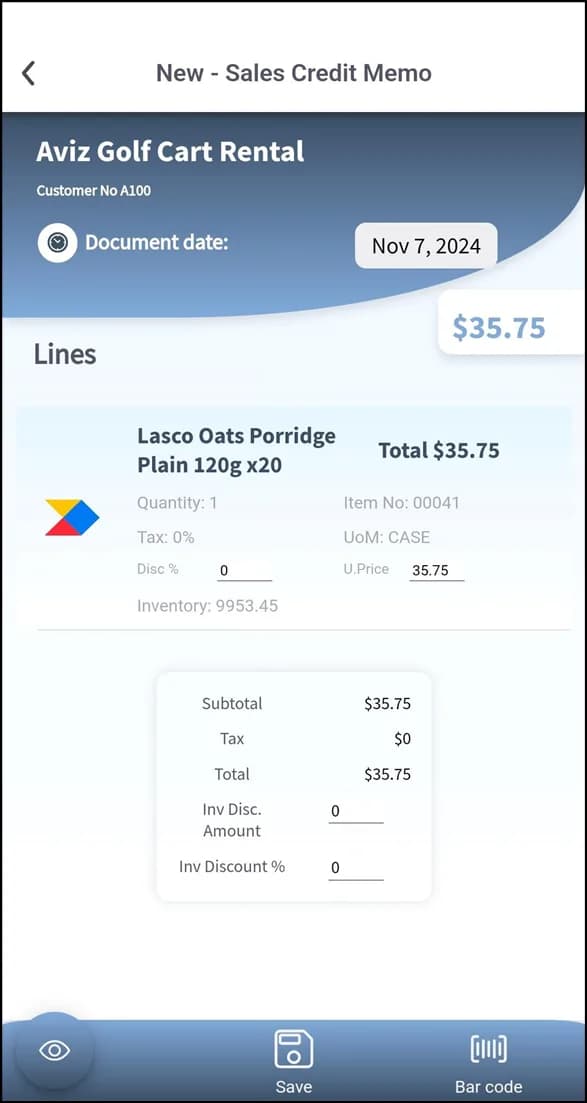
Busca por nombre o número del pedido original y verifica la cuenta.
Añade artículos
Add Return Item desde el documento original, o escanea.
Configura cada línea
Ubicación de devolución, unidad de medida y cantidad.
What this posts in Business Central
| Acción en Plur-e | Business Central |
|---|---|
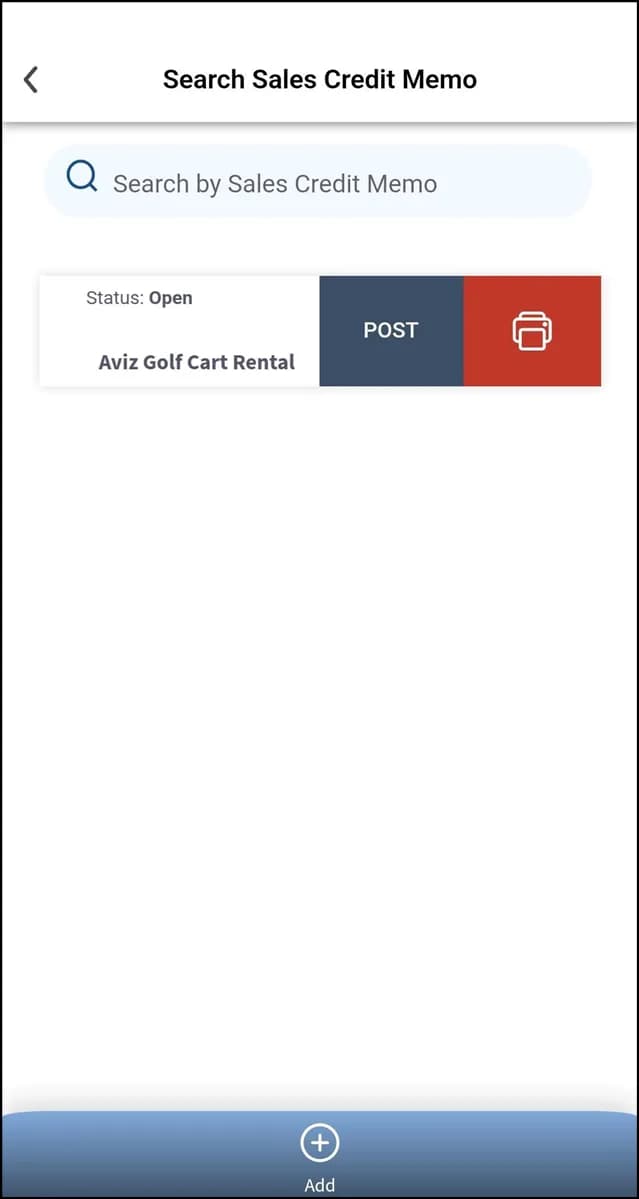
| Enviar abono | Abono de venta aplicado a la factura original al registrarlo |
In Business Central
Para una factura no pagada, Business Central también puede corregirla o cancelarla directamente; el abono es el camino para facturas pagadas.
Last updated on
Edit on GitHubFacturas de venta
Crea una factura de venta en Plur-e Mobile — cliente por nombre, ID o cuenta, artículos por búsqueda o escaneo, ubicación y cantidad — y regístrala en Business Central.
Referencia: documentos de venta en Business Central
Cómo funcionan los pedidos de venta, facturas, pedidos de devolución y abonos en Business Central estándar, con enlaces a Microsoft Learn — los documentos que crea Plur-e.