

Facturas de venta
Crea una factura de venta en Plur-e Mobile — cliente por nombre, ID o cuenta, artículos por búsqueda o escaneo, ubicación y cantidad — y regístrala en Business Central.
Respuesta rápida
Abre Sales Invoices → Create New Invoice, identifica al cliente por nombre, ID o número de cuenta, añade artículos manualmente o por escaneo, define ubicación, unidad de medida y cantidad por línea y valida en Business Central.
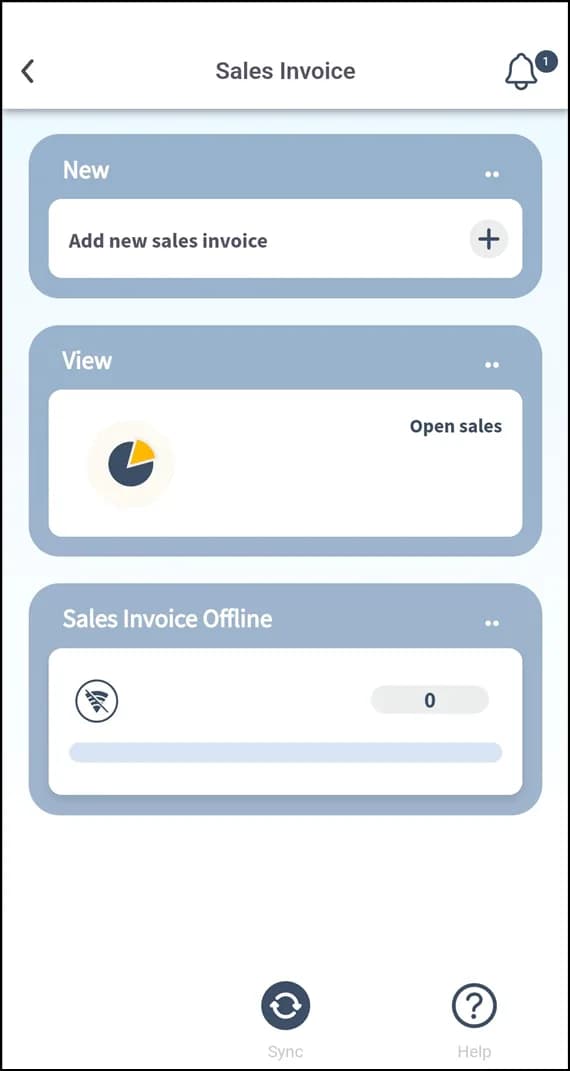
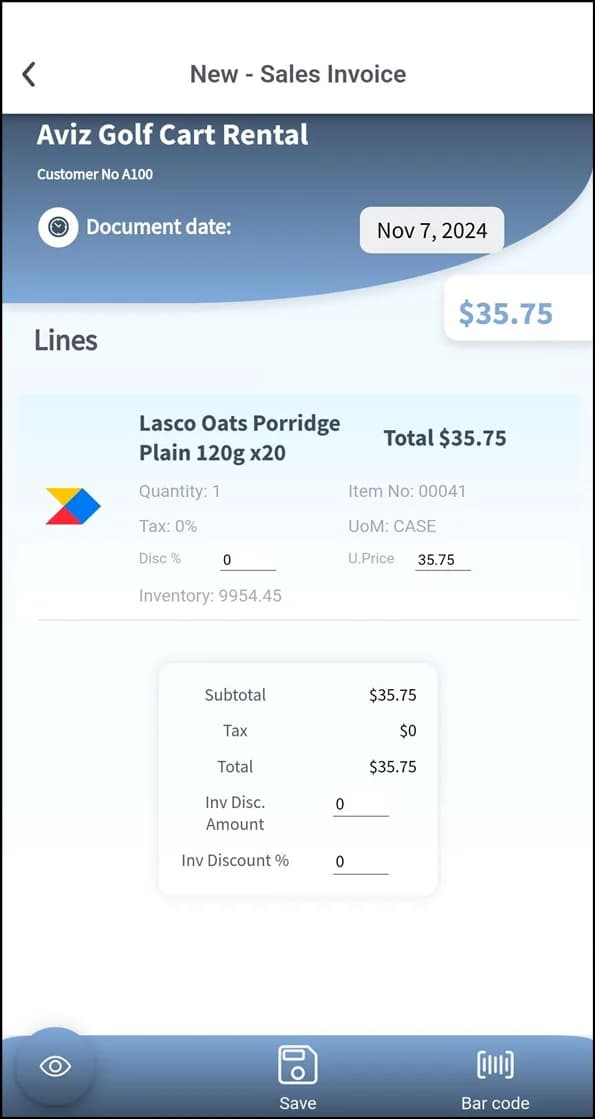
Selecciona el cliente
Busca por nombre, ID o número de cuenta; verifica el estado de la cuenta y los datos de facturación.
Añade artículos
Add Item y busca por código, nombre o categoría, o escanea el código de barras.
Configura cada línea
Selecciona la ubicación (comprueba el stock), la unidad de medida y la cantidad.
What this posts in Business Central
| Acción en Plur-e | Business Central |
|---|---|
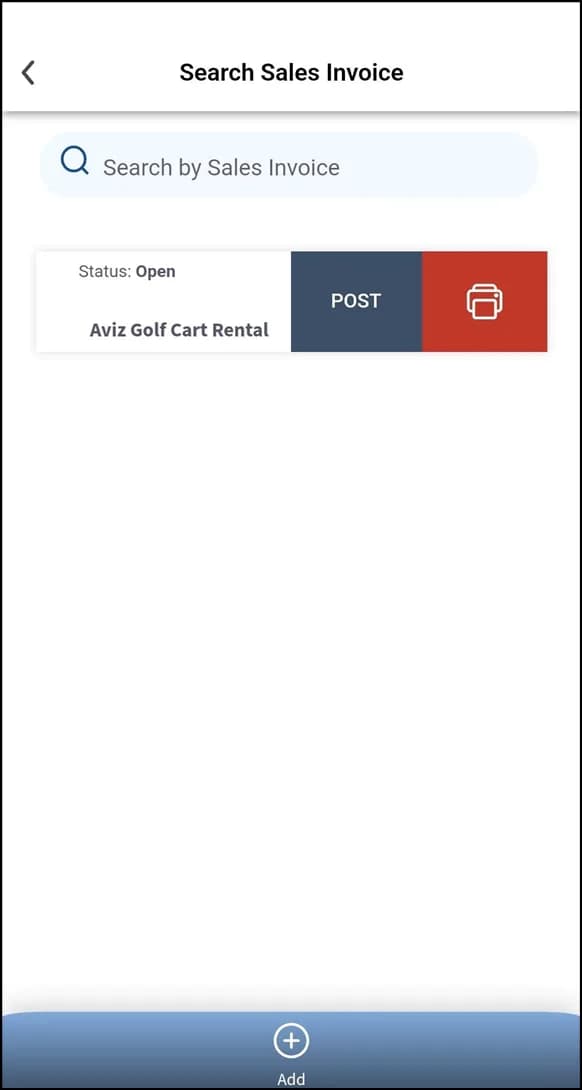
| Enviar factura | Factura de venta; al registrarla se actualizan el libro mayor y el inventario |
Una vez registrada, la factura aparece en Posted Sales Invoice en la app, donde el vendedor puede cobrarla.
Last updated on
Edit on GitHubPedidos de devolución de venta
Crea un pedido de devolución de venta en Plur-e Mobile desde el pedido original — búsqueda de cliente, artículos devueltos por selección o escaneo, ubicación de devolución, unidad de medida y cantidad.
Abonos de venta
Crea un abono de venta en Plur-e Mobile contra una factura original — búsqueda de cliente, artículos del documento original o por escaneo, ubicación de devolución y cantidad.