

Pedidos de devolución de venta
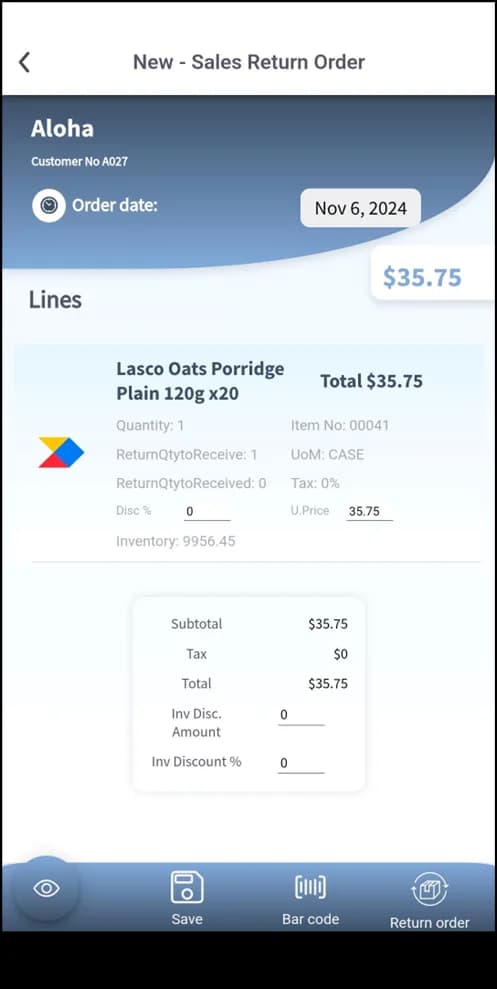
Crea un pedido de devolución de venta en Plur-e Mobile desde el pedido original — búsqueda de cliente, artículos devueltos por selección o escaneo, ubicación de devolución, unidad de medida y cantidad.
Respuesta rápida
Abre Sales Return Orders → Create New Return Order, busca el cliente por nombre o número del pedido original, añade los artículos devueltos desde el pedido original o escaneando, define ubicación de devolución, unidad de medida y cantidad, y deja que Business Central autorice la devolución y actualice el inventario.
Inicia la devolución
Ten a mano la referencia del pedido de venta original. Abre Sales Return Orders y selecciona Create New Return Order.
Selecciona el cliente
Busca por nombre de cliente o número del pedido original; verifica el estado de la cuenta y la dirección de envío.
Añade los artículos devueltos
- Manual: Add Return Item y elige del pedido original.
- Escaneo: lee el código de barras con la cámara o un escáner Zebra.
Configura cada línea
Selecciona la ubicación de devolución, la unidad de medida y la cantidad devuelta.
Valida en Business Central
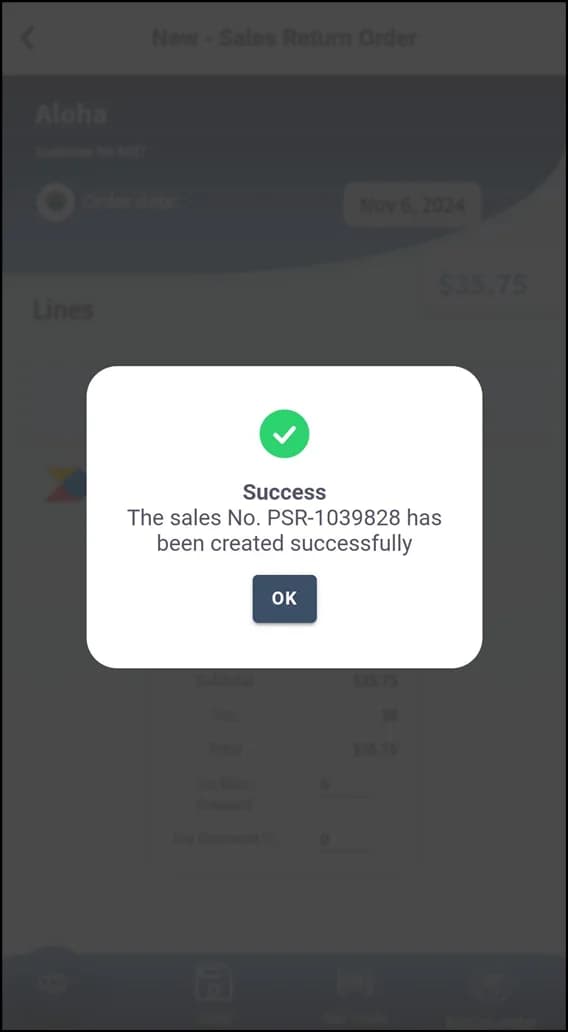
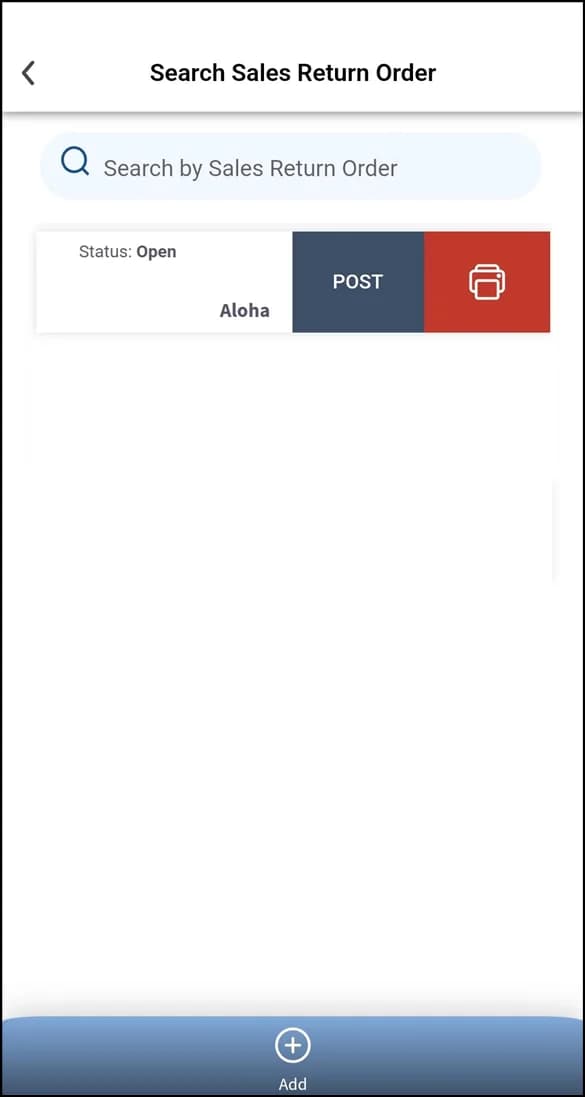
Revisa artículos y cantidades, genera la autorización de devolución y registra para actualizar el inventario.
What this posts in Business Central
| Acción en Plur-e | Business Central |
|---|---|
| Enviar pedido de devolución | Pedido de devolución de venta vinculado al cliente; se recibe y registra en Business Central |
In Business Central
En Business Central un pedido de devolución puede copiar líneas de la factura original con Copiar documento; registrarlo recibe la mercancía y crea el abono.
Last updated on
Edit on GitHubPedidos de venta
Crea un pedido de venta en Plur-e Mobile con envío parcial o completo — cliente, fecha de entrega, artículos por búsqueda o escaneo, ubicación, unidad de medida, cantidad y picking.
Facturas de venta
Crea una factura de venta en Plur-e Mobile — cliente por nombre, ID o cuenta, artículos por búsqueda o escaneo, ubicación y cantidad — y regístrala en Business Central.