

Cobrar facturas
Cobra una factura de venta registrada o varias a la vez en Plur-e Mobile — desliza a la derecha, Pay, elige el método de pago y confirma.
Respuesta rápida
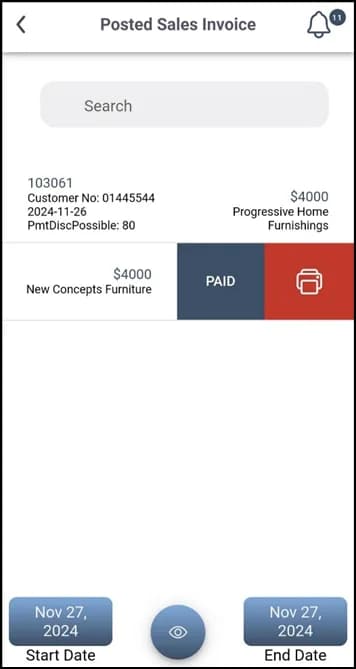
En Posted Sales Invoice, desliza a la derecha sobre la factura y toca Pay, elige uno de los métodos de pago configurados y vuelve a tocar Pay. Para cobrar varias facturas, usa el botón de búsqueda inferior, selecciónalas y toca Pay Invoices.
Cobrar una factura
Localiza la factura
Abre Posted Sales Invoice. Lista las facturas registradas que siguen pendientes; busca o filtra por rango de fechas.
Elige el método
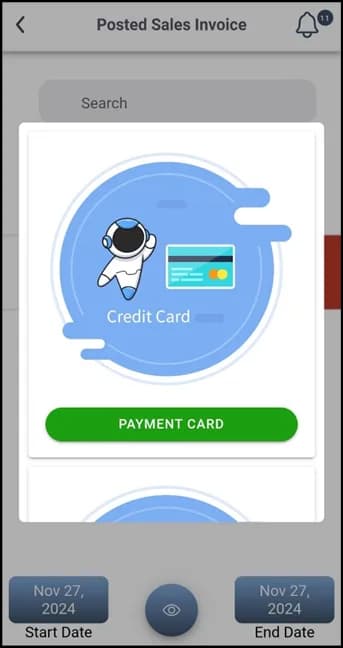
El diálogo lista los métodos configurados en el Admin Center y Business Central. Selecciona uno y toca Pay para confirmar.
Cobrar varias facturas
Selecciona las facturas
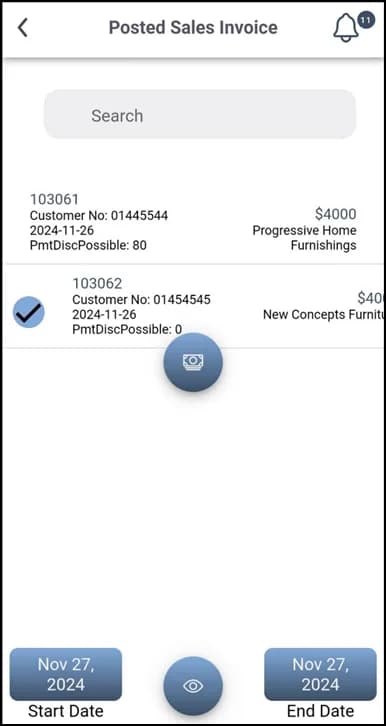
Toca el botón de búsqueda dinámica en el centro inferior y selecciona cada factura a cobrar.
Pay Invoices
Toca Pay Invoices, elige el método y confirma con Pay.
What this posts in Business Central
| Acción en Plur-e | Business Central |
|---|---|
| Pay | Líneas de diario general en la sección del método seleccionado, aplicadas a la(s) factura(s)[Se registra automáticamente; la app recibe el número del recibo] |
Problemas habituales
| Síntoma | Solución |
|---|---|
| No hay métodos de pago en el diálogo | La sección existe en Business Central pero no en el Admin Center (o al revés). Ver configuración. |
| Cobro con tarjeta rechazado | Comprueba las claves de Stripe y el motivo del rechazo en el panel de Stripe. |
Siguiente: Historial de cobros e impresión
Last updated on
Edit on GitHubConfigurar los cobros en el Admin Center
Replica las secciones de pago de Business Central como métodos de pago en el Admin Center y guarda las claves de Stripe que vinculan la pasarela de tarjetas.
Historial de cobros e impresión
Revisa las facturas pagadas en Posted Sales Invoice Payment e imprime un recibo en una impresora configurada desde Plur-e Mobile, incluido el permiso de Bluetooth necesario.