

Configurar los cobros en Business Central
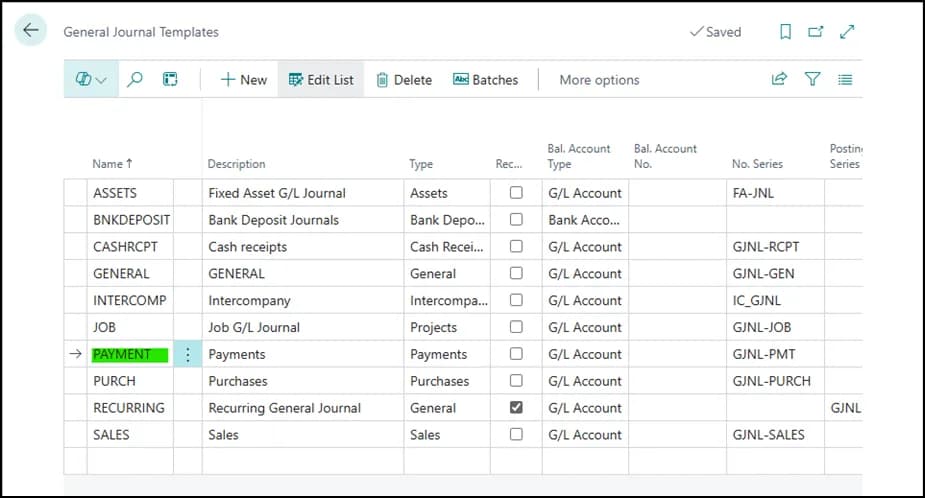
Crea la plantilla de diario general Payments y una sección de diario general por método de pago con cuenta de contrapartida y código de forma de pago para que Plur-e pueda registrar cobros.
Respuesta rápida
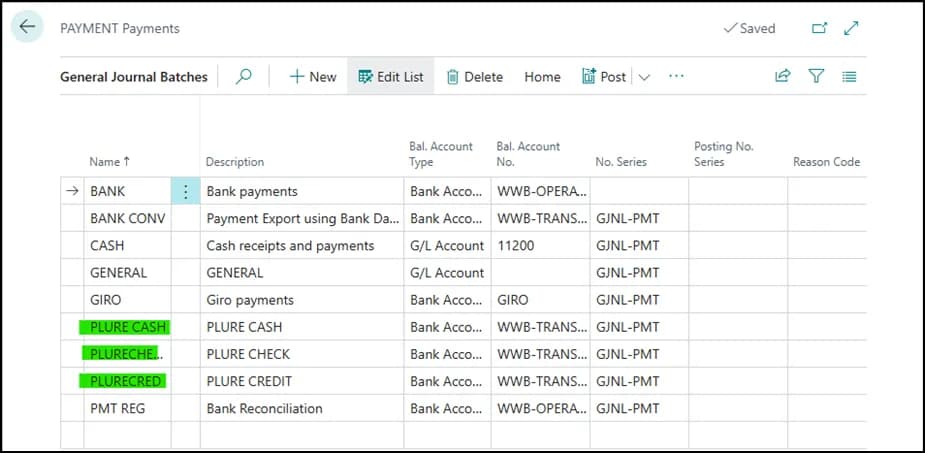
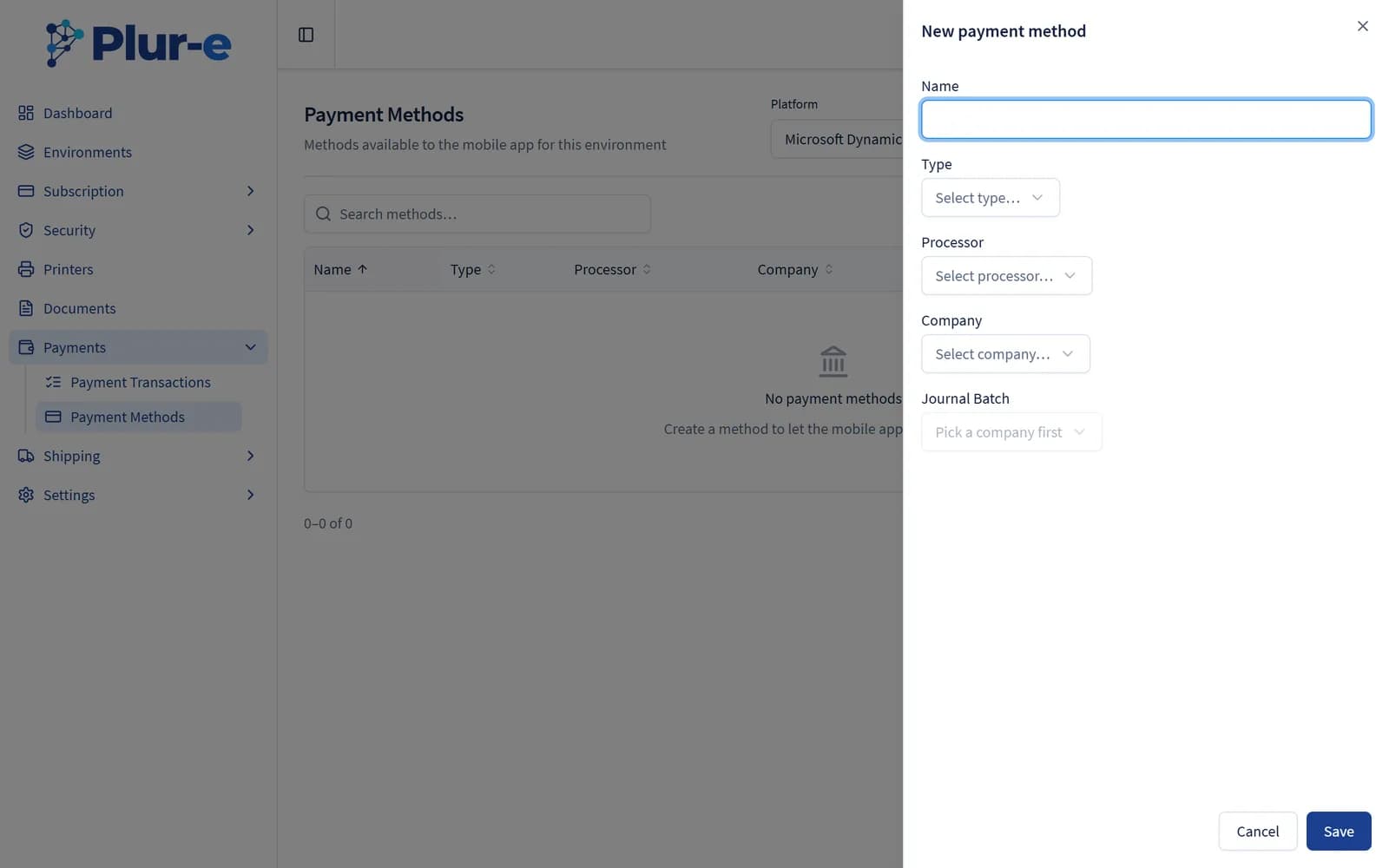
En Plantillas de diario general crea una plantilla llamada Payments. Con ella seleccionada, abre Secciones y crea una sección por método de pago con Nombre, Tipo de cuenta de contrapartida, Nº de cuenta de contrapartida y Código de forma de pago. Después replica los mismos métodos en el Admin Center.
Crea una sección por método de pago
Selecciona la plantilla y elige Secciones. Para cada método rellena:
| Campo | Valor |
|---|---|
| Nombre | Nombre de la sección, p. ej. CASH, CARD |
| Tipo de cuenta de contrapartida | Cuenta bancaria o cuenta contable |
| Nº de cuenta de contrapartida | La cuenta que recibe el dinero |
| Código de forma de pago | La forma de pago que representa la sección |
Replícalas en el Admin Center
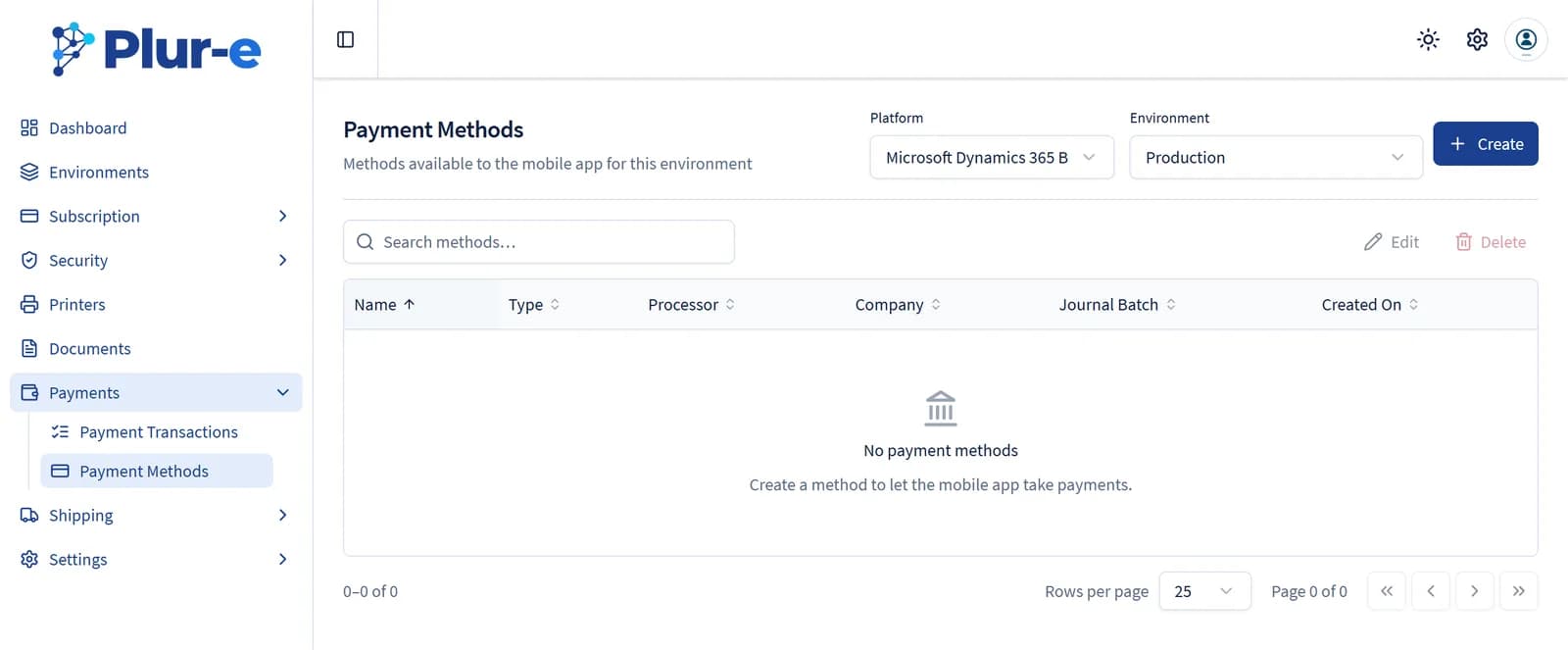
Crea los mismos métodos en Admin Center → Payments (guía). Solo los métodos que existen en ambos lados aparecen en la app.
Puntos clave
- La plantilla se crea una vez; las secciones son los métodos individuales.
- Los nombres de las secciones deben coincidir con los métodos creados en el Admin Center.
In Business Central
Los códigos de forma de pago se definen en Formas de pago; la cuenta de contrapartida de la forma de pago o de la sección decide dónde se registra el cobro.
Last updated on
Edit on GitHubMódulo de cobros
Cobra facturas de venta registradas en Plur-e Mobile — una o varias a la vez — con métodos de pago definidos como secciones de diario general en Business Central y replicados en el Admin Center.
Configurar los cobros en el Admin Center
Replica las secciones de pago de Business Central como métodos de pago en el Admin Center y guarda las claves de Stripe que vinculan la pasarela de tarjetas.