# Plur-e documentation
Install, configure and use Plur-e Mobile with Microsoft Dynamics 365 Business Central. Guides by role for administrators, warehouse teams, sales reps and developers.
Source: https://plur-e.com/docs
**Quick answer:** Plur-e is an Android app (with an iOS build) for warehouse, inventory, sales and payment
tasks that posts directly to Microsoft Dynamics 365 Business Central through the Plur-e
extension. It is configured from the Plur-e Admin Center and installed from Microsoft
AppSource and Google Play.
## Start here
- [Administrator](https://plur-e.com/docs/getting-started/requirements) — Install the extension, configure the Admin Center, create users and printers.
- [Warehouse](https://plur-e.com/docs/modules/warehouse) — Receive, put away, pick, ship, count inventory and work with license plates.
- [Sales](https://plur-e.com/docs/modules/sales) — Create orders, returns, invoices and credit memos; take payments on the go.
- [Developer](https://plur-e.com/docs/mcp) — Business Central APIs, integrations and the Plur-e MCP servers for Claude.
## What Plur-e does
| Area | What you can do in Plur-e Mobile | What it posts in Business Central |
| --------- | ---------------------------------------------------------------------------------- | ----------------------------------------------------------------------- |
| Warehouse | Warehouse receipts, put-away, picks, shipments, packages, license plates | Posted Whse. Receipt, Registered Put-away / Pick, Posted Whse. Shipment |
| Inventory | General and cycle counts by batch | Physical Inventory Journal lines |
| Sales | Sales orders (partial or complete shipment), return orders, invoices, credit memos | Sales documents ready to post |
| Payments | Pay one or many posted invoices, print receipts | General journal lines (Payments template) |
| Printing | Print Plur-e reports on local printers through Plur-e Printer | — |
| AI | Chat Bot Assistant inside Business Central (OpenAI) · MCP servers for Claude | — |
## Architecture
```
Plur-e Mobile (Android / iOS)
│ HTTPS
▼
Plur-e services + Admin Center (admincenter.plur-e.com)
│ Business Central APIs (Microsoft Entra ID consent)
▼
Dynamics 365 Business Central (Plur-e extension from AppSource)
```
* The **extension** exposes the documents Plur-e works with and is installed from AppSource with the **Plur-E Setup** assisted setup.
* The **Admin Center** holds environments, subscription, users and roles, printers, documents, payment methods and shipments.
* The **mobile app** signs in with a user created in the Admin Center and works against the company and location chosen by that user.
## System requirements
| Component | Requirement |
| ---------------- | -------------------------------------------------------------------------------------------------------------------------- |
| Business Central | Production or sandbox environment where the Plur-e extension is installed |
| Installer | Global Administrator in Microsoft 365 for the companies involved; **SUPER** permission set recommended in Business Central |
| Device | Android 9.0 or later, 100 MB free storage, network access to Plur-e services |
| Scanner | Device camera or a Zebra scanner |
> **Offline** Sales orders can be captured offline and synced later. Which other flows work offline is
> being confirmed for each module page.
## Sections
- [Getting started](https://plur-e.com/docs/getting-started/requirements) — Requirements, extension install, Admin Center setup, mobile app, first-day checklist.
- [Admin Center](https://plur-e.com/docs/admin-center) — Every section of admincenter.plur-e.com explained.
- [Warehouse module](https://plur-e.com/docs/modules/warehouse) — Receipts, put-away, shipments and picks, packages, license plates, counts.
- [Sales module](https://plur-e.com/docs/modules/sales) — Orders, returns, invoices and credit memos from the phone.
- [Payments module](https://plur-e.com/docs/modules/payments) — General journal setup and paying posted invoices.
- [Printing](https://plur-e.com/docs/printing/plure-printer-install) — Plur-e Printer desktop app, printer keys and document history.
- [MCP servers](https://plur-e.com/docs/mcp) — Connect Claude to Business Central and Dynamics 365 CRM.
- [Troubleshooting](https://plur-e.com/docs/reference/troubleshooting) — Common setup and sync problems and how to fix them.
## Support
* Email [support@plur-e.com](mailto:support@plur-e.com) or use the [contact form](/contact?reason=contact).
* Release notes: [/docs/release-notes](/docs/release-notes).
* Videos: [/docs/reference/videos](/docs/reference/videos).
# Documents
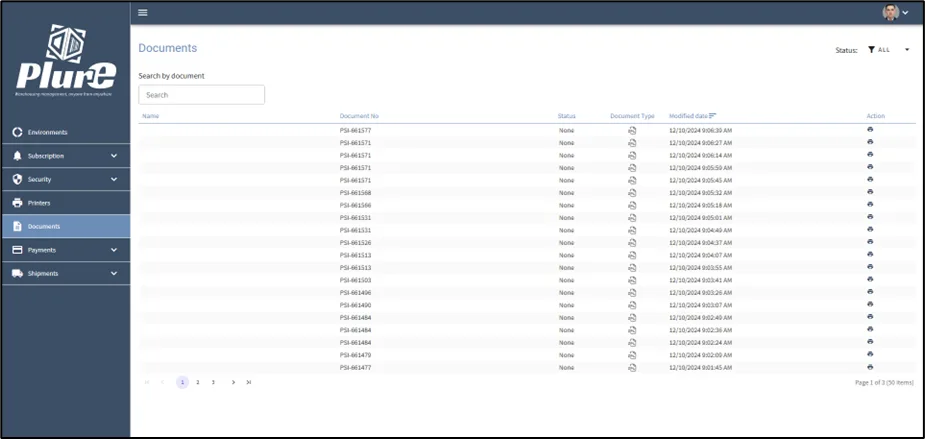
The Documents section keeps a history of everything printed from Plur-e Mobile, lets you open each file in its original format and reprint it.
Source: https://plur-e.com/docs/admin-center/documents
**Quick answer:** **Documents** lists the documents printed from the device. Open any entry to view it in
its original format or print it again.
Related: [Document history and reprint](/docs/printing/document-history-and-reprint)
# Environments
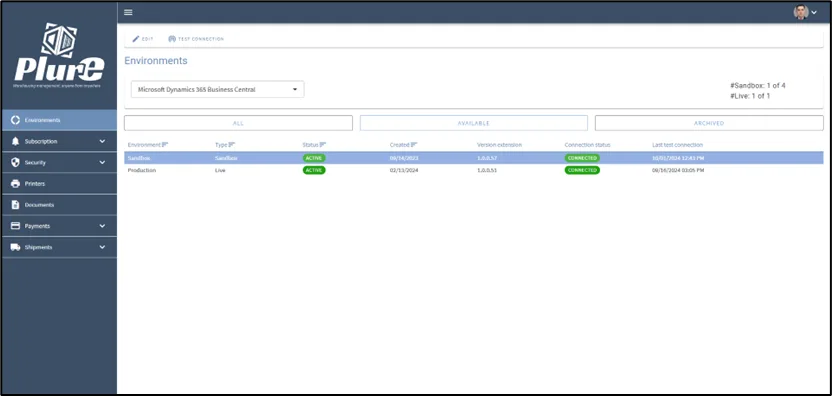
Review the Business Central environment connected to Plur-e, edit its settings and run Test connection against the extension.
Source: https://plur-e.com/docs/admin-center/environments
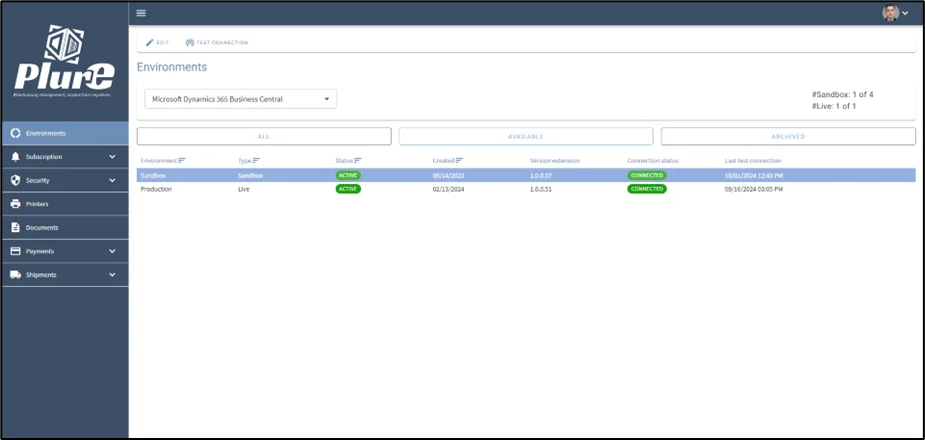
**Quick answer:** **Environments** lists every Business Central environment where the Plur-e extension is
installed and configured. Open one to edit its settings and use **Test connection** to
confirm Plur-e can reach the extension.
## Open Environments
The environment configured by Plur-e Support is listed with its tenant and environment name.
## Edit and test
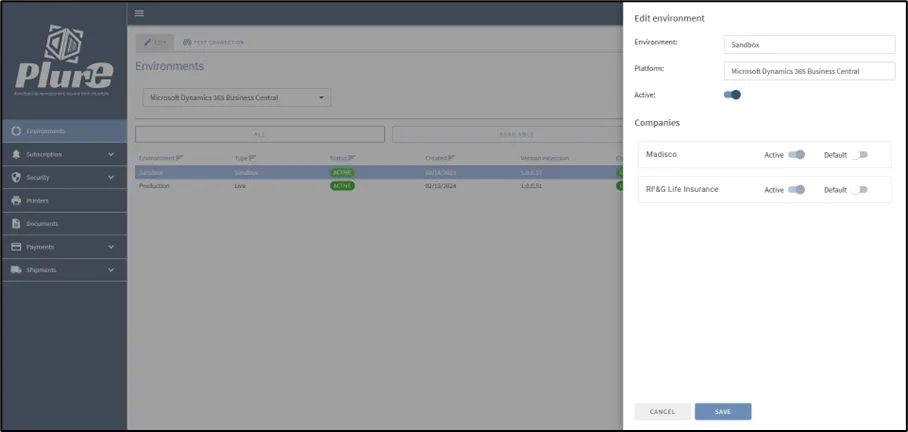
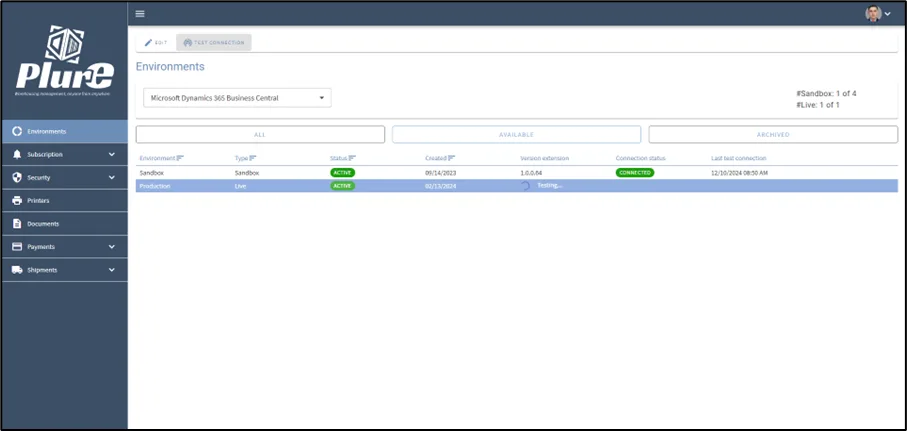
Open the environment to change its settings and select **Test connection**. A success message confirms the extension answers from Business Central.
## Common problems
| Symptom | Fix |
| --------------------- | ----------------------------------------------------------------------------------------------------------------------------- |
| Test connection fails | Check that **Allow HttpClient Requests** is enabled on the extension and that consent was granted in the Plur-E Setup wizard. |
| Wrong environment | Contact support to register a different environment name; sandbox and production are separate entries. |
Related: [Install the extension](/docs/getting-started/install-extension) · [Users](/docs/admin-center/security-users)
# Admin Center overview
The Plur-e Admin Center (admincenter.plur-e.com) is where administrators manage environments, subscription, users and roles, printers, documents, payment methods and shipments.
Source: https://plur-e.com/docs/admin-center
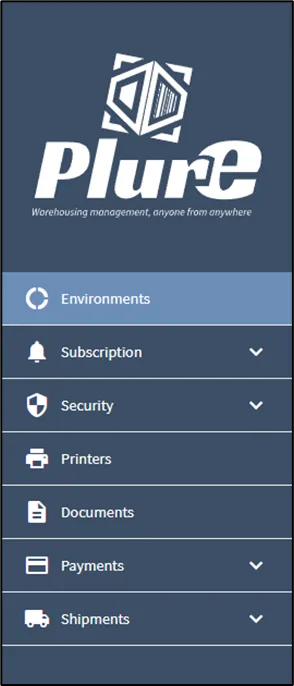
**Quick answer:** The Admin Center is the web console for Plur-e. Its sections are **Environments**
(Business Central connections), **Subscription** (Stripe customer portal), **Security**
(mobile users and roles), **Printers**, **Documents** (print history), **Payments**
(payment methods and Stripe keys) and **Shipments** (ShipStation).
| Section | Use it to | Guide |
| ---------------- | ------------------------------------------------------------------------------------------- | ----------------------------------------------- |
| Environments | See the Business Central environments with the extension, edit them and test the connection | [Environments](/docs/admin-center/environments) |
| Subscription | Open the Stripe customer portal and check the current plan | [Subscription](/docs/admin-center/subscription) |
| Security → Users | Create mobile users, reset passwords, activate or deactivate, link a salesperson | [Users](/docs/admin-center/security-users) |
| Security → Roles | Create roles per environment | [Roles](/docs/admin-center/roles) |
| Printers | Register printers used by Plur-e Printer and get their Printer Key | [Printers](/docs/admin-center/printers) |
| Documents | Review and reprint documents printed from the app | [Documents](/docs/admin-center/documents) |
| Payments | Mirror the Business Central payment batches and store Stripe keys | [Payments](/docs/admin-center/payments) |
| Shipments | See the latest shipments and configure the ShipStation API | [Shipments](/docs/admin-center/shipments) |
## Access
You receive the Admin Center link from Plur-e Support after the extension is installed, and it is also linked from the **Plur-E Setup** page in Business Central. Sign in with the administrator account created for your company.
# Payments
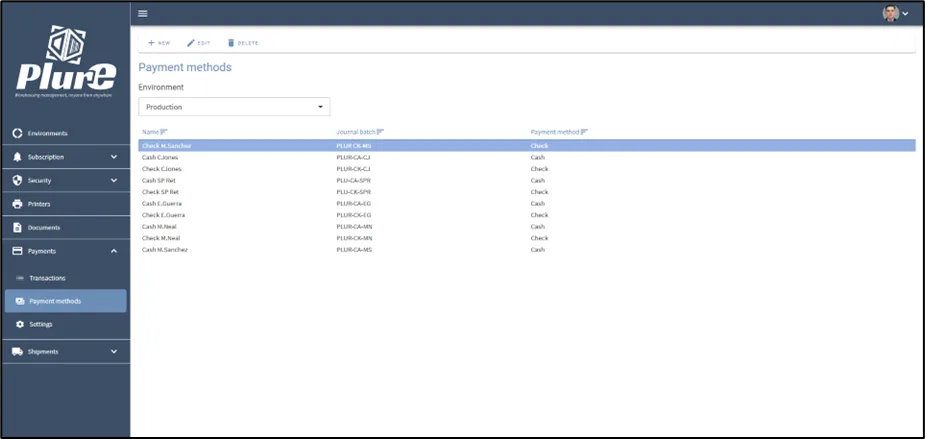
Create the payment methods available in Plur-e Mobile — they must mirror the General Journal Batches in Business Central — and store the Stripe keys.
Source: https://plur-e.com/docs/admin-center/payments
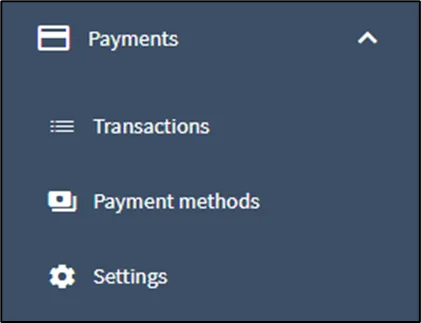
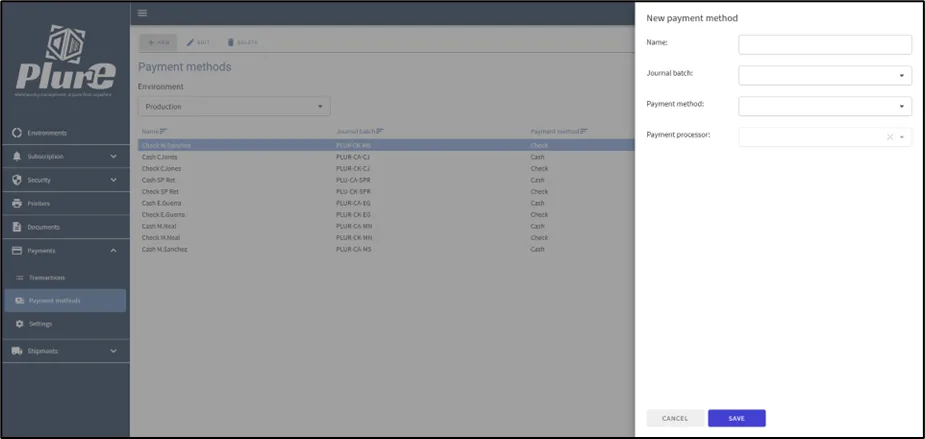
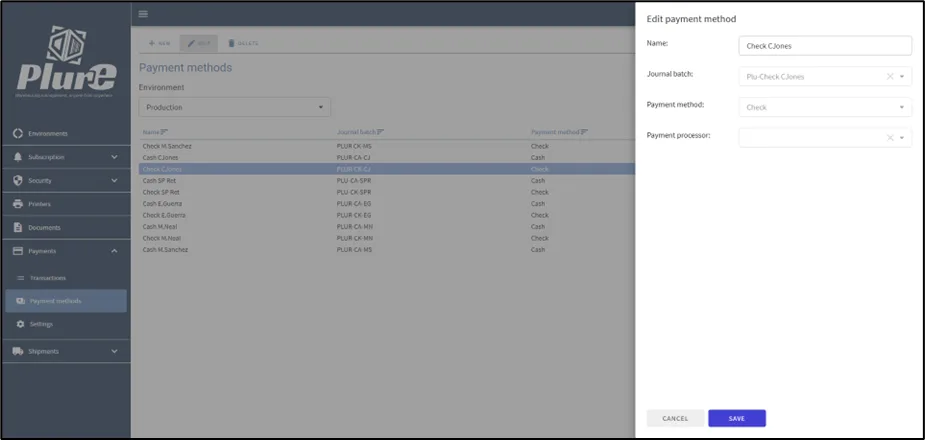
**Quick answer:** **Payments** is where you create, edit or delete the payment methods shown in the app.
Each method must correspond to a **General Journal Batch** under the *Payments* template
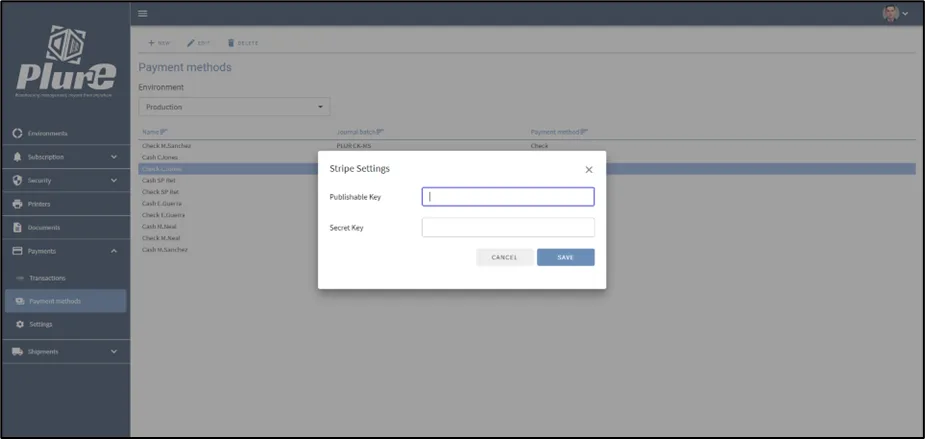
in Business Central. The same section stores the **Stripe** keys that link the card
gateway.
## Create a payment method
## Edit a payment method
## Stripe keys
The full procedure — Business Central template and batches first, then the Admin Center — is in [Payments module → Set up in the Admin Center](/docs/modules/payments/setup-in-admin-center).
# Printers
Register the printers Plur-e Mobile can print to, edit them and copy the Printer Key used by the Plur-e Printer desktop app.
Source: https://plur-e.com/docs/admin-center/printers
**Quick answer:** **Printers** holds the printers linked to Plur-e. Create one with the exact Windows
printer name and its format, activate it and copy its **Printer Key** into the Plur-e
Printer desktop application. Plur-e-only reports (receipts, labels) then print from the
phone.
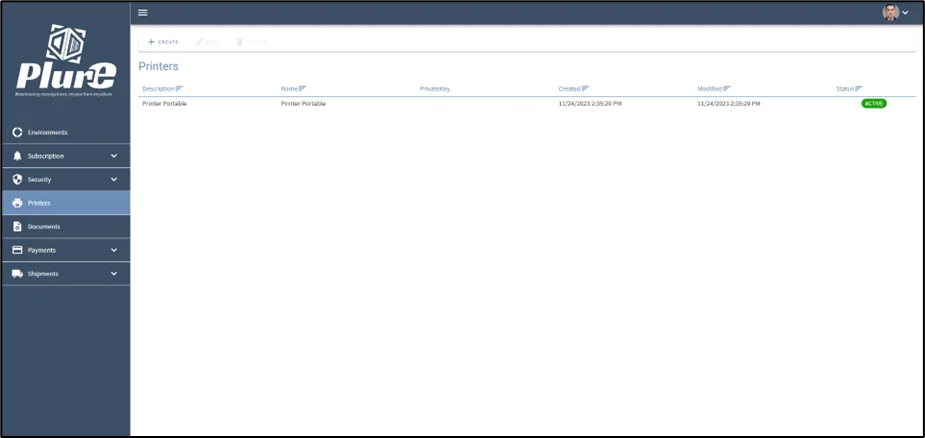
## Create a printer
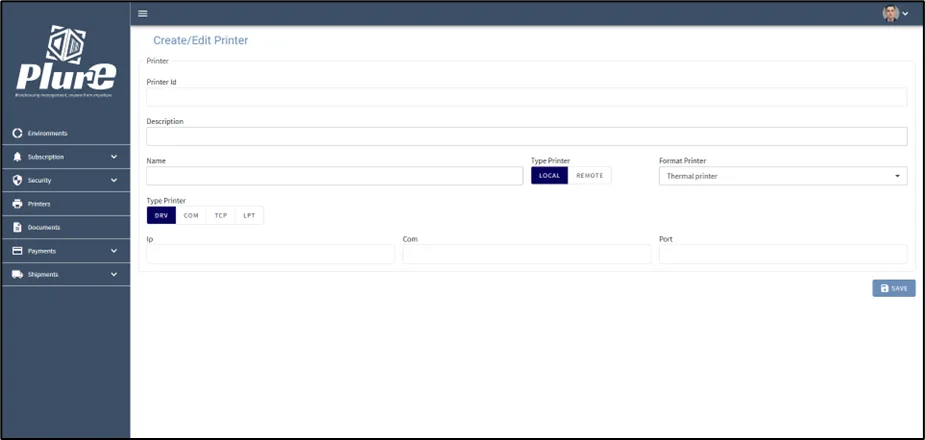
The step-by-step guide, including the desktop app and the Printer Key, is in [Add a printer](/docs/printing/add-a-printer).
## Edit a printer
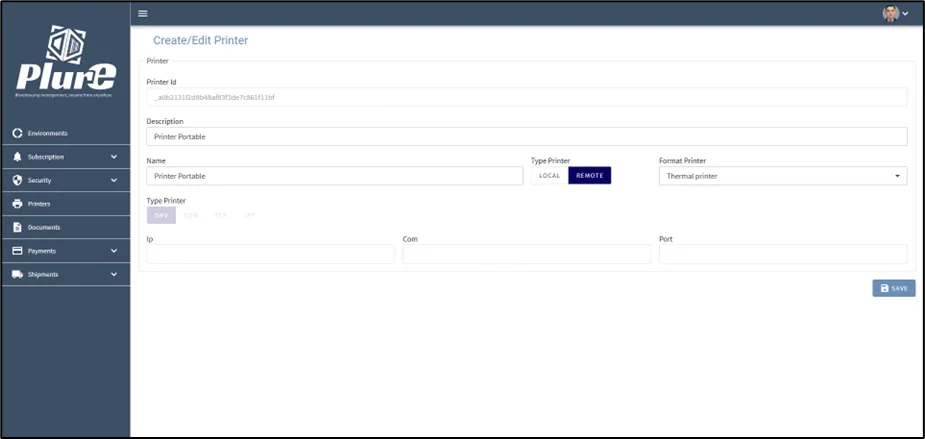
Related: [Plur-e Printer install](/docs/printing/plure-printer-install) · [Documents](/docs/admin-center/documents)
# Roles
Create roles per environment to control which Plur-e modules and actions a mobile user can access.
Source: https://plur-e.com/docs/admin-center/roles
**Quick answer:** **Security → Roles** lets you define roles for a specific environment. Assign a role to
a user to limit the modules (Warehouse, Sales, Payments, Inventory Count…) and actions
they see in the app.
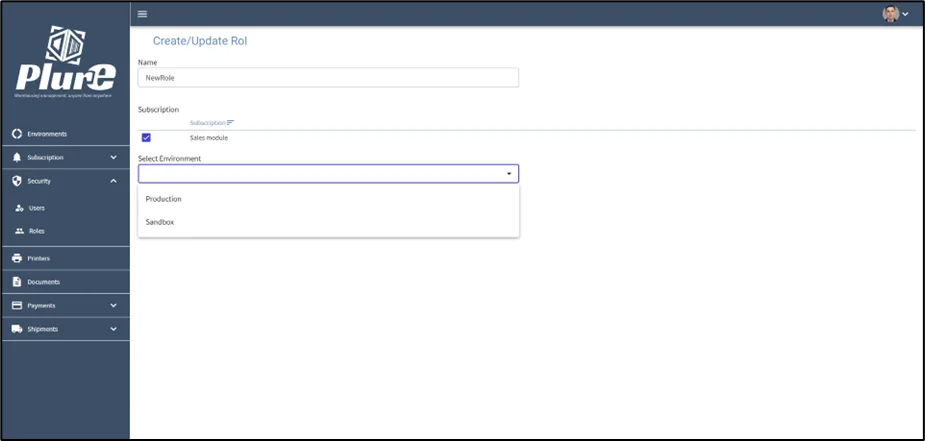
### Create the role Give it a name and choose the environment it applies to.
### Pick modules and actions Enable only what that job needs — for example a picker
gets Warehouse but not Payments.
### Assign it to users Open [Users](/docs/admin-center/security-users), edit the user
and select the role.
> **To be validated:** The exact list of permissions available per role in the current Admin Center version is
being captured for this page.
# Users
Create and manage the users who sign in to Plur-e Mobile — permissions, roles, environments, associated salesperson, password reset, activation and deletion.
Source: https://plur-e.com/docs/admin-center/security-users
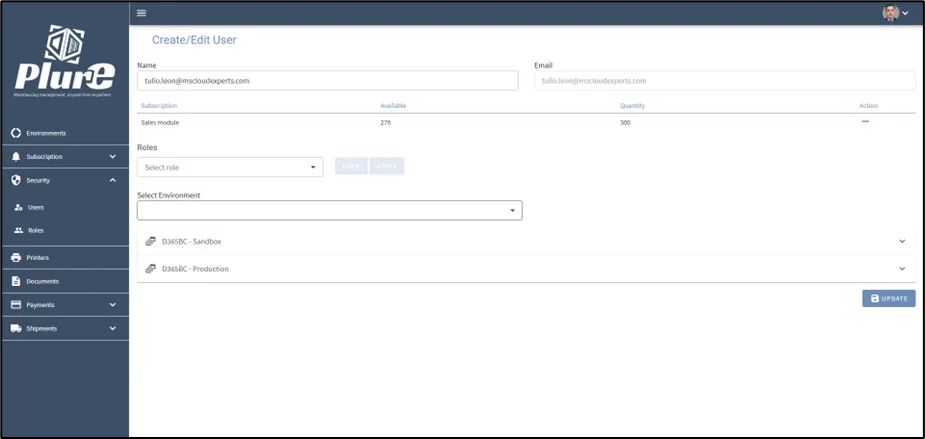
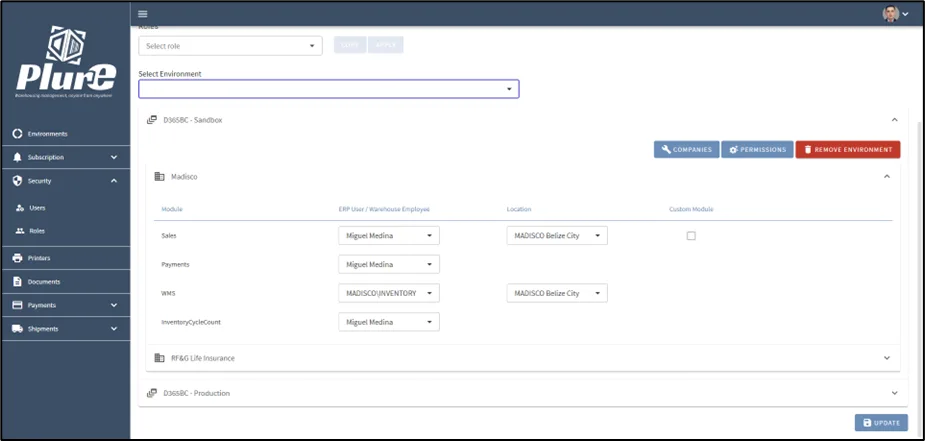
**Quick answer:** In **Security → Users** you create the accounts that sign in to the mobile app. Each
user gets permissions, roles, one or more environments and — for sales reps — the
Business Central **salesperson** they act as. New users receive a temporary password by
email.
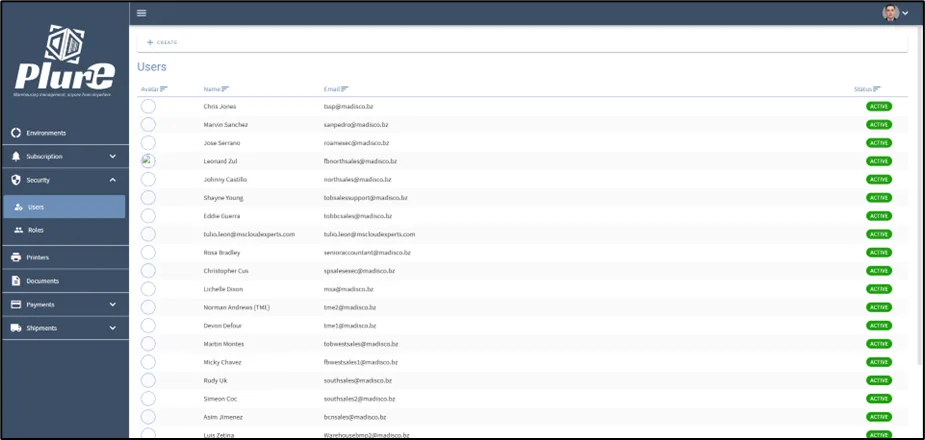
## Manage users
From the list you can **reset the password**, **edit**, **activate**, **deactivate** or **delete** a user.

## Create a user
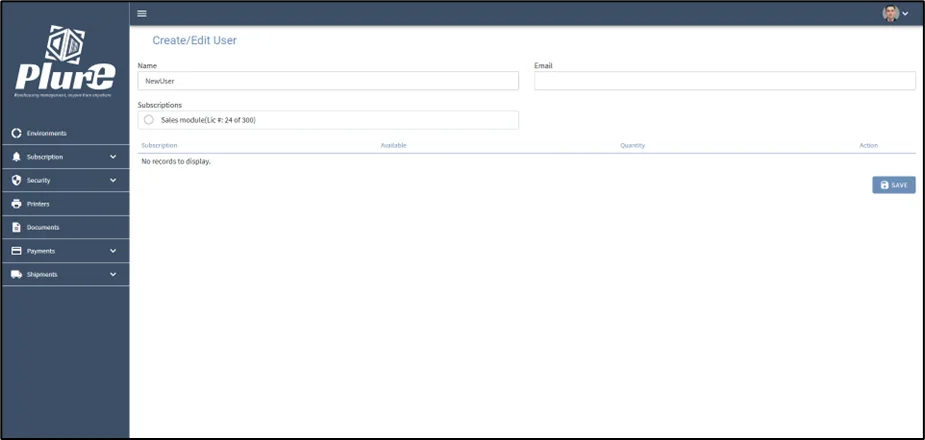
### Select Create
Fill in name, email and user name.
### Assign environment and role
Choose the environments the user may sign in to and the [role](/docs/admin-center/roles) that decides which modules they see.
### Link the salesperson
For sales users, pick the **Salesperson/Purchaser** code from Business Central. Sales documents created in the app are stamped with it.
### Save
The user receives an email with a **temporary password** and changes it at first sign-in. Set their default location in [user preferences](/docs/admin-center/user-preferences).
> **In Business Central**
> Mobile users are Plur-e identities, not Business Central users. The extension posts
> documents through the consented Entra ID application; the salesperson code and the
> **Assigned User ID** on warehouse documents are what link a phone user to Business
> Central data.
> Microsoft Learn: https://learn.microsoft.com/dynamics365/business-central/ui-how-users-permissions
## Common problems
| Symptom | Fix |
| ---------------------------------- | -------------------------------------------------------------------------------------------- |
| Sales user cannot create documents | Add the person to **Salespeople/Purchasers** in Business Central and link the code here. |
| Warehouse user sees no documents | Set the **Assigned User ID** on the warehouse receipt, shipment or pick in Business Central. |
| Temporary password not received | Reset the password from the list; check spam filters. |
# Shipments
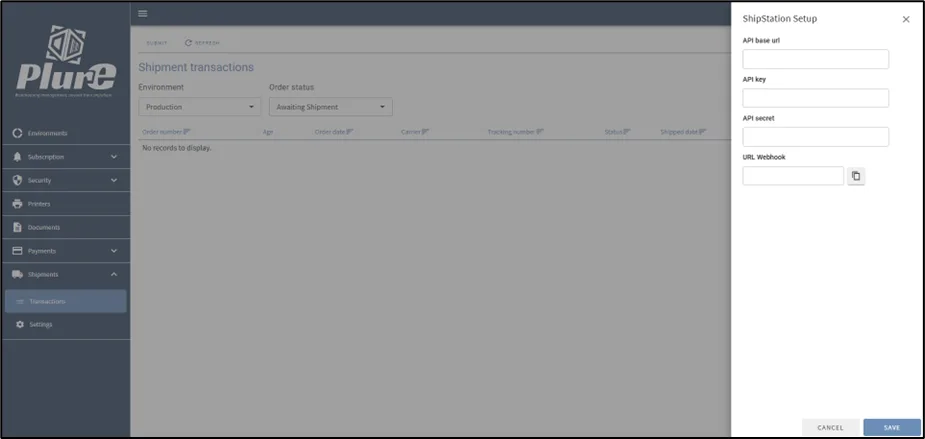
See the latest shipment transactions created from Plur-e packages and configure the ShipStation API connection.
Source: https://plur-e.com/docs/admin-center/shipments
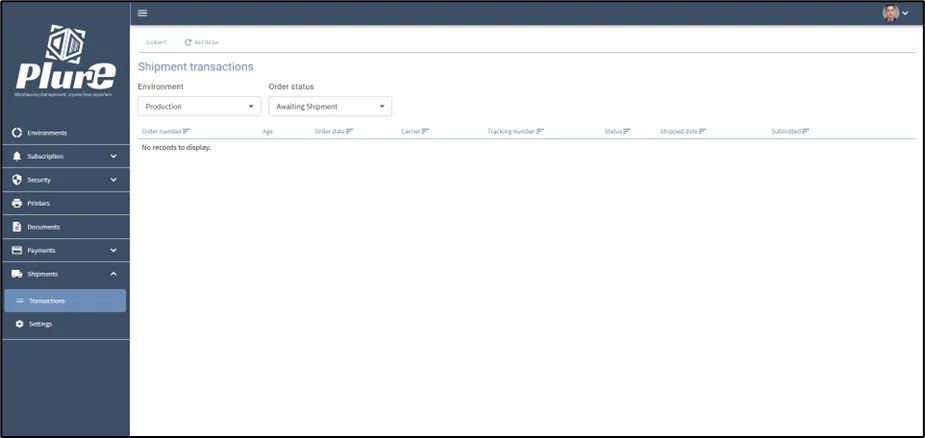
**Quick answer:** **Shipments** shows the latest shipment transactions and holds the **ShipStation API**
settings used when packages created in a pick are sent to a carrier.
Related: [Packages](/docs/modules/warehouse/packages) · [ShipStation integration](/docs/integrations/shipstation)
# Subscription
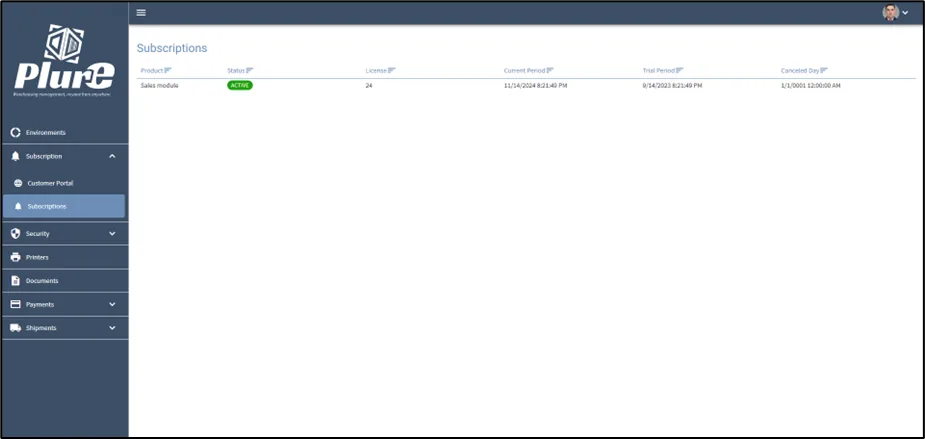
The Subscription section shows your current Plur-e plan and opens the Stripe customer portal to manage billing.
Source: https://plur-e.com/docs/admin-center/subscription
**Quick answer:** **Subscription** shows the current Plur-e subscription and a link to the **Customer
Portal** (Stripe), where you manage payment details and invoices.
Plans and prices are listed on the [pricing page](/pricing). Modules subscribed here determine which number series the Plur-E Setup wizard pre-selects.
# User preferences
Per-user defaults such as the default location used by inventory counts and warehouse documents in Plur-e Mobile.
Source: https://plur-e.com/docs/admin-center/user-preferences
**Quick answer:** Each mobile user has preferences in the Admin Center. The most important one is the
**default location**: inventory counts and warehouse documents in the app use it unless
the user changes it.
* **Default location** — the Business Central location code the app starts with. Inventory counts require it to be correct before scanning.
* **Environment** — the environment the user signs in to when more than one is assigned.
* **Salesperson** — see [Users](/docs/admin-center/security-users).
> **To be validated:** The full preferences form of the current Admin Center version is being captured.
Related: [General inventory count](/docs/modules/warehouse/inventory-count-general)
# Set up the Admin Center
After installing the extension, configure Plur-e from the Admin Center — confirm the environment, test the connection, create users and roles and hand out temporary passwords.
Source: https://plur-e.com/docs/getting-started/admin-center-setup
**Quick answer:** Once the extension is installed, Plur-e Support emails you the link to the Admin Center.
Open **Environments** and test the connection, then create mobile users in **Security**,
assign them environments and roles, and let each user sign in to the app with the
temporary password they receive by email.
## Open the Admin Center
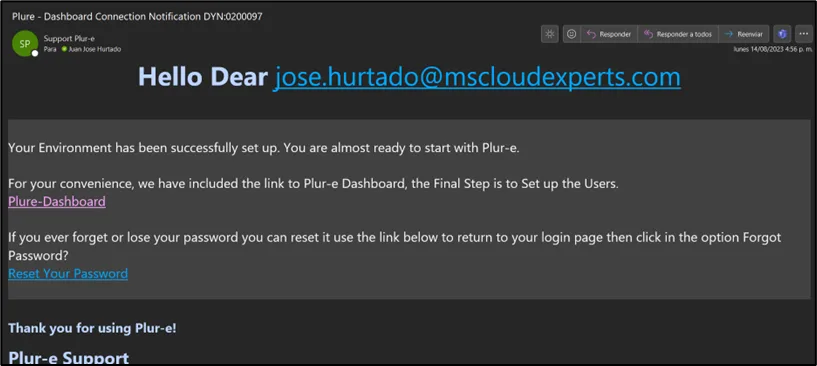
After the extension is installed you receive an email from Plur-e Support confirming the environment is configured. It contains the link to the Admin Center at [admincenter.plur-e.com](https://admincenter.plur-e.com/). You can also open it from the **Plur-E Setup** page in Business Central.

## Know the sections
The left menu has **Environments, Subscription, Security, Printers, Documents, Payments** and **Shipments**. Each one is described in [Admin Center](/docs/admin-center).

## Check the environment
Open **Environments**. The Business Central environment configured by support is listed; open it and select **Test connection** to confirm the extension answers.


## Create users
Open **Security → Users** and select **Create**. Give each mobile user their permissions, roles, environments and — for sales reps — the associated **salesperson** from Business Central.

## Create roles (optional)
In **Security → Roles** create roles for a specific environment to limit which modules a user sees.

## Send the temporary passwords
Each new user receives a **temporary password** by email. They change it after the first sign-in in the app.
## Result
* The environment is verified from the Admin Center.
* Every mobile user exists with the right environment, role and salesperson.
## Next steps
* [Install the mobile app and sign in](/docs/getting-started/install-mobile-app)
* [Configure payment methods](/docs/modules/payments/setup-in-admin-center) if you subscribed the Payments module
* [Add printers](/docs/printing/add-a-printer) if you print from the app
# First-day checklist
A short checklist per role — administrator, warehouse and sales — to confirm Plur-e is ready before the first shift.
Source: https://plur-e.com/docs/getting-started/first-day-checklist
**Quick answer:** Administrators verify the extension, users and printers; warehouse users confirm their
Assigned User ID and default location; sales reps confirm they are listed in
Salespeople/Purchasers and that payment methods appear in the app.
## Administrator
* [ ] Extension installed and **Allow HttpClient Requests** enabled ([install guide](/docs/getting-started/install-extension))
* [ ] **Test connection** succeeds in Admin Center → Environments
* [ ] Users created with environment, role and salesperson; temporary passwords delivered
* [ ] Number series reviewed in **Plur-E Setup**
* [ ] Payment methods created as **General Journal Batches** and mirrored in Admin Center → Payments ([guide](/docs/modules/payments/setup-in-business-central))
* [ ] Printers created and **Printer Key** activated in Plur-e Printer ([guide](/docs/printing/add-a-printer))
## Warehouse
* [ ] Your Business Central user has an **Assigned User ID** on the warehouse documents you must see
* [ ] Default **location** set in your user preferences
* [ ] Camera or Zebra scanner reads a test barcode
* [ ] You can open **Warehouse Receipt** and see a test document ([receiving guide](/docs/modules/warehouse/warehouse-receipt))
## Sales
* [ ] You are listed in **Salespeople/Purchasers** in Business Central and linked to your user in the Admin Center
* [ ] Customers and items appear in a new sales order ([guide](/docs/modules/sales/sales-orders))
* [ ] Payment methods appear when you swipe **Pay** on a posted invoice ([guide](/docs/modules/payments/pay-invoices))
* [ ] Bluetooth permission granted if you print receipts
## Something missing?
Check [Troubleshooting](/docs/reference/troubleshooting) or [contact support](/contact?reason=contact).
# Install the Plur-e extension
Install Plur-e from Microsoft AppSource, run the Plur-E Setup wizard, grant Entra ID consent, choose number series and enable Allow HttpClient Requests.
Source: https://plur-e.com/docs/getting-started/install-extension
**Quick answer:** Install Plur-e from AppSource into the chosen environment, then open **Assisted Setup →
Plur-E Setup**, accept the terms, click **Grant Consent** in the Microsoft Entra ID
dialog, review the pre-selected number series and finish. If Business Central asks you
to configure the extension, enable **Allow HttpClient Requests** in Extension
Management.
## Before you start
* Complete the [requirements](/docs/getting-started/requirements): Global Administrator account, SUPER permission set, target environment.
* Installing an extension **interrupts every user session** in the environment.
## Install from AppSource
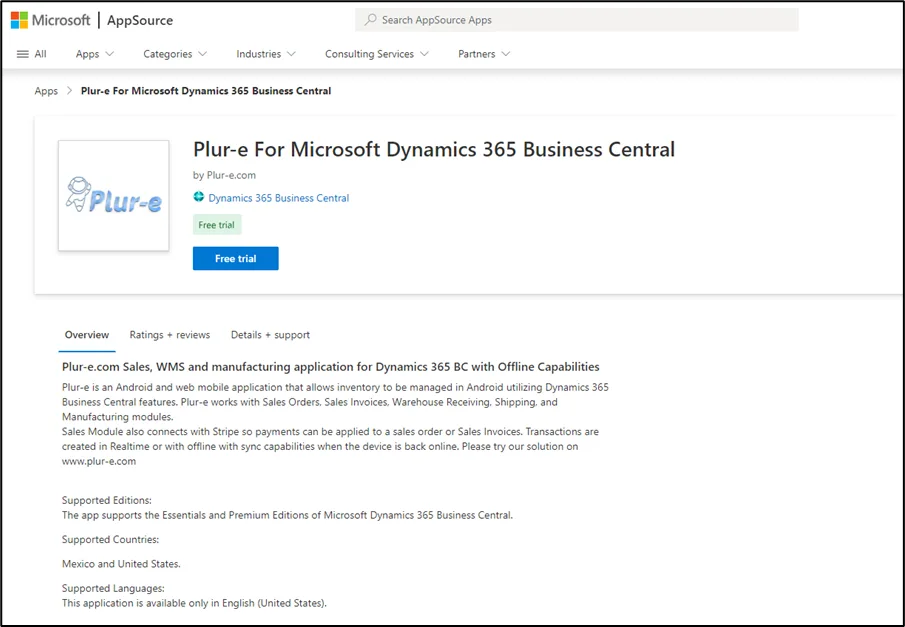
### Find Plur-e on AppSource
Search for **Plur-e** in [Microsoft AppSource](https://appsource.microsoft.com/) or open the listing from the Plur-e site and select **Get it now**.
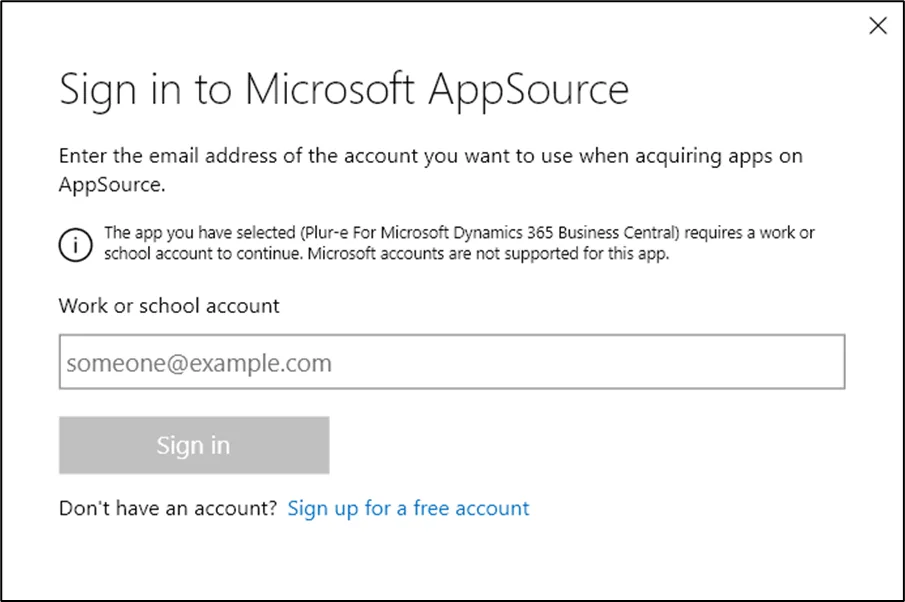
### Sign in with the purchasing account
Use the Global Administrator account of the tenant that will use Plur-e.
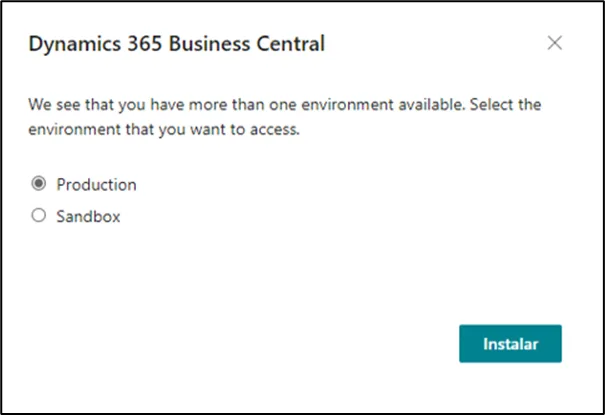
### Choose the environment
Select the production or sandbox environment where the extension will be installed.
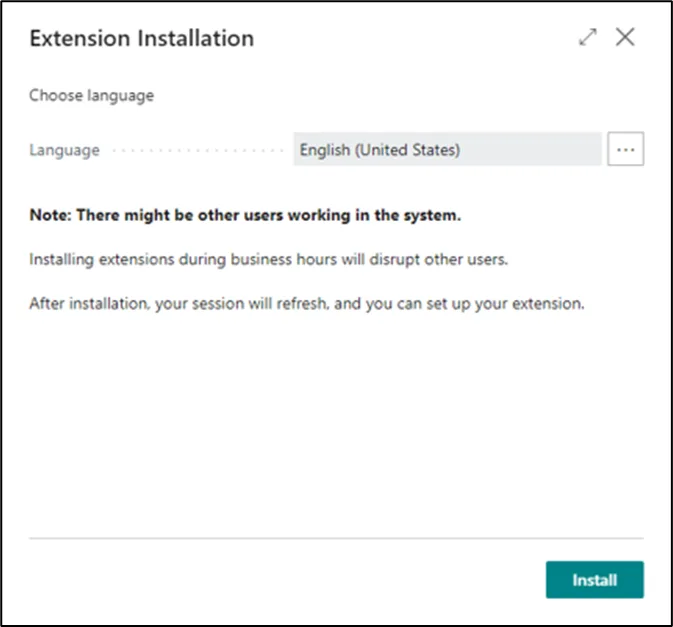
### Follow the Business Central install steps
Confirm the language and accept the installation. Wait until the extension shows as installed.
## Run the Plur-E Setup wizard
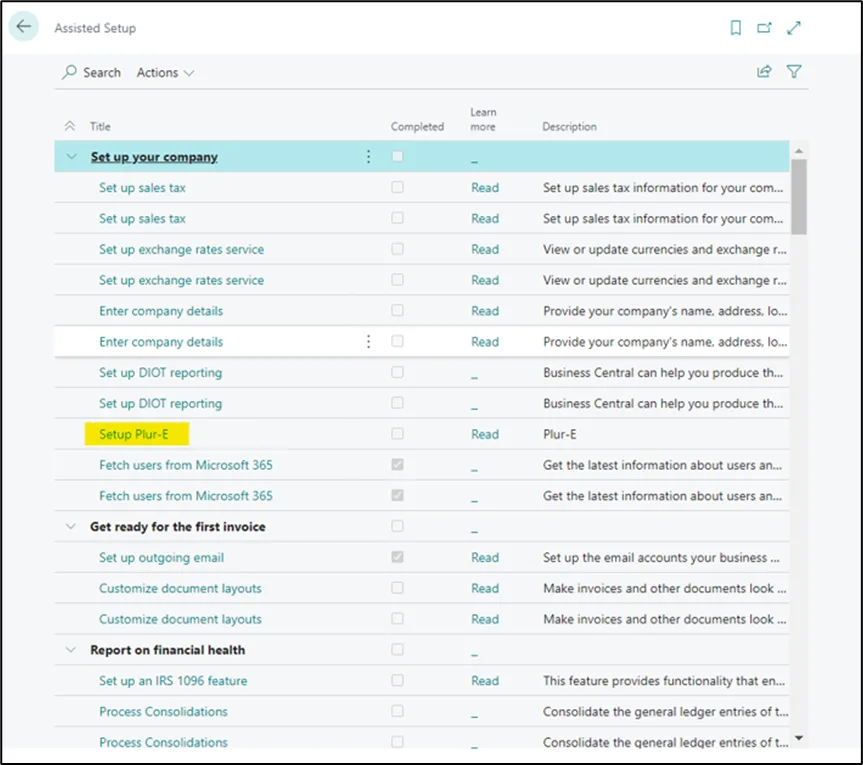
### Open Assisted Setup
In Business Central search for **Assisted Setup** and select **Plur-E Setup**.
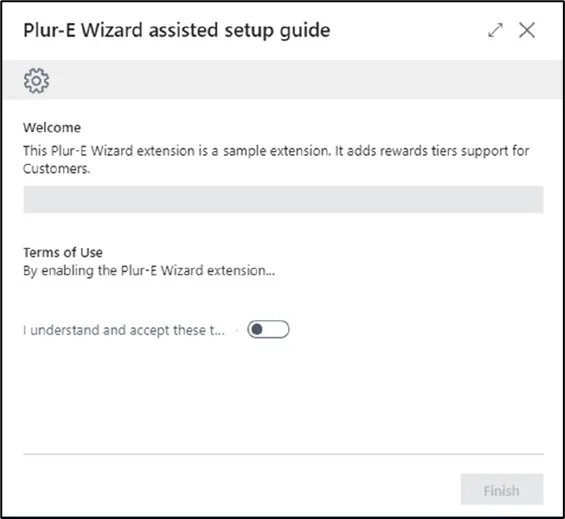
### Accept the terms
Read and accept the Plur-e terms and conditions.
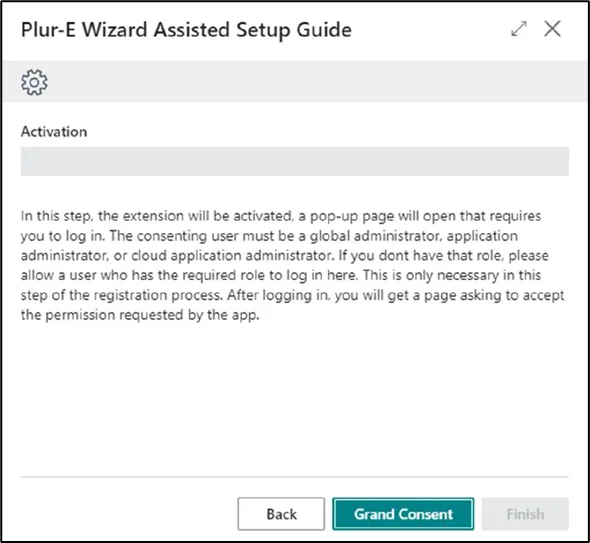
### Grant consent
The wizard opens the Business Central Microsoft Entra ID (Azure AD) application. Select **Grant Consent** so Plur-e can call the Business Central APIs on behalf of the tenant.
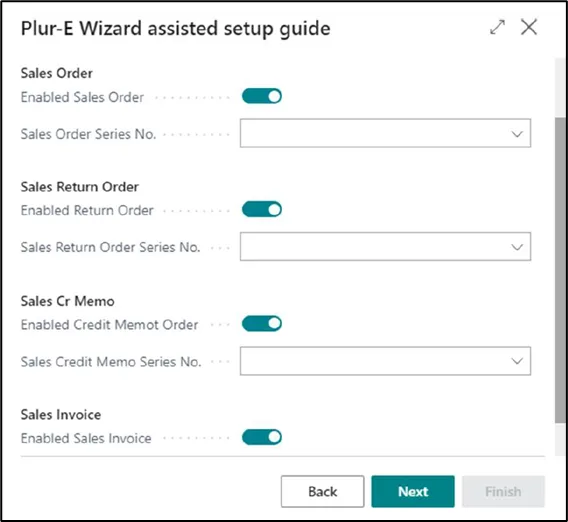
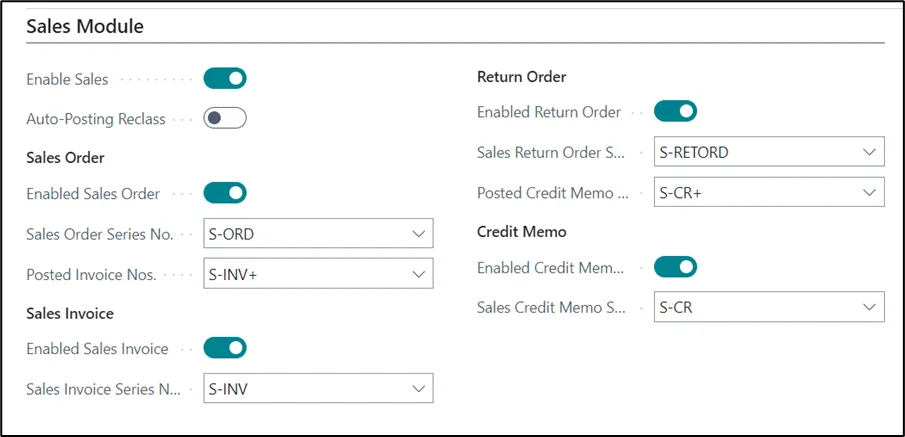
### Review the number series
The wizard lists the number series Plur-e Mobile will use for each document type. They are pre-selected according to the modules subscribed in the Plur-e portal; change them only if your company uses different series.
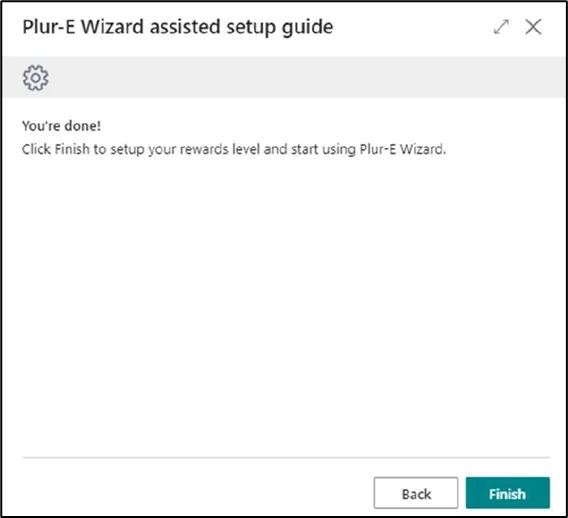
### Finish
Select **Next** to complete the configuration.
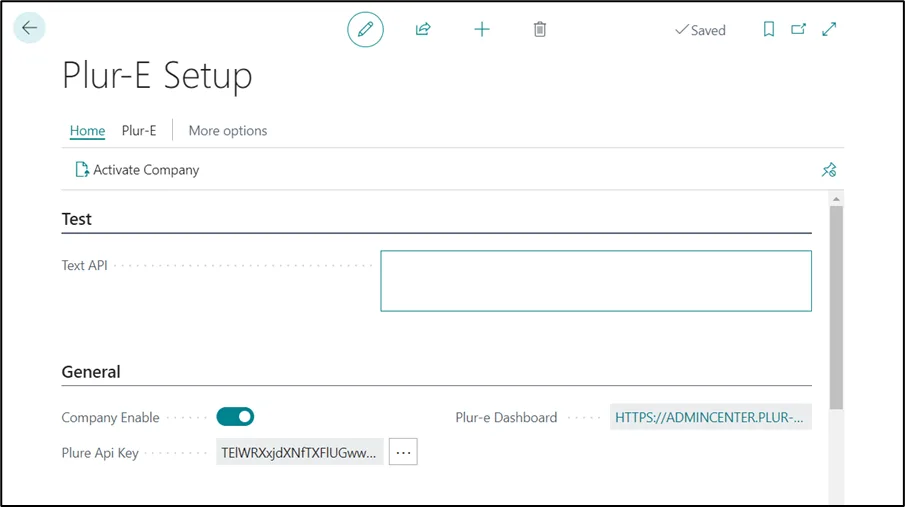
### Check the Plur-E Setup page
Search for **Plur-E Setup**. The page shows every setting and the link to the **Admin Center**, where you configure the modules you subscribed (for example, Sales).
## If Business Central asks you to configure the extension
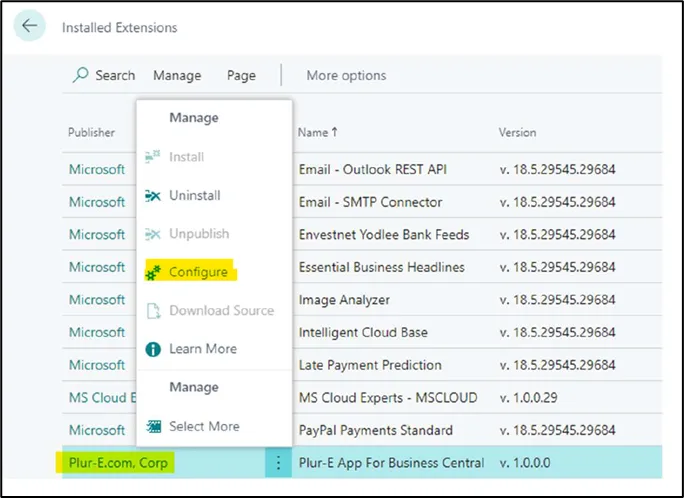
If you see the message *"Go to the Extension Management page, select the Plur-E extension and select Configure"*:
### Open Extension Management
Search for **Extension Management**, select **Plur-E** and choose **Configure**.
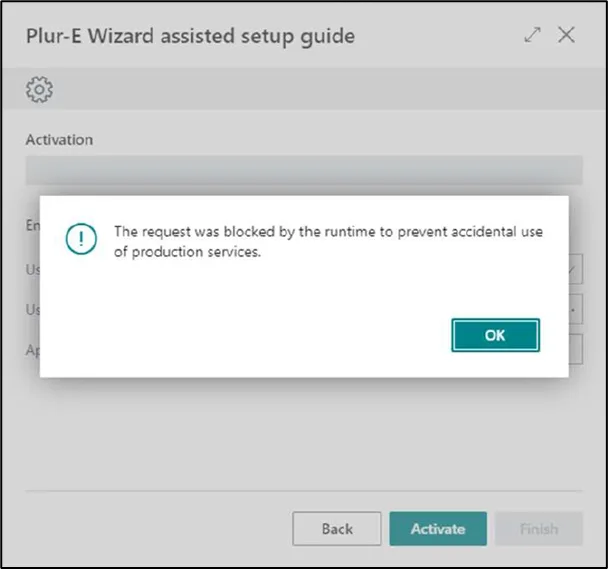
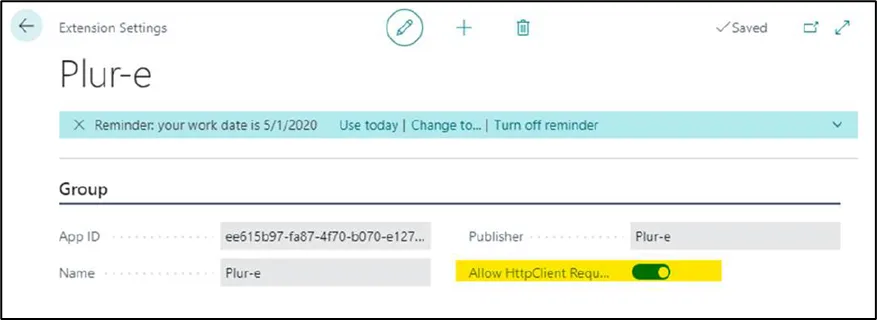
### Enable Allow HttpClient Requests
Turn on **Allow HttpClient Requests** and close the page. Without it the extension cannot call Plur-e services.
## Result
* The Plur-e extension is installed and consented in the environment.
* Number series are assigned for the documents the mobile app will create.
* You can open the Admin Center from the **Plur-E Setup** page.
## Next step
[Set up the Admin Center](/docs/getting-started/admin-center-setup): register the environment, create users and send them their temporary passwords.
## Common problems
| Symptom | Fix |
| ------------------------------------- | ------------------------------------------------------------------------------------------------------------------------------------------ |
| "Configure the extension" message | Enable **Allow HttpClient Requests** as described above. |
| Grant Consent fails | Sign in with a Global Administrator of the tenant; consent needs admin rights. |
| Users cannot see documents in the app | Create the users in the Admin Center and assign the environment; for warehouse documents set the **Assigned User ID** in Business Central. |
# Install the mobile app and sign in
Install Plur-e Mobile from Google Play, sign in with the user created in the Admin Center, change the temporary password and set the company and location defaults.
Source: https://plur-e.com/docs/getting-started/install-mobile-app
**Quick answer:** Install **Plur-e** from Google Play, sign in with the user and temporary password sent
by email, change the password when prompted and check that the company and default
location match the Business Central environment you were assigned.
### Install Open \[Plur-e on Google
Play]\([https://play.google.com/store/apps/details?id=com.plure.app](https://play.google.com/store/apps/details?id=com.plure.app)) and install the
app. The device needs Android 9.0 or later and about 100 MB free.
### Sign in Enter the user name created in the Admin Center and the temporary password
from the welcome email.
### Change the password On first sign-in the app asks for a new password. Choose one
that meets your company policy.
### Check company and location The active company comes from the environment assigned
to the user. The **default location** is set per user in the Admin Center (**Security
→ Users → preferences**) and is used by inventory counts and warehouse documents.
### Allow permissions Grant camera access for scanning. If you print to Bluetooth
printers, also allow Bluetooth in the Android app settings.
> **To be validated:** Screens of the current app version (sign-in, password change and settings) are being
captured for this page.
## Home screen
The home screen lists the modules enabled for your role: Warehouse, Inventory Cycle Count, Sales, Payments and, when configured, Printing. The bottom bar has **Sync** (push pending offline work) and **Help**.
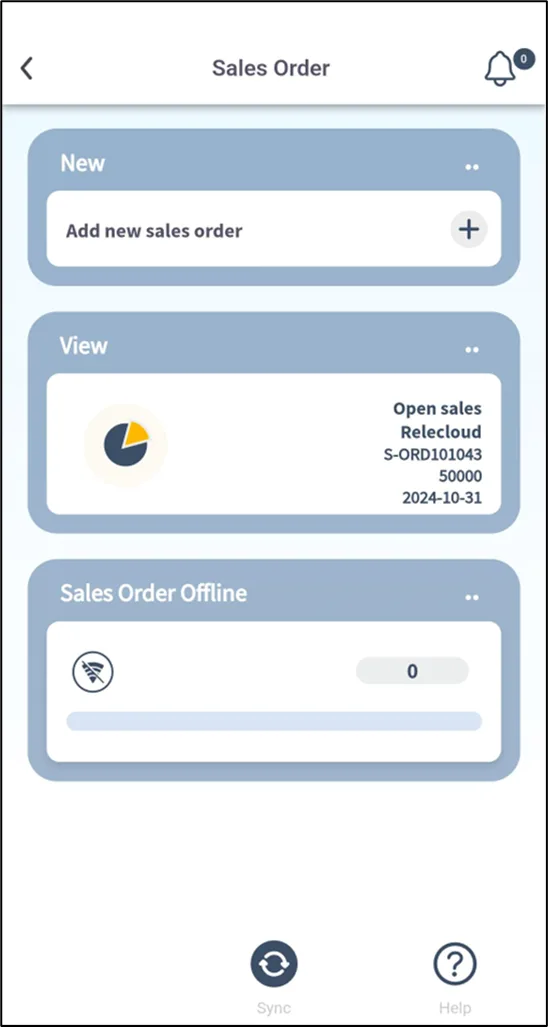
*Module screens share the same layout: create, view and offline queue.*
## Next step
Read the [first-day checklist](/docs/getting-started/first-day-checklist) for your role.
# Requirements
What you need before installing Plur-e — a Business Central environment, a Global Administrator account with SUPER permissions and an Android device.
Source: https://plur-e.com/docs/getting-started/requirements
**Quick answer:** To install Plur-e you need (1) a Business Central production or sandbox environment, (2)
a user who is Global Administrator in Microsoft 365 for every company that will use
Plur-e — with the SUPER permission set in Business Central — and (3) an Android 9+
device for Plur-e Mobile.
## Business Central
| Requirement | Detail |
| ----------- | -------------------------------------------------------------------------------------------------------- |
| Environment | Production or sandbox. Install in a sandbox first if you want to test number series and permissions. |
| Companies | The installer must be Global Administrator in all companies configured in Business Central. |
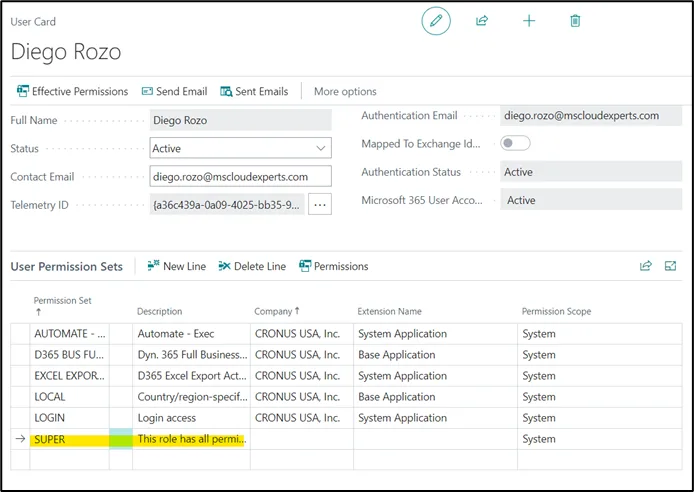
| Permissions | Assign the **SUPER** permission set to the installing user in Business Central. |
| Sessions | Installing any extension interrupts the sessions of every user in that environment. Plan a quiet moment. |
## Microsoft 365 account
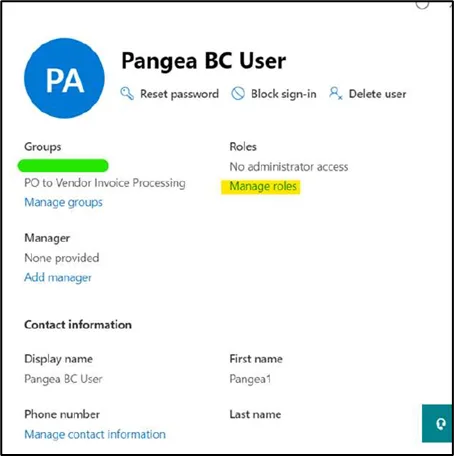
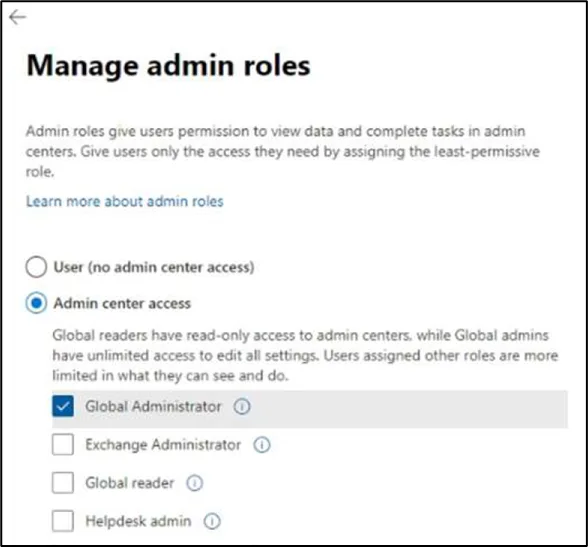
Plur-e is installed and consented with a **Global Administrator** account. To grant that role:
### Open the Microsoft 365 admin center
Go to [portal.office.com/Adminportal/Home#/users](https://portal.office.com/Adminportal/Home#/users) and select the user.
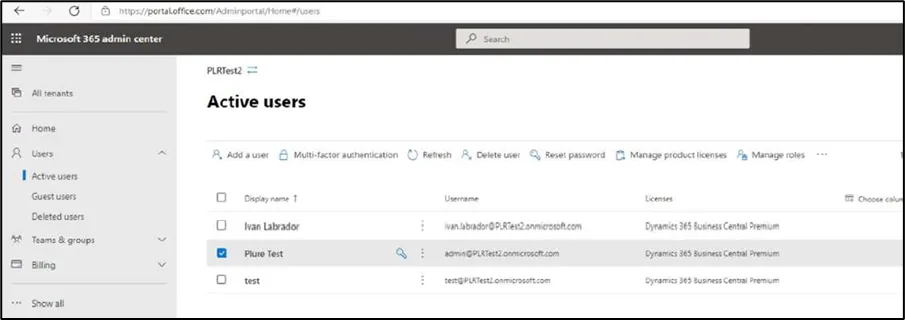
### Manage roles
Select **Manage roles**.
### Assign Global Administrator
Select **Admin center access**, then **Global Administrator**, and save.
### SUPER in Business Central
In Business Central, open **Users**, select the same user and add the **SUPER** permission set.
## Devices
| Requirement | Detail |
| ---------------- | ----------------------------------------------------------------------------------------------------------- |
| Operating system | Android 9.0 or later. An iOS build is available; ask support for the current status of your modules on iOS. |
| Storage | At least 100 MB free. |
| Network | Internet access to Plur-e services. Sales orders can be captured offline and synced later. |
| Scanning | Device camera or a Zebra scanner. |
## Next step
[Install the Plur-e extension from AppSource](/docs/getting-started/install-extension).
# Business Central tools
Tool catalogue of the Plur-e MCP server for Dynamics 365 Business Central — customers, items and availability, sales, purchasing, warehouse and posted documents — with scope and example arguments.
Source: https://plur-e.com/docs/mcp/business-central-tools
**Quick answer:** The Business Central server exposes read tools for customers, items, availability,
ledgers, sales and purchase documents, warehouse activities and posted documents, and
write tools that create sales quotes and orders. Each tool declares a `read` or `write`
scope; write tools are enabled per role and can require approval.
| Area | Tool | Scope | Status | What it does |
| ---------- | --------------------------- | ----- | --------- | --------------------------------------------------------------------------------- |
| Platform | `list_environments` | read | available | Environments of the tenant and which one MCP uses |
| Platform | `list_companies` | read | available | Companies of the configured environment |
| Platform | `select_tenant` | read | available | Plur-e staff and partners only: choose the tenant for the session |
| Customers | `search_customers` | read | available | Find customers by name, number, city or contact |
| Customers | `get_customer` | read | available | Customer card, addresses, payment terms, balance |
| Customers | `list_customer_ledger` | read | available | Customer ledger entries, optionally by date range |
| Items | `search_items` | read | available | Items by number or description |
| Items | `get_availability` | read | available | Inventory, quantity on orders and projected availability, optionally per location |
| Items | `list_item_ledger` | read | available | Item ledger entries with filters |
| Sales | `list_sales_documents` | read | available | Quotes, orders, invoices, credit memos and return orders by customer or status |
| Sales | `create_sales_quote` | write | available | Create a quote with lines; prices from Business Central |
| Sales | `create_sales_order` | write | available | Create an order (approval by default) |
| Purchasing | `list_purchase_orders` | read | roadmap | Open purchase orders and expected receipt dates |
| Purchasing | `get_vendor` | read | roadmap | Vendor header and contacts |
| Warehouse | `list_warehouse_activities` | read | roadmap | Receipts, put-aways, picks, shipments and their status |
| Warehouse | `get_bin_contents` | read | roadmap | Contents of a bin or of an item across bins |
| Warehouse | `list_count_discrepancies` | read | roadmap | Physical inventory journal differences |
| Documents | `get_posted_document` | read | available | A posted invoice, shipment, credit memo or receipt with lines |
| Reports | `run_report_summary` | read | roadmap | Summarised output of a saved report |
## Example: `get_availability`
```json
{
"name": "get_availability",
"arguments": {
"itemNo": "1896-S",
"locationCode": "MAIN"
}
}
```
Result: the availability figures Business Central returns for the item (inventory, on sales/purchase orders, projected), plus `sourceUrl`, the Business Central URL of the item card.
## Conventions
* Arguments are validated with JSON Schema before any call.
* Results include `sourceUrl` so Claude can cite the record.
* Lists return `items` plus an opaque `nextCursor`; pass it back with the same arguments to get the next page (`pageSize` is capped by the tenant's *Max page size*).
* Denied or failed calls return an `isError` result with a machine-readable `error` code (`not_licensed`, `disabled`, `scope_denied`, `tenant_selection_required`…) and a message.
* Every call is audited and visible in the Admin Center (AI & MCP → Audit log).
> **To be validated:** Tools marked *roadmap* are documented but not served yet; the server's `tools/list`
is the authoritative catalogue.
Related: [Security model](/docs/mcp/security) · [Product page](/ai/mcp-business-central)
# Connect Claude
How to connect Claude Desktop, Claude Code, claude.ai and custom agents to a Plur-e MCP server (remote MCP over Streamable HTTP).
Source: https://plur-e.com/docs/mcp/connect-claude
**Quick answer:** Plur-e MCP servers are **remote MCP servers** (Streamable HTTP). Add the server URL in
Claude Desktop or Claude Code, or as a custom connector in claude.ai (Team/Enterprise);
sign in with Entra ID when prompted. Your own agent can use any MCP client library.
**Claude Code**
```bash
claude mcp add --transport http plure-bc https://mcp.plur-e.com/bc
```
Then run `/mcp` inside Claude Code to authenticate. If your client cannot complete the sign-in on its own (Entra ID does not support dynamic client registration), obtain an access token for the Admin Center app and pass it as a header: `--header "Authorization: Bearer "`.
**Claude Desktop**
Settings → Connectors → **Add custom connector** → paste the server URL → sign in.
**claude.ai**
Organization admins add the server under **Settings → Connectors** with the client id and secret of the Admin Center app registration (ask Plur-e); members enable it per chat.
**Custom agent**
Point any MCP client at the endpoint with Streamable HTTP transport and pass the user's bearer token. Plur-e staff and partners add the `X-Plure-Customer` header (or call `select_tenant`) to choose the tenant.
## Before connecting
1. Plur-e activates the **AI & MCP** module on the tenant's subscription.
2. A tenant administrator opens **AI & MCP → Scopes** in the Admin Center, picks the Business Central environment and company, enables the server and sets the tool scopes per role.
3. Each user must exist in the Admin Center (Security → Account Users); the server rejects unknown accounts.
Without a valid token the server answers `401` with `WWW-Authenticate: Bearer resource_metadata=…` and publishes `/.well-known/oauth-protected-resource/bc`, so compliant clients discover Entra ID as the authorization server.
Related: [MCP security model](/docs/mcp/security)
# Dynamics 365 CRM tools
Tool catalogue of the Plur-e MCP server for Dynamics 365 Sales and Customer Service — leads, opportunities, quotes from Business Central prices, cases and activities.
Source: https://plur-e.com/docs/mcp/crm-tools
**Quick answer:** The CRM server exposes tools over Dynamics 365 Sales and Customer Service: search and
qualify leads, list and update opportunities, draft quotes with Business Central prices,
list and summarise cases and create activities. Writes respect the user's Dataverse
security roles.
| Area | Tool | Scope | What it does |
| ------------- | ---------------------------- | ----- | ---------------------------------------------------- |
| Leads | `search_leads` | read | Leads by name, company, source or owner |
| Leads | `qualify_lead` | write | Qualify a lead into account, contact and opportunity |
| Opportunities | `list_opportunities` | read | Pipeline by stage, owner or close date |
| Opportunities | `draft_quote_from_bc_prices` | write | Draft a quote using Business Central item prices |
| Opportunities | `update_opportunity_stage` | write | Move an opportunity to another stage |
| Service | `list_cases` | read | Cases by customer, priority or status |
| Service | `summarize_case_history` | read | Timeline summary of a case |
| Activities | `create_activity` | write | Task, call or appointment linked to a record |
## Example: `draft_quote_from_bc_prices`
```json
{
"name": "draft_quote_from_bc_prices",
"arguments": {
"opportunityId": "b3c1…",
"lines": [{ "itemNo": "1896-S", "quantity": 12 }]
}
}
```
The server reads prices and discounts from Business Central for the account's customer number and creates a draft quote in Dynamics 365 Sales.
> **To be validated:** Final tool list and schemas ship with the server.
Related: [Product page](/ai/mcp-dynamics-365-crm)
# Docs MCP
A public, read-only Model Context Protocol server over the Plur-e documentation with search_docs, get_page and list_sections. Live at plur-e.com/api/mcp/docs.
Source: https://plur-e.com/docs/mcp/docs-mcp
**Quick answer:** Plur-e Docs MCP is a **public, read-only** MCP server that lets Claude and other clients
search and read these docs. Tools: `search_docs`, `get_page`, `list_sections`. No
authentication, rate-limited, Markdown output with canonical URLs.
> **Status** Live at `https://plur-e.com/api/mcp/docs` (Streamable HTTP, stateless, no authentication, rate-limited). The [Docs MCP page](/ai/docs-mcp) has the "Add to Claude" instructions. Every page is also available as plain Markdown at `/docs/.md`, and the whole corpus at [/llms-full.txt](/llms-full.txt).
| Tool | Description |
| --------------- | -------------------------------------------------------------- |
| `search_docs` | Full-text search over the documentation, in English or Spanish |
| `get_page` | Markdown of one page with its canonical URL |
| `list_sections` | The documentation tree |
Related: [Connect Claude](/docs/mcp/connect-claude) · [Product page](/ai/docs-mcp)
# Plur-e MCP servers
Model Context Protocol servers by Plur-e that connect Claude (by Anthropic) and other MCP clients to Dynamics 365 Business Central, Dynamics 365 CRM and the Plur-e documentation.
Source: https://plur-e.com/docs/mcp
**Quick answer:** Plur-e MCP is a set of **Model Context Protocol** servers: one for **Business Central**
(customers, items, availability, sales and purchase documents, warehouse activities,
posted documents), one for **Dynamics 365 CRM** (leads, opportunities, cases,
activities) and a public read-only one for **these docs**. Tools run under the user's
identity with scopes, approvals for writes and full audit. Claude, by Anthropic, is the
reference client; any MCP client works.
- [Business Central tools](https://plur-e.com/docs/mcp/business-central-tools) — Tool catalogue by area with read/write scope.
- [Dynamics 365 CRM tools](https://plur-e.com/docs/mcp/crm-tools) — Leads, opportunities, cases, activities.
- [Docs MCP](https://plur-e.com/docs/mcp/docs-mcp) — Public, read-only server over this documentation.
- [Security model](https://plur-e.com/docs/mcp/security) — Identity, scopes, approvals, audit, data handling.
- [Connect Claude](https://plur-e.com/docs/mcp/connect-claude) — Claude Desktop, Claude Code, claude.ai and custom agents.
## How a call works
```
Claude ──(MCP tool call)──▶ Plur-e MCP server ──(user token)──▶ Business Central / CRM API
◀──(result + citation)── ◀──(data, permissions applied)──
```
1. The user signs in once with Microsoft Entra ID; the server keeps a per-user session.
2. Claude picks a tool (for example `get_availability`) and passes arguments validated against the tool's JSON schema.
3. The server calls Business Central **as that user**, so record and field security apply.
4. Write tools (`create_sales_order`, `update_opportunity_stage`…) can require an explicit approval before they run.
5. Every call is logged with user, tool, arguments and result summary.
Commercial details, use cases by role and the delivery process are on the [AI & MCP pages](/ai). Not to be confused with the [Chat Bot Assistant](/docs/modules/ai-assistant/chat-bot-assistant) (OpenAI, inside Business Central).
# MCP security model
How Plur-e MCP servers handle identity, scopes, approvals, audit and data — per-user Entra ID sessions, read/write scopes per role, approval for writes, full logging, no training on customer data.
Source: https://plur-e.com/docs/mcp/security
**Quick answer:** Every tool call runs under the **signed-in user** (Microsoft Entra ID), so Business
Central and Dataverse permissions apply unchanged. Tools carry a `read` or `write` scope
enabled per role; write tools can require an explicit approval. All calls are logged.
Customer data is not used to train models.
## Identity
* Users sign in with **Microsoft Entra ID** (the same app registration as the Admin Center). Only accounts that already exist as users of the tenant in the Admin Center can connect; the server never creates users.
* The tenant is resolved from the token — a tenant user's Entra tenant must match the Plur-e customer — never from a tool argument. Plur-e staff and partners pick the tenant with `select_tenant`.
* The server calls Business Central with Plur-e's application credentials, limited to the **one environment and company** the tenant administrator configured in the Admin Center (AI & MCP → Scopes). On-premise environments are excluded unless the administrator opts in.
* Per-user delegated access (Business Central seeing the real user) is on the roadmap.
## Scopes and approvals
| Scope | Examples | Default |
| ----- | ------------------------------------------ | ------------------------------------------------------------- |
| read | `search_customers`, `get_availability` | Read for every role unless the administrator sets None |
| write | `create_sales_quote`, `create_sales_order` | None; granted per role (`admin`, `partner`, `sa`) or per user |
Write tools additionally follow the tenant's write policy: **administrator approval** (the call is parked and runs once approved in AI & MCP → Approvals, or expires after 24 hours), or, when the administrator allows it and the client supports it, a **confirmation prompt to the user** (MCP elicitation).
## Audit
Each call logs user, tool, arguments (secrets redacted), result summary, duration and outcome. Logs are available to the customer's administrators.
## Data handling
* Data flows from the MCP server to the client (Claude) only for the current request.
* Anthropic does not train on API data by default.
> **To be validated:** Log retention period and the list of subprocessors are being confirmed for the
published server.
Related: [Site security](/security) · [Product page](/ai/security)
# Business Central APIs
The Business Central APIs and extension pages Plur-e uses to read and post documents, for developers integrating with or extending Plur-e.
Source: https://plur-e.com/docs/integrations/business-central-apis
**Quick answer:** Plur-e talks to Business Central through the standard **API v2.0** endpoints and custom
API pages published by the Plur-e extension, authenticated with the consented Entra ID
application. This page will list the endpoints, filters and the documents each one maps
to.
> **To be validated:** The wiki page *Business-Central-APIs* is empty in the source repository. The endpoint
reference (custom API pages, versions, required permission sets) is being written with
the development team.
> **In Business Central**
> Standard API v2.0 reference on Microsoft Learn.
> Microsoft Learn: https://learn.microsoft.com/dynamics365/business-central/dev-itpro/api-reference/v2.0/
Related: [Plur-e MCP for Business Central](/docs/mcp/business-central-tools)
# Microsoft Entra ID
How Plur-e authenticates against Business Central — the Entra ID application consented during the Plur-E Setup wizard — and what to check when consent or permissions fail.
Source: https://plur-e.com/docs/integrations/entra-id
**Quick answer:** During **Plur-E Setup** a Global Administrator grants consent to the Plur-e Microsoft
Entra ID (Azure AD) application. Plur-e services then call the Business Central APIs for
that tenant; mobile users are Plur-e identities mapped to salesperson codes and Assigned
User IDs.

## Checks
| Check | Where |
| ------------------------------- | ----------------------------------------------------------------------------------------------- |
| Consent granted | Business Central → **Microsoft Entra Applications** → Plur-e app → state *Enabled* |
| Permission sets on the app user | The Entra application user in Business Central needs the permission sets the extension requires |
| Allow HttpClient Requests | **Extension Management → Plur-E → Configure** |
> **To be validated:** The exact permission sets required by the Entra application user and the token flow
between the mobile app, Plur-e services and Business Central are being documented.
Related: [Install the extension](/docs/getting-started/install-extension) · [Security](/security)
# ShipStation
Connect Plur-e to ShipStation from Admin Center → Shipments so packages created during picking get carrier labels and tracking.
Source: https://plur-e.com/docs/integrations/shipstation
**Quick answer:** Enter your **ShipStation API** credentials in **Admin Center → Shipments**. Packages
created in a pick are then sent to ShipStation for labels, rates and tracking; the
Shipments section lists the latest transactions.

### Get the API keys In ShipStation open **Settings → Account → API Settings** and
generate the API key and secret.
### Enter them in the Admin Center **Shipments → settings**, paste the key and secret
and save.
### Create packages Follow [Packages](/docs/modules/warehouse/packages); saved
packages appear in **Shipments**.
> **To be validated:** Field-level mapping between a Plur-e package and the ShipStation order (weight,
dimensions, service) is being documented.
# Stripe
Card payments in Plur-e Mobile run through Stripe. Store the Stripe keys in Admin Center → Payments and map a payment method to a Business Central batch.
Source: https://plur-e.com/docs/integrations/stripe
**Quick answer:** Paste the Stripe **publishable** and **secret** keys in **Admin Center → Payments →
Stripe**. Create a card payment method that mirrors a General Journal Batch in Business
Central; when a rep pays an invoice by card, Stripe processes it and Plur-e records the
payment in that batch.

* Use **test keys** in a sandbox environment and **live keys** in production.
* The **Subscription** section uses Stripe too, for your Plur-e billing — different keys, managed by Plur-e.
Related: [Payments module](/docs/modules/payments) · [Set up in the Admin Center](/docs/modules/payments/setup-in-admin-center)
# Add a printer
Register a printer in the Admin Center with its exact Windows name and format, copy the Printer Key and activate it in Plur-e Printer so Plur-e Mobile can print to it.
Source: https://plur-e.com/docs/printing/add-a-printer
**Quick answer:** In [admincenter.plur-e.com](https://admincenter.plur-e.com/) open **Printers → Create**,
enter the **Name** exactly as it appears in Windows devices, a description and the
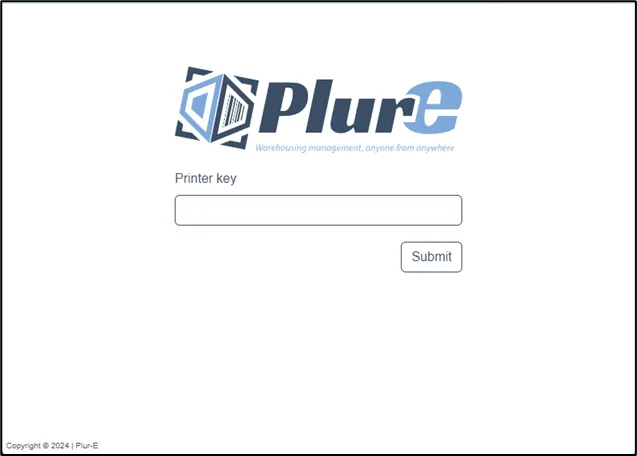
**Format Printer** type, save and activate. Copy the **Printer Key** from the list,
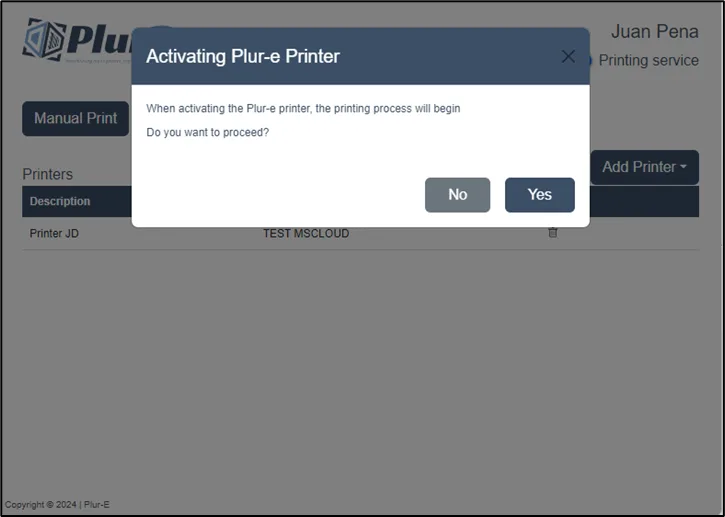
paste it in the Plur-e Printer desktop app, save and activate the printing service.
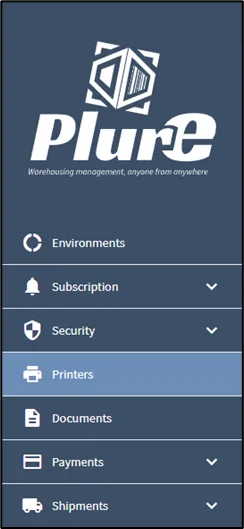
## Open Printers
In the Admin Center main menu select **Printers**, then **Create**.

## Fill in the printer
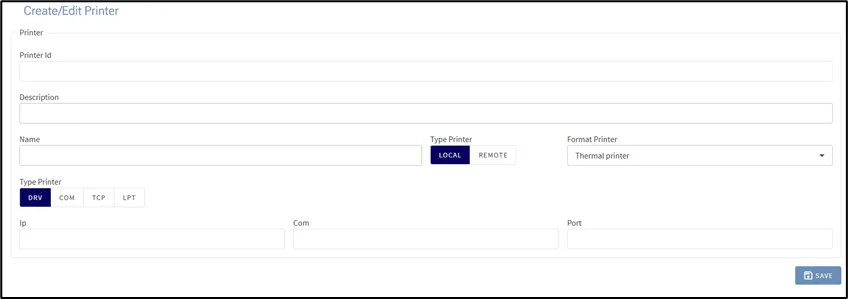
| Field | Value |
| -------------- | --------------------------------------------------------------------------- |
| Name | Exactly the printer name shown in Windows **Settings → Devices → Printers** |
| Description | Free text |
| Format Printer | The printer type (label, receipt, document) |
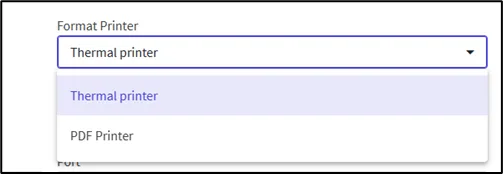
> This setup is for
>
> **local**
>
> printers. For a remote printer, ask support through the
>
> [contact form](/contact?reason=contact)
>
> .
## Save and activate
Save the printer and activate it.
## Copy the Printer Key
Copy the **Printer Key** shown in the printers list.

## Paste it in Plur-e Printer
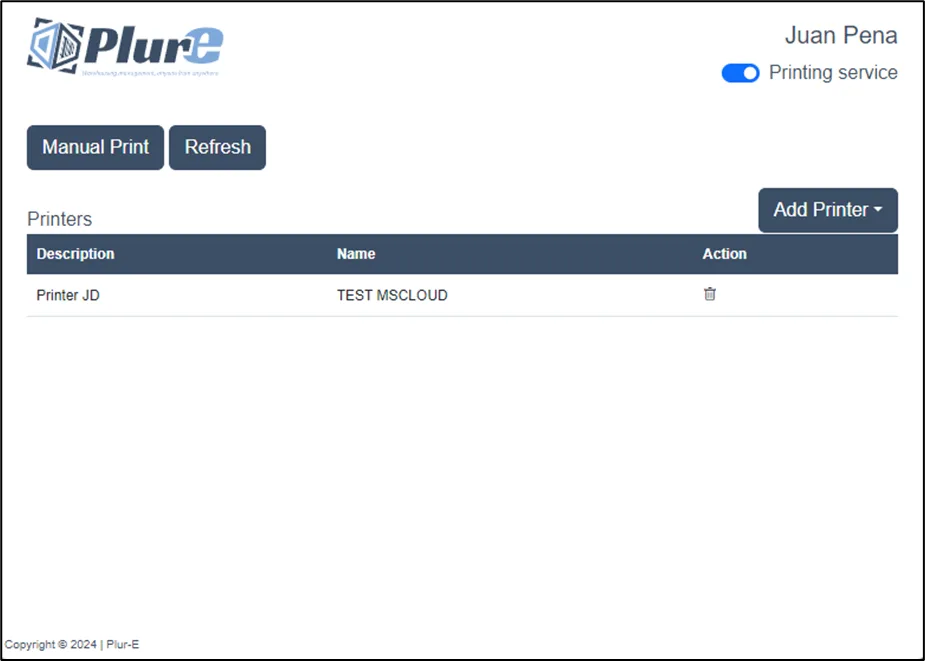
Open the desktop app, paste the key, save and **activate the printing service**.
## Ready
The printer is available in Plur-e Mobile.
## Common problems
| Symptom | Fix |
| -------------------------------- | ------------------------------------------------------------------------------------------------------------------------ |
| Nothing prints | The Admin Center name must match the Windows printer name exactly; the Printer Key must be activated in the desktop app. |
| Bluetooth printer from the phone | Allow Bluetooth for the Plur-e app in Android settings. |
Related: [Printers in the Admin Center](/docs/admin-center/printers) · [Print from mobile](/docs/printing/print-from-mobile)
# Document history and reprint
Every document printed from Plur-e Mobile is kept in Admin Center → Documents, where you can open the original file and print it again.
Source: https://plur-e.com/docs/printing/document-history-and-reprint
**Quick answer:** Open **Admin Center → Documents** to see the history of documents printed from the
device. Each entry can be viewed in its original format and printed again.

Related: [Documents](/docs/admin-center/documents) · [Print from mobile](/docs/printing/print-from-mobile)
# Install Plur-e Printer
Install the Plur-e Printer desktop application on Windows — download, run as administrator, follow the wizard, install the required framework — so Plur-e Mobile can print to local printers.
Source: https://plur-e.com/docs/printing/plure-printer-install
**Quick answer:** Download the Plur-e Printer installer, right-click it and **Run as administrator**,
follow the wizard and accept the permissions. A **PlurE Printer** shortcut appears on
the desktop; the first run asks to install the required framework. Then [add a
printer](/docs/printing/add-a-printer) and paste its Printer Key.
## Download the installer
Get the installer from Plur-e Support.
> **To be validated:** The public download link is pending; request it from
[support](/contact?reason=contact)
.

## Run as administrator
Right-click the file and select **Run as administrator**. If the antivirus blocks it, disable it temporarily or add an exception.
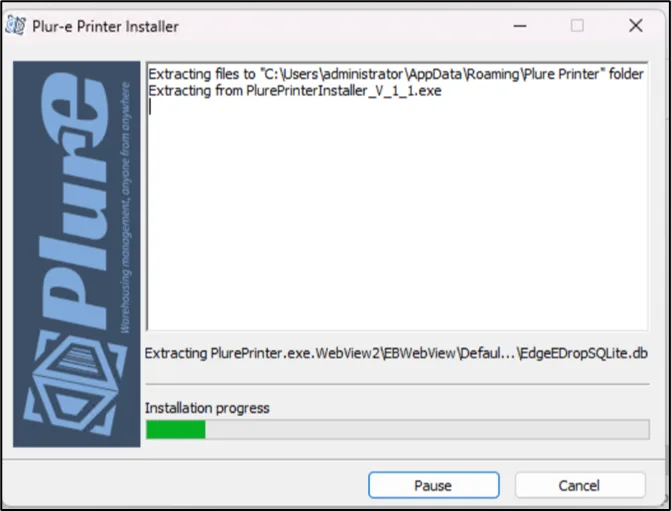
## Follow the wizard
Accept the permissions requested during installation.
## Finish
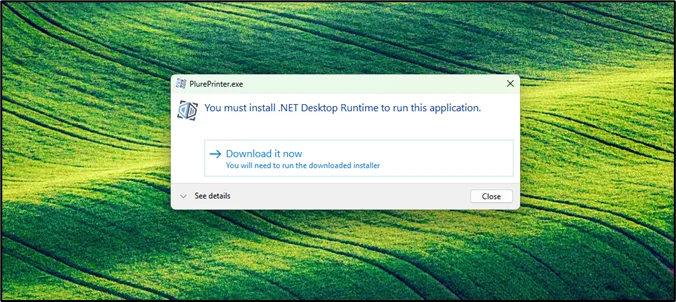
A **PlurE Printer** shortcut is created on the desktop. On first launch, install the framework it asks for.

Next: [Add a printer](/docs/printing/add-a-printer)
# Print from Plur-e Mobile
Print Plur-e reports — paid invoice receipts, labels — from the phone to a printer registered in the Admin Center and served by Plur-e Printer.
Source: https://plur-e.com/docs/printing/print-from-mobile
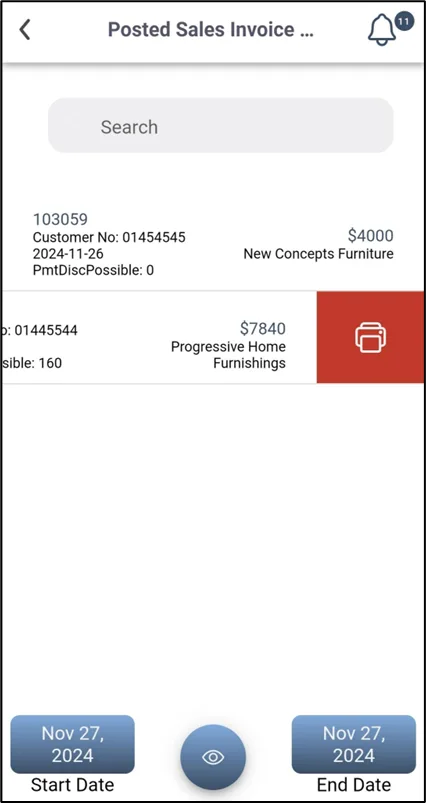
**Quick answer:** On a document that supports printing (for example a paid invoice in **Posted Sales
Invoice Payment**), swipe right, tap **Print**, choose the printer and confirm. The job
goes through Plur-e services to the Plur-e Printer app on the PC connected to that
printer.
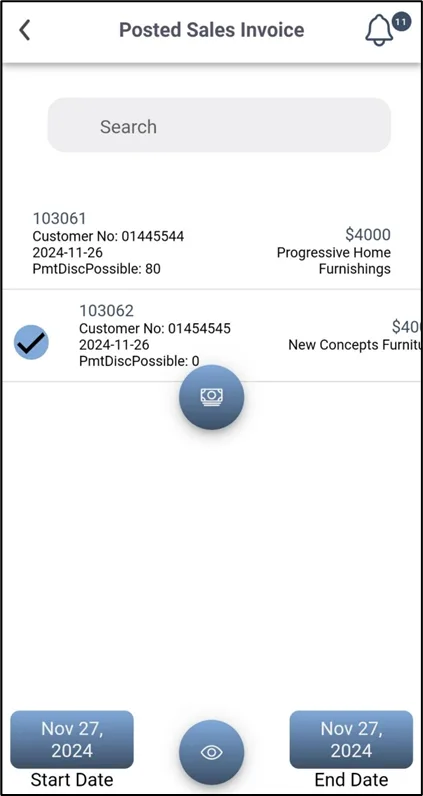
## Open the document
For invoices: **Posted Sales Invoice Payment**.
## Swipe and print
Swipe right and tap **Print**; select a printer and confirm.
## Requirements
* Printer created and activated ([Add a printer](/docs/printing/add-a-printer)).
* Plur-e Printer running on the PC with the printing service active.
* For Bluetooth printers, Bluetooth permission for the app on Android.
> **To be validated:** Which reports print from each module (labels, LP labels, pick lists) is being confirmed
for the current version.
Related: [Document history and reprint](/docs/printing/document-history-and-reprint)
# Printing troubleshooting
Fixes for the most common Plur-e printing problems — name mismatch, inactive Printer Key, service not running, Bluetooth permission, remote printers.
Source: https://plur-e.com/docs/printing/troubleshooting
**Quick answer:** Most printing failures come from a printer **name** that differs from Windows, a
**Printer Key** not activated in Plur-e Printer, the desktop service not running, or a
missing **Bluetooth** permission on Android.
| Symptom | Cause | Fix |
| ----------------------------- | --------------------------------------------- | ---------------------------------------------------------------- |
| Printer not listed in the app | Not created or not active in the Admin Center | Create/activate it under **Printers** |
| Job sent, nothing prints | Name differs from Windows | Rename in the Admin Center to the exact Windows name |
| Job sent, nothing prints | Printer Key not activated | Paste the key in Plur-e Printer and activate the service |
| Job sent, nothing prints | Plur-e Printer closed or PC asleep | Start the app; keep the PC awake |
| Bluetooth printer not found | App lacks Bluetooth permission | Android → Apps → Plur-e → Permissions → Bluetooth |
| Remote printer needed | Local-only setup | Contact support for remote printing instructions |
| Installer blocked | Antivirus | Temporarily disable it or add an exception, run as administrator |
Related: [Install Plur-e Printer](/docs/printing/plure-printer-install) · [Add a printer](/docs/printing/add-a-printer)
# Release notes
Version history of the Plur-e extension, mobile app, Admin Center and Plur-e Printer.
Source: https://plur-e.com/docs/release-notes
**Quick answer:** Release notes for the Plur-e extension (AppSource), the mobile app (Google Play / App
Store), the Admin Center and Plur-e Printer. Entries are added with each release.
## Business Central extension
| Version | Date | Notes |
| --------- | ---- | ----------------------------------------- |
| 1.0.893.0 | — | Current AppSource version. Notes pending. |
> **To be validated:** Release dates and change lists are being compiled from the AppSource submissions and
store listings.
## Mobile app
> **To be validated:** Google Play version history pending.
Related: [Changelog on the site](/changelog)
# Barcodes and scanning
What Plur-e Mobile scans — item UPC/EAN, serial and lot numbers, bin codes, license plates — with the device camera or a Zebra scanner.
Source: https://plur-e.com/docs/reference/barcodes
**Quick answer:** Plur-e reads **item barcodes** (UPC/EAN or the item number), **serial** and **lot**
numbers, **bin codes** and **license plate** labels with the phone camera or a Zebra
scanner. Barcodes must match the values stored in Business Central (Item References for
UPC/EAN).
| Code | Where it is used | Business Central source |
| -------------- | ---------------------------------------- | ------------------------------------------ |
| Item UPC / EAN | Sales lines, receipts, picks, counts | Item References (barcode type) or Item No. |
| Serial number | Serialized items on receipt, pick, count | Item Tracking Lines |
| Lot number | Lot-tracked items | Item Tracking Lines |
| Bin code | Put-away, movements, counts | Bins at the location |
| License plate | Receipt, pick | Plur-e LP record |
## Tips
* Print bin labels and LP labels with [Plur-e Printer](/docs/printing/add-a-printer).
* On Zebra devices, enable keyboard wedge or DataWedge output to the app.
> **To be validated:** Supported symbologies and the Item Reference types read by the current version are being
confirmed.
# Business Central documents map
Which Business Central document, journal or entry each Plur-e Mobile action creates or updates, by module.
Source: https://plur-e.com/docs/reference/business-central-documents-map
**Quick answer:** Plur-e does not keep its own ledger. Every action in the app maps to a standard Business
Central document or journal, listed below by module.
| Module | Plur-e action | Business Central |
| --------- | ------------------ | -------------------------------------------------------------------------------------------- |
| Warehouse | Send receipt line | Warehouse Receipt line (Qty. to Receive, item tracking) |
| Warehouse | Post receipt | Posted Whse. Receipt; Warehouse Put-away created |
| Warehouse | Register put-away | Registered Whse. Put-away; bin contents |
| Warehouse | Send pick line | Warehouse Pick line (Qty. to Handle) |
| Warehouse | Register pick | Registered Whse. Pick |
| Warehouse | Post shipment (BC) | Posted Whse. Shipment; sales/transfer order shipped |
| Warehouse | Save package | Plur-e package → ShipStation |
| Warehouse | License plate | LP record with items; assigned to receipt or pick |
| Inventory | Finish count | Physical Inventory Journal lines (batch overwritten) |
| Sales | Send sales order | Sales Order |
| Sales | Send return order | Sales Return Order |
| Sales | Send invoice | Sales Invoice |
| Sales | Send credit memo | Sales Credit Memo |
| Payments | Pay | General journal line in the method's batch (Payments template) applied to the posted invoice |
| Printing | Print | Document stored in Admin Center → Documents |
Related: [Sales documents reference](/docs/modules/sales/reference-sales-documents-in-business-central)
# Documentation FAQ
Short answers to the questions support receives most about installing and using Plur-e with Business Central.
Source: https://plur-e.com/docs/reference/faq
**Quick answer:** Answers to frequent setup and usage questions. Commercial questions (pricing, trial,
partners) are on the [site FAQ](/faq).
**Do mobile users need a Business Central license?**
Mobile users are Plur-e identities created in the Admin Center. The extension acts
through the consented Entra ID application. Ask your partner which Business Central
licenses your scenario requires; see the [site FAQ](/faq).
**Why can't a warehouse user see any documents?**
The document needs the user's Business Central user in **Assigned User ID**. See
[Warehouse receipt](/docs/modules/warehouse/warehouse-receipt).
**Why are payment methods missing in the app?**
Each method must exist as a General Journal Batch in Business Central **and** in Admin
Center → Payments with the same name. See [Payments
setup](/docs/modules/payments/setup-in-business-central).
**Can I use the app offline?**
Sales orders can be captured offline and synced later. Warehouse flows need a
connection to post. Per-module details are being confirmed.
**Does Plur-e work on iOS?**
An iOS build exists; confirm module availability for your subscription with support.
**What happens to the batch when I run a count?**
The batch content in Business Central is overwritten by the Plur-e count. Use a
dedicated batch. See [General inventory
count](/docs/modules/warehouse/inventory-count-general).
**Is the Chat Bot Assistant the same as Plur-e MCP?**
No. The Chat Bot Assistant runs on OpenAI inside Business Central; Plur-e MCP connects
Claude to Business Central and CRM. See [MCP servers](/docs/mcp).
# Glossary
Plur-e and Business Central terms used in this documentation — warehouse documents, license plates, journals, setup fields, printing and MCP vocabulary.
Source: https://plur-e.com/docs/reference/glossary
**Quick answer:** Short definitions of the Business Central and Plur-e terms that appear across the
guides.
| Term | Meaning |
| -------------------------- | ------------------------------------------------------------------------- |
| Admin Center | The Plur-e web console at admincenter.plur-e.com |
| Allow HttpClient Requests | Extension setting that lets Plur-e call external services; required |
| Assigned User ID | Field on warehouse documents that decides who sees them in the app |
| Assisted Setup | Business Central page that hosts the Plur-E Setup wizard |
| Bal. Account | Balancing account of a journal batch (bank or G/L) |
| Batch (journal) | Named set of journal lines; used for payment methods and inventory counts |
| Bin Code | Storage position inside a location |
| Clear Serials | Action that zeroes serial quantities before a count |
| Counting Period | Schedule that decides when an item is counted |
| Format Printer | Printer type selected when registering a printer |
| General Journal Template | Container of journal batches; Plur-e uses one named Payments |
| Get Source Docs | Pulls orders into a warehouse shipment or receipt |
| Grant Consent | Entra ID approval that lets Plur-e call Business Central |
| License Plate (LP) | Label that groups items received or picked together |
| MCP | Model Context Protocol — how Claude calls tools on external systems |
| Number Series | Numbering used for documents created by the app |
| Package | Group of picked items prepared for a carrier |
| Payment Method Code | Business Central code linked to a journal batch |
| Physical Inventory Journal | Journal where counts become ± adjustments |
| Post Shipment | Posts a warehouse shipment and the source order |
| Posted Sales Invoice | Invoice already posted; payable in the app |
| Printer Key | Token that links a registered printer with Plur-e Printer |
| Put-away | Moving received items to their bins |
| Register Pick | Confirms a warehouse pick |
| Salespeople/Purchasers | Business Central list a sales user must belong to |
| Scope (MCP) | read or write capability of a tool |
| Tool (MCP) | A function Claude can call on a Plur-e MCP server |
| UPC | Item barcode |
| Warehouse Pick | Document listing items and bins to collect |
| Warehouse Receipt | Document to receive purchase or transfer lines |
| Warehouse Shipment | Document to ship sales or transfer lines |
# Troubleshooting
Symptoms, causes and fixes for common Plur-e problems — extension configuration, users and permissions, payments, printing, counts, scanning and sync.
Source: https://plur-e.com/docs/reference/troubleshooting
**Quick answer:** Start with the four usual suspects: **Allow HttpClient Requests** off, missing
**Assigned User ID** or **Salespeople/Purchasers** entry, payment batches not mirrored
in the Admin Center, and printer name or Printer Key mismatches.
## Installation and connection
| Symptom | Cause | Fix |
| ---------------------------------------------- | ------------------------------------------- | --------------------------------------------------------------------------------------- |
| "Go to Extension Management… select Configure" | HttpClient requests blocked | Enable **Allow HttpClient Requests** ([guide](/docs/getting-started/install-extension)) |
| Test connection fails in the Admin Center | Consent missing or extension not configured | Re-run Plur-E Setup, grant consent, check HttpClient |
| Grant Consent fails | Not a Global Administrator | Use a Global Administrator account |
## Users and permissions
| Symptom | Cause | Fix |
| ---------------------------------- | ------------------------------------------- | ------------------------------------------------ |
| Warehouse documents not visible | No Assigned User ID | Set it on the receipt/shipment/pick |
| Sales user cannot create documents | Not in Salespeople/Purchasers or not linked | Add the code and link it in Admin Center → Users |
| Temporary password not received | Email filtered | Reset password from the Admin Center |
## Payments and printing
| Symptom | Cause | Fix |
| -------------------------------- | ---------------------------------------------- | -------------------------------------------------------------- |
| No payment methods in Pay dialog | Batch not mirrored | Create the method on both sides with the same name |
| Nothing prints | Name mismatch / key inactive / service stopped | See [Printing troubleshooting](/docs/printing/troubleshooting) |
| Bluetooth printer not found | Permission | Allow Bluetooth for the app |
## Counts and scanning
| Symptom | Cause | Fix |
| ---------------------- | --------------------------------- | ----------------------------------------------------- |
| Batch data disappeared | Count overwrote it | Expected behaviour; use a dedicated batch |
| Barcode not read | Damaged label / unknown reference | Scan again or search the item; add the Item Reference |
| Item not found | Not in this company | Check the company and item |
| Sync failed | Connection | Retry; entries stay on the device |
Still stuck? [Contact support](/contact?reason=contact) with the environment name, user and the time of the error.
# Videos
Official Plur-e videos on YouTube — receiving, put-away, movements, counts, picking, sales, payments, label printing, Chat Bot, Admin Center and installation.
Source: https://plur-e.com/docs/reference/videos
**Quick answer:** Short walkthroughs from the Plur-e YouTube channel, grouped by module. All videos are in
English.
## Getting started
[Video: How to install Plur-e — step-by-step official guide](https://youtu.be/nz3NcMDboX4)
[Video: Plur-e Web: your central administration portal](https://youtu.be/FcTYu8uFwu4)
[Video: How to create a new environment in Plur-e](https://youtu.be/KmikeolKfCQ)
## Warehouse
[Video: Effortless receiving with Plur-e](https://youtu.be/e5GUEI3HzVM)
[Video: Faster put-away starts with Plur-e](https://youtu.be/IilkSM_WUFk)
[Video: Transform your inventory movements with Plur-e Mobile](https://youtu.be/oGiPvvqM0bM)
[Video: Simplify physical counts with Count by Bin](https://youtu.be/3ZRNHgV_Re4)
[Video: Optimize your picking process](https://youtu.be/Q3w2RnVILc8)
[Video: Effortless label printing](https://youtu.be/JvFbMpg_TcI)
## Sales and payments
[Video: Sales module step by step](https://youtu.be/HKq1dPkbp60)
[Video: How to use the Plur-e Payments module](https://youtu.be/VhH1w1P7lbM)
## Overview
[Video: Chat Bot by Plur-e](https://youtu.be/knSmV_NVYew)
[Video: How does Plur-e work?](https://youtu.be/o0VlDuxsDL8)
[Video: Optimize your warehouse with AI and automation](https://youtu.be/PyPRWc3o1DI)
[Video: Transform inventory management with Plur-e](https://youtu.be/bLUH9T0YxrM)
Full channel: [youtube.com/@plur\_e\_365](https://www.youtube.com/@plur_e_365)
# Chat Bot Assistant
The Plur-e Chat Bot Assistant inside Business Central, connected to OpenAI, answers questions about the processes Plur-e manages using the documents you upload.
Source: https://plur-e.com/docs/modules/ai-assistant/chat-bot-assistant
**Quick answer:** The **Chat Bot Assistant** is a chatbot embedded in Business Central and connected to
**OpenAI**. It explains the processes Plur-e manages and answers from the documents
loaded in **Manage Documents**. Open it from the Business Central search bar or from the
**Plur-e OpenAI Setup** page.
> **Not the same as Plur-e MCP** The Chat Bot Assistant runs on OpenAI inside Business Central. The [Plur-e MCP
> servers](/docs/mcp) are a separate line that connects **Claude** (by Anthropic) to
> Business Central and Dynamics 365 CRM.
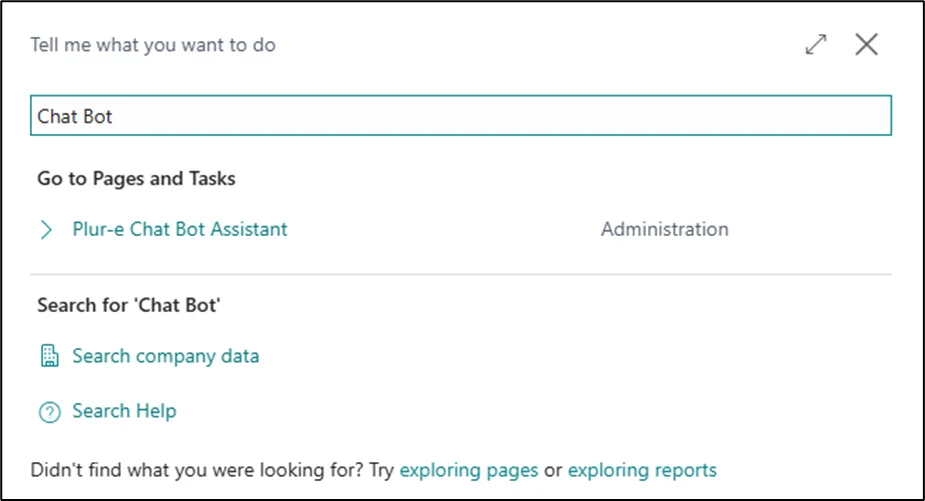
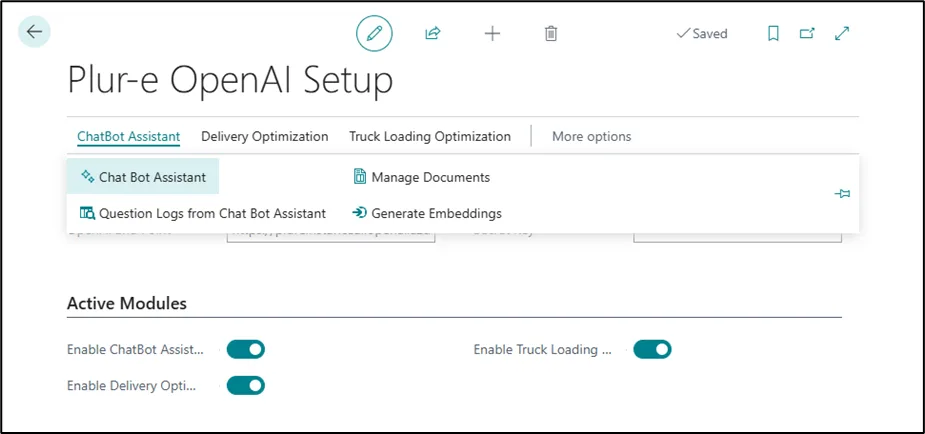
## Open the assistant
Search for **Chat Bot Assistant** in Business Central, or open it from **Plur-e OpenAI Setup**.
## Chat
Type a question about a Plur-e process; the assistant answers from the loaded documentation.
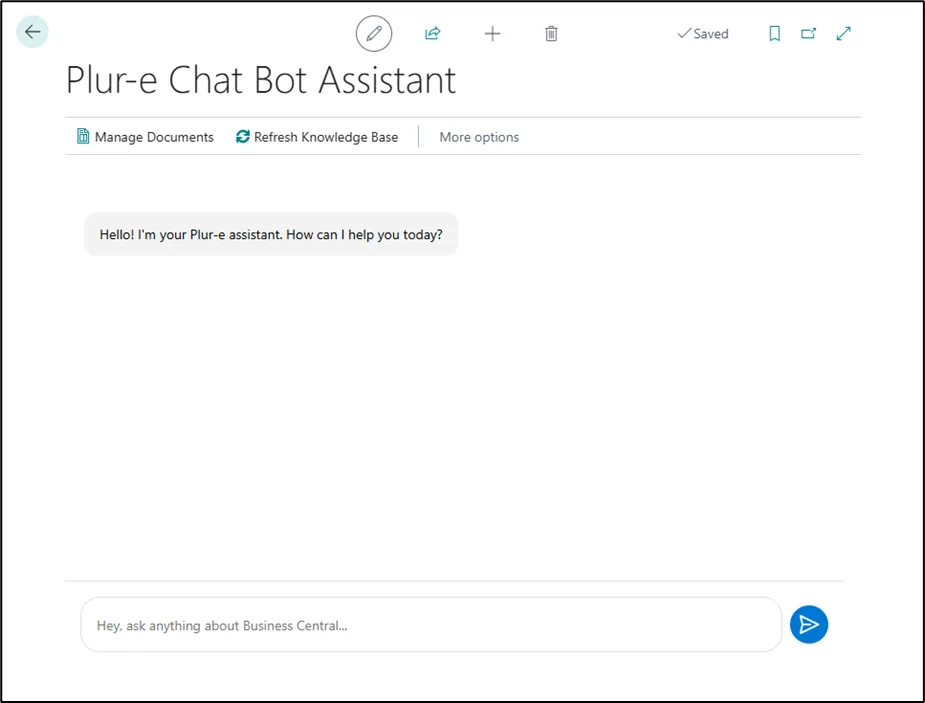
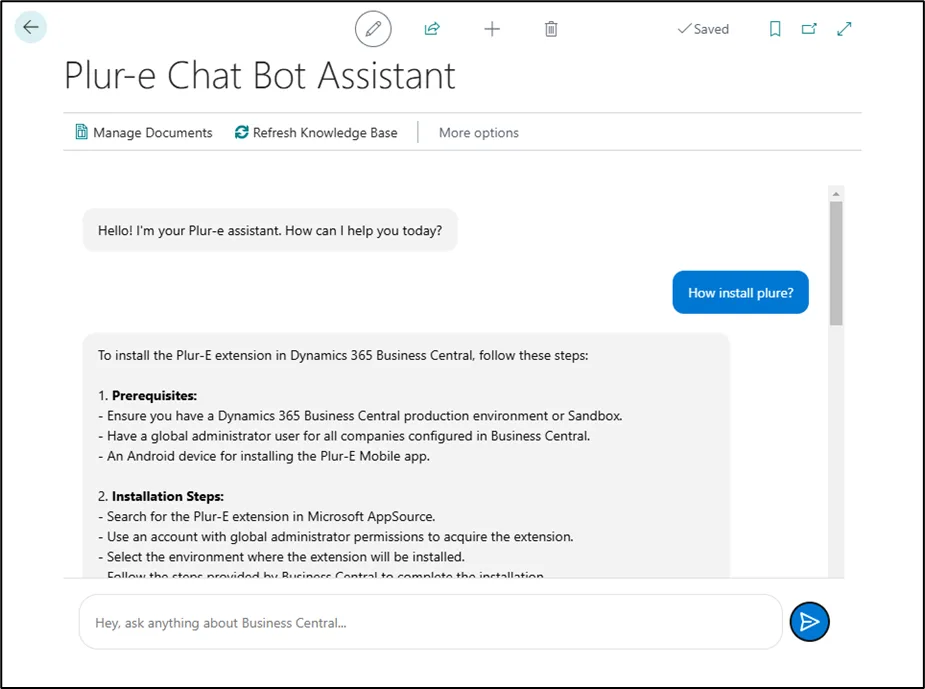
The quality of the answers depends on the documents you load — see [Manage documents](/docs/modules/ai-assistant/manage-documents).
# Manage documents for the Chat Bot
Import, type, source and delete the documents the Chat Bot Assistant uses to answer — Manage Documents → Actions → Import Document in Business Central.
Source: https://plur-e.com/docs/modules/ai-assistant/manage-documents
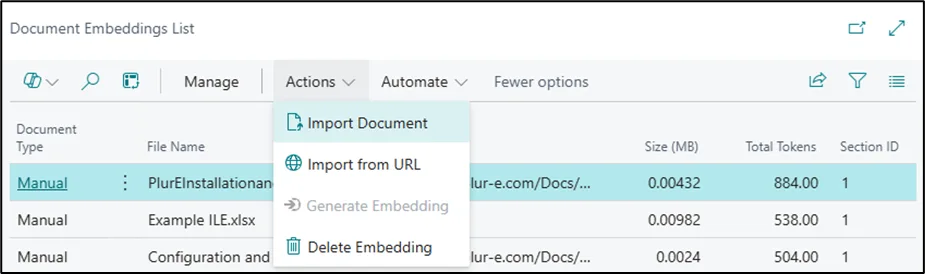
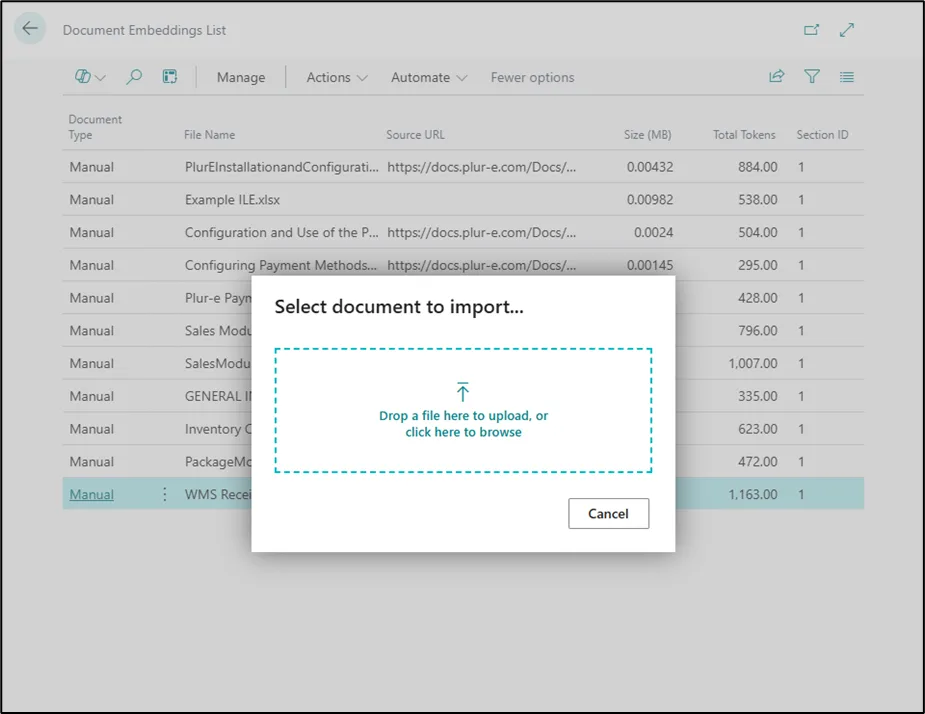
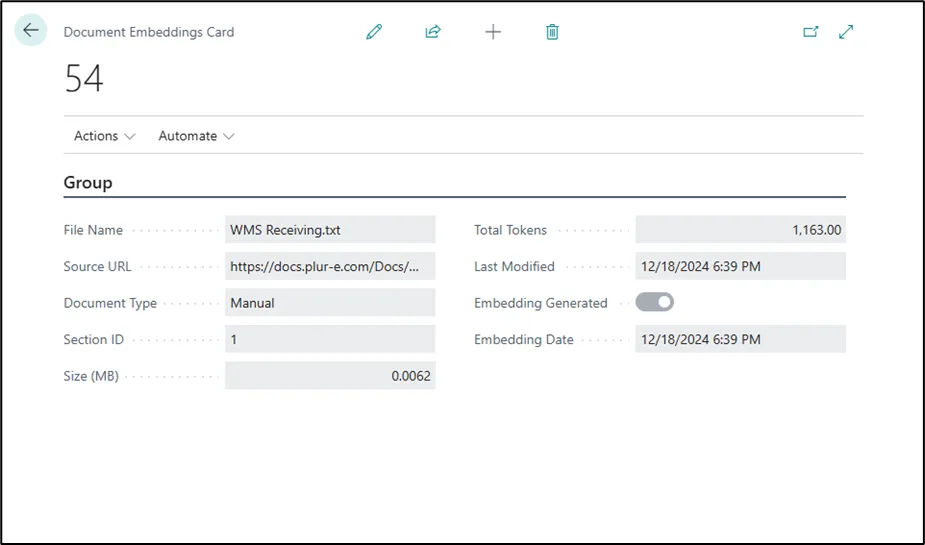
**Quick answer:** Open **Manage Documents**, select **Actions → Import Document**, import the file into
the chatbot database, set the **document type** and say whether it has a **source URL**.
From the same list you can view, edit or delete documents.
## Open Manage Documents
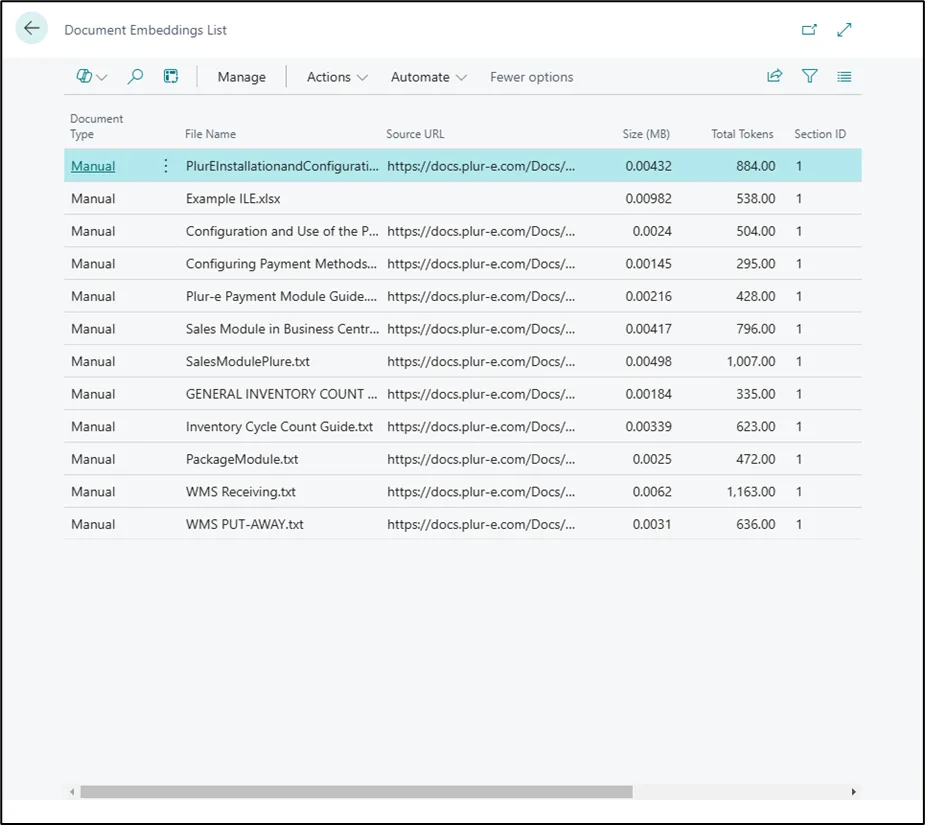
## Import a document
**Actions → Import Document** and choose the file.
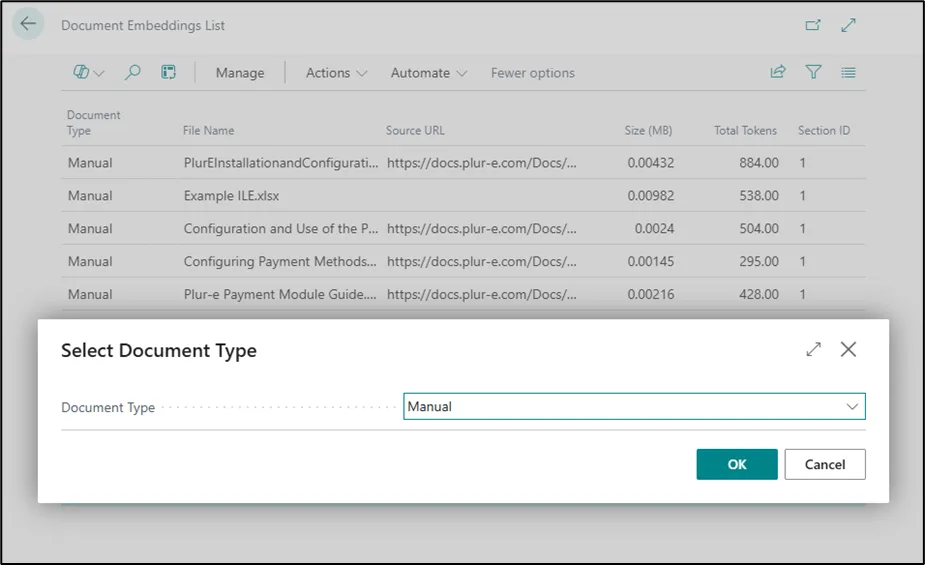
## Set the type and source
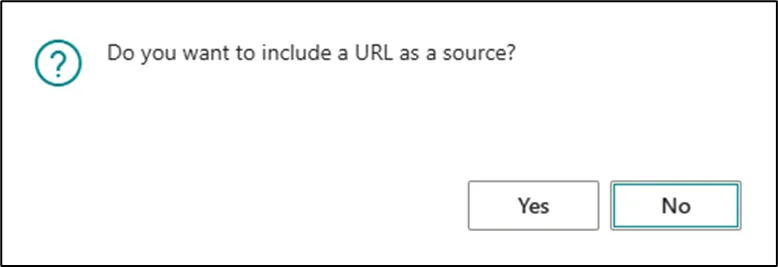
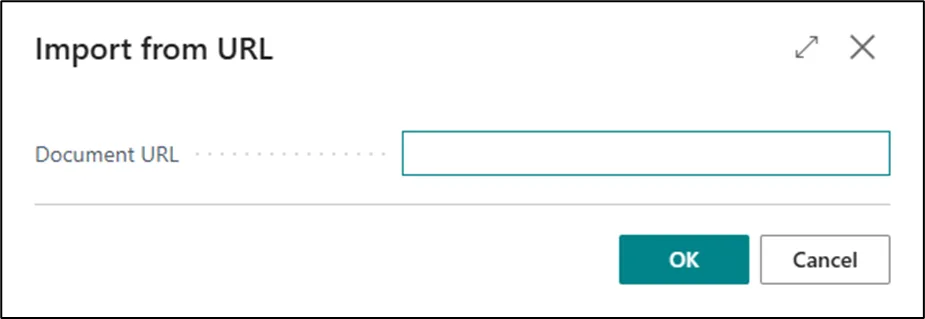
Choose the document type. When asked whether it has a source URL, select **Yes** and paste the URL, or **No** to import without a source.
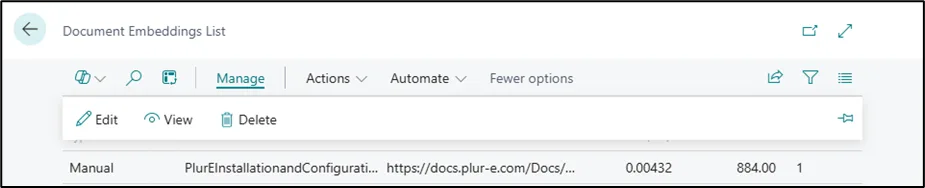
## Maintain the list
Delete, view or edit documents from the list.
> **Data handling** Documents you import are sent to OpenAI to generate answers. Do not upload documents
> with personal or confidential data unless your OpenAI data agreement covers it.
# Manufacturing module
Consumption and output against production orders from Plur-e Mobile. Documentation for this module is being completed with the product team.
Source: https://plur-e.com/docs/modules/manufacturing
**Quick answer:** The Manufacturing module records **consumption** and **output** against Business Central
production orders from the phone. The step-by-step guide, screenshots and the exact
journals it posts are being completed.
> **To be validated:** This module is listed on the product pages but the original wiki has no manual for it.
The team is preparing: prerequisites, consumption and output flows, what posts in
Business Central (Consumption Journal / Output Journal) and common problems.
> **In Business Central**
> In Business Central consumption and output are posted from the **Consumption Journal**
> and **Output Journal** or from the production journal of a released production order.
> Microsoft Learn: https://learn.microsoft.com/dynamics365/business-central/production-how-to-register-consumption-and-output
Related: [Product: Manufacturing](/product/manufacturing) · [Contact support](/contact?reason=contact)
# Payments module
Take payments for posted sales invoices in Plur-e Mobile — one or many invoices at a time — using payment methods defined as General Journal Batches in Business Central and mirrored in the Admin Center.
Source: https://plur-e.com/docs/modules/payments
**Quick answer:** The Payments module lets a rep pay one or several **posted sales invoices** from the
phone with the payment methods your administrator configured. Each method is a **General
Journal Batch** under a *Payments* template in Business Central, replicated in the Admin
Center; card payments go through **Stripe**.
- [Set up in Business Central](https://plur-e.com/docs/modules/payments/setup-in-business-central) — Payments journal template and one batch per method.
- [Set up in the Admin Center](https://plur-e.com/docs/modules/payments/setup-in-admin-center) — Mirror the batches and store the Stripe keys.
- [Pay invoices](https://plur-e.com/docs/modules/payments/pay-invoices) — Single or multiple invoices from the phone.
- [History and printing](https://plur-e.com/docs/modules/payments/payment-history-and-printing) — Posted Sales Invoice Payment and receipts.
**What this posts in Business Central**
| Plur-e action | Business Central |
| --- | --- |
| Pay invoice | General journal line in the batch of the chosen payment method, applied to the posted sales invoice [VALIDAR automatic application] |
# Pay invoices
Pay a single posted sales invoice or several at once in Plur-e Mobile — swipe right, Pay, choose the payment method and confirm.
Source: https://plur-e.com/docs/modules/payments/pay-invoices
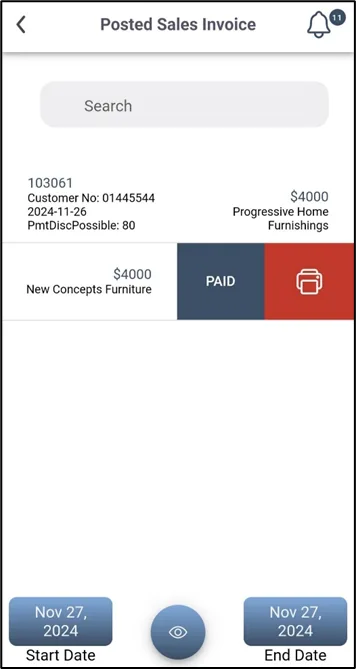
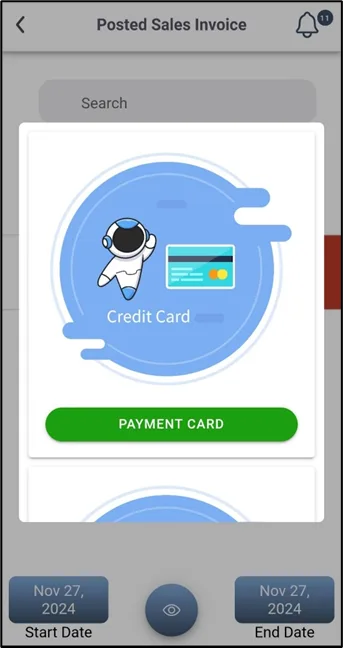
**Quick answer:** In **Posted Sales Invoice**, swipe right on the invoice and tap **Pay**, choose one of
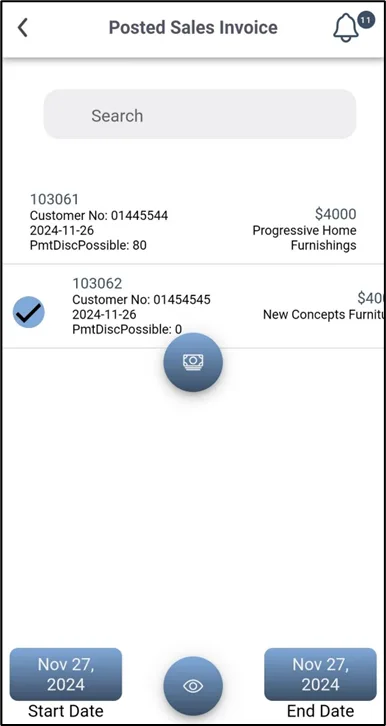
the configured payment methods and tap **Pay** again. To pay several invoices, use the
search button at the bottom, select them and tap **Pay Invoices**.
## Pay one invoice
### Find the invoice
Open **Posted Sales Invoice**. It lists posted invoices that are still unpaid; search or filter by date range.
### Swipe and Pay
Swipe right on the invoice and tap **Pay**.
### Choose the method
The dialog lists the methods configured in the Admin Center and Business Central. Select one and tap **Pay** to confirm.
## Pay several invoices
### Select the invoices
Tap the dynamic search button at the bottom centre, then select each invoice to pay.
### Pay Invoices
Tap **Pay Invoices**, choose the method and confirm with **Pay**.
**What this posts in Business Central**
| Plur-e action | Business Central |
| --- | --- |
| Pay | General journal line(s) in the batch of the selected method, applied to the invoice(s) [VALIDAR whether posting is automatic] |
## Common problems
| Symptom | Fix |
| -------------------------------- | --------------------------------------------------------------------------------------------------------------------------------------------------------- |
| No payment methods in the dialog | The batch exists in Business Central but not in the Admin Center (or the other way round). See [setup](/docs/modules/payments/setup-in-business-central). |
| Card payment declined | Check the Stripe keys and the Stripe dashboard for the decline reason. |
Next: [Payment history and printing](/docs/modules/payments/payment-history-and-printing)
# Payment history and printing
Review paid invoices in Posted Sales Invoice Payment and print a receipt to a configured printer from Plur-e Mobile, including the Bluetooth permission needed.
Source: https://plur-e.com/docs/modules/payments/payment-history-and-printing
**Quick answer:** **Posted Sales Invoice Payment** lists every paid invoice with the same search as unpaid
ones. Swipe right on an entry and tap **Print**, choose a printer configured in the
Admin Center and confirm. Enable the app's Bluetooth permission in Android for Bluetooth
printers.
## Open the history
Go to **Posted Sales Invoice Payment**.

## Print
Swipe right on the invoice and tap **Print**, select the printer and confirm.

## Requirements
* Printers created in the Admin Center and activated in Plur-e Printer ([guide](/docs/printing/add-a-printer)).
* For Bluetooth printers, allow **Bluetooth** for the Plur-e app in Android settings.
Related: [Print from mobile](/docs/printing/print-from-mobile) · [Documents](/docs/admin-center/documents)
# Set up payments in the Admin Center
Mirror the Business Central payment batches as payment methods in the Admin Center and store the Stripe keys that link the card gateway.
Source: https://plur-e.com/docs/modules/payments/setup-in-admin-center
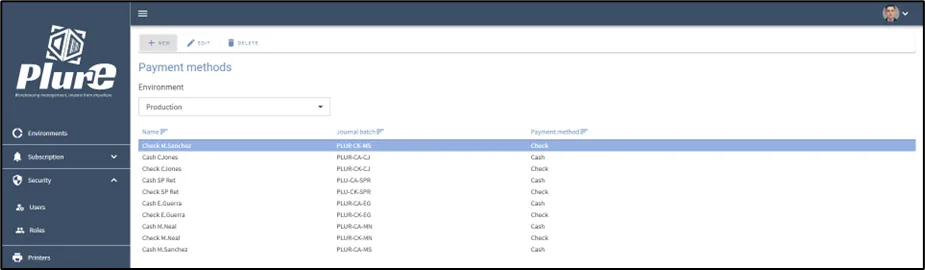
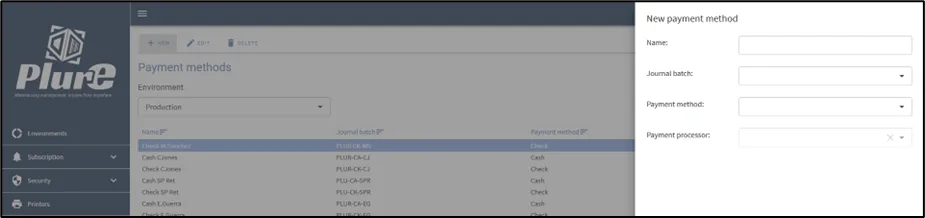
**Quick answer:** In **Admin Center → Payments** create one payment method per General Journal Batch (same
name), then enter the **Stripe** publishable and secret keys in the Stripe section so
card payments work in the app.
## Open Payments

## Create each method
Use the same name as the batch in Business Central.

## Enter the Stripe keys
Paste the keys from your Stripe dashboard. Use test keys in a sandbox environment.

## Result
The methods appear in the **Pay** dialog of Plur-e Mobile for posted invoices.
Related: [Set up in Business Central](/docs/modules/payments/setup-in-business-central) · [Stripe integration](/docs/integrations/stripe)
# Set up payments in Business Central
Create the Payments general journal template and one General Journal Batch per payment method with balancing account and Payment Method Code so Plur-e can post payments.
Source: https://plur-e.com/docs/modules/payments/setup-in-business-central
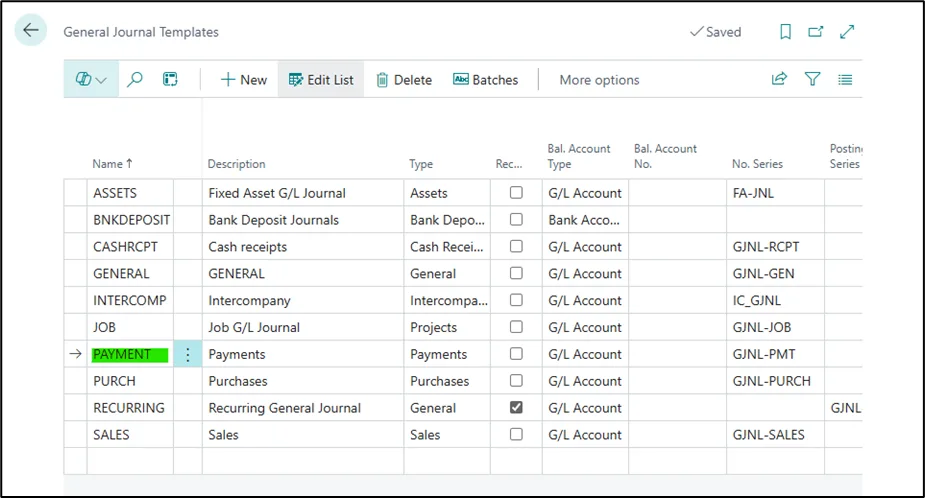
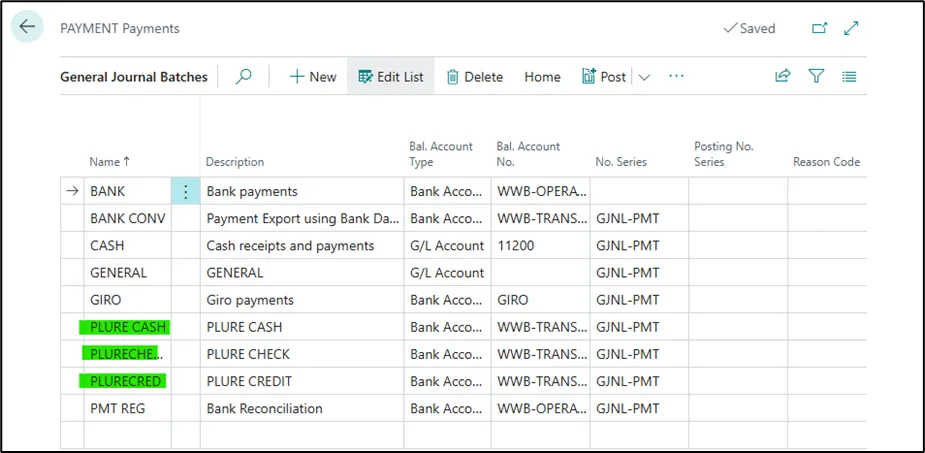
**Quick answer:** In **General Journal Templates** create a template named **Payments**. With it selected,
open **Batches** and create one batch per payment method with **Name**, **Bal. Account
Type**, **Bal. Account No.** and **Payment Method Code**. Then replicate the same
methods in the Admin Center.
## Create the Payments template
Open **General Journal Templates** and create a template named **Payments**.
## Create one batch per payment method
Select the template and choose **Batches**. For each method fill in:
| Field | Value |
| ------------------- | --------------------------------------- |
| Name | Name of the batch, e.g. CASH, CARD |
| Bal. Account Type | Bank Account or G/L Account |
| Bal. Account No. | The account that receives the money |
| Payment Method Code | The payment method the batch represents |
## Mirror them in the Admin Center
Create the same methods in **Admin Center → Payments** ([guide](/docs/modules/payments/setup-in-admin-center)). Only methods that exist on both sides appear in the app.
## Key points
* The **template** is created once; the **batches** are the individual methods.
* Batch names must match the methods created in the Admin Center.
> **In Business Central**
> Payment Method Codes are defined under **Payment Methods**; the balancing account on the
> method or batch decides where the payment is posted.
> Microsoft Learn: https://learn.microsoft.com/dynamics365/business-central/finance-how-setup-payment-methods
# Business Central setup for Sales
What to configure in Business Central before a rep uses the Plur-e Sales module — sales permissions, Salespeople/Purchasers and number series.
Source: https://plur-e.com/docs/modules/sales/business-central-setup
**Quick answer:** Give the user sales permissions, add them to **Salespeople/Purchasers**, link that code
to the mobile user in the Admin Center and confirm the sales number series selected in
the Plur-E Setup wizard.
### Permissions Assign a permission set that can create and edit sales documents (for
example **D365 SALES DOC, EDIT**).
### Salespeople/Purchasers Open **Salespeople/Purchasers** and create a code for the
rep. Plur-e stamps it on every document the rep creates.
### Link the user In the Admin Center, edit the
[user](/docs/admin-center/security-users) and choose that salesperson code.
### Number series Open **Plur-E Setup** and confirm the series for sales orders,
return orders, invoices and credit memos.
> **In Business Central**
> Plur-e creates standard sales documents. Posting rules, discounts, prices and taxes come
> from your Business Central setup, not from the app.
> Microsoft Learn: https://learn.microsoft.com/dynamics365/business-central/sales-manage-sales
# Sales module
Create sales orders, return orders, invoices and credit memos in Plur-e Mobile and post them in Business Central. Requirements, workflow and what each action creates.
Source: https://plur-e.com/docs/modules/sales
**Quick answer:** The Sales module lets a rep create **sales orders**, **return orders**, **invoices** and
**credit memos** from the phone, add items by search or barcode scan, and have Business
Central validate and post them. Users need sales permissions and must be listed in
**Salespeople/Purchasers**.
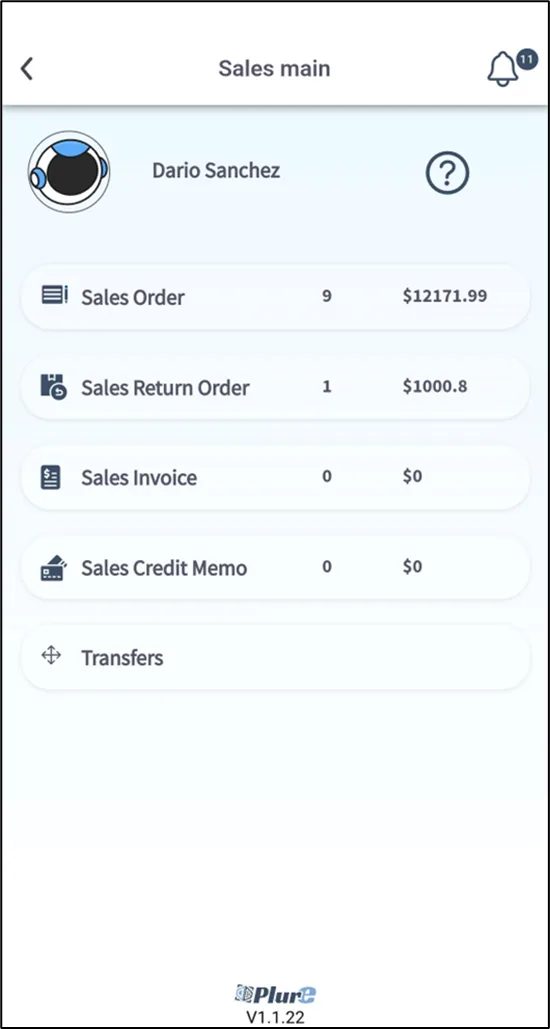
## Requirements
* Sales permissions in Business Central.
* The user is listed in **Salespeople/Purchasers** and linked to the mobile user in the [Admin Center](/docs/admin-center/security-users).
* Payment batches configured if the rep also takes [payments](/docs/modules/payments).
## Guides
- [Business Central setup](https://plur-e.com/docs/modules/sales/business-central-setup) — Permissions and Salespeople/Purchasers.
- [Sales orders](https://plur-e.com/docs/modules/sales/sales-orders) — Partial or complete shipment, items by scan, picking.
- [Sales return orders](https://plur-e.com/docs/modules/sales/sales-return-orders) — Returns against an original order.
- [Sales invoices](https://plur-e.com/docs/modules/sales/sales-invoices) — Invoice directly from the phone.
- [Sales credit memos](https://plur-e.com/docs/modules/sales/sales-credit-memos) — Credit an invoice.
- [Reference: sales documents in Business Central](https://plur-e.com/docs/modules/sales/reference-sales-documents-in-business-central) — How the standard documents work.
**What this posts in Business Central**
| Plur-e action | Business Central |
| --- | --- |
| Create sales order | Sales Order (open), ready to ship/invoice in Business Central |
| Create return order | Sales Return Order |
| Create invoice | Sales Invoice |
| Create credit memo | Sales Credit Memo |
## Notes
* All document types share the same attachment and printing procedure.
* Every transaction is verified in Business Central before posting.
* Sales orders can be captured **offline** and synced with the **Sync** button.
# Reference: sales documents in Business Central
How sales orders, invoices, return orders and credit memos work in standard Business Central, with links to Microsoft Learn — the documents Plur-e creates.
Source: https://plur-e.com/docs/modules/sales/reference-sales-documents-in-business-central
**Quick answer:** Business Central records a sale as a **Sales Order** (agreement to deliver), invoices it
with a **Sales Invoice** (updates ledger and inventory), handles returns with a **Sales
Return Order** and reverses or corrects posted invoices with a **Sales Credit Memo**.
Plur-e creates these same documents from the phone.
## Sales order
1. Optionally start with a **Sales Quote** and convert it.
2. Create the order with customer, address, payment and delivery terms.
3. Add lines: item number, quantity, price, discounts.
4. Use **Order Promising** for realistic delivery dates and send an **Order Confirmation**.
5. Partial shipments update **Quantity Shipped** per line; drop shipments name the supplier.
6. Post the order to create the invoice. Unpaid invoices can be corrected or cancelled; paid ones need a credit memo.
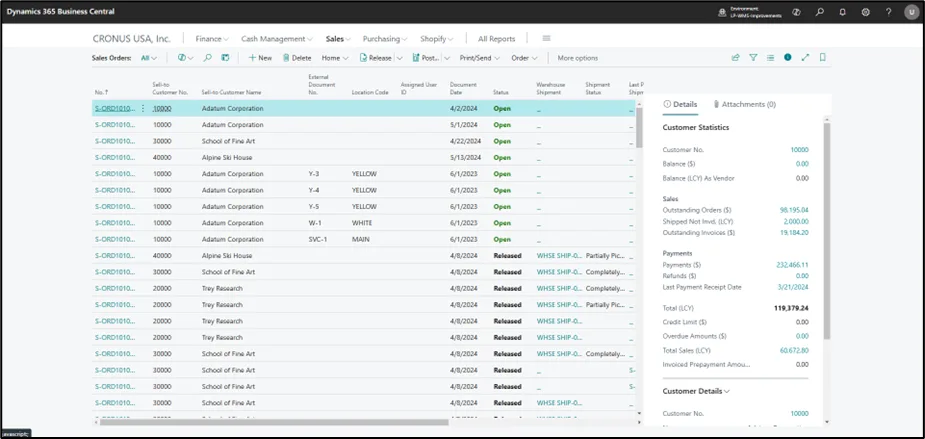
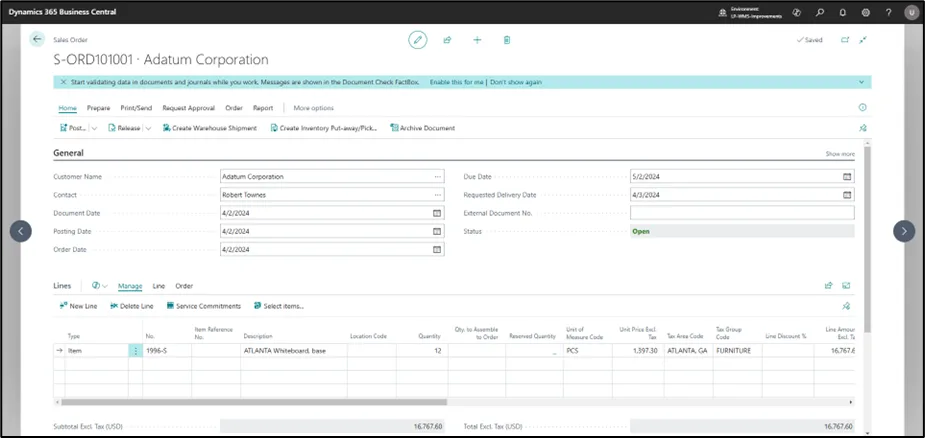
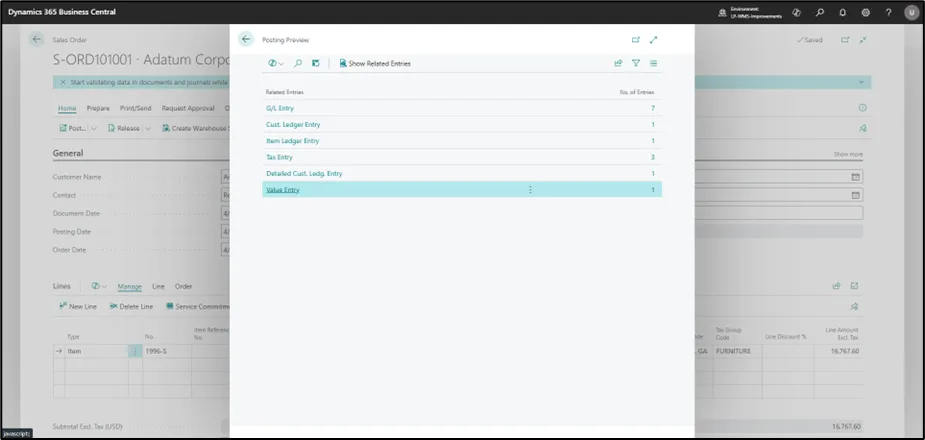
[Microsoft Learn: Sell products](https://learn.microsoft.com/dynamics365/business-central/sales-how-sell-products)
## Sales invoice
Create it from an order or from scratch, add lines, post it to update the general ledger and inventory. Correct or cancel while unpaid; use a credit memo once paid.
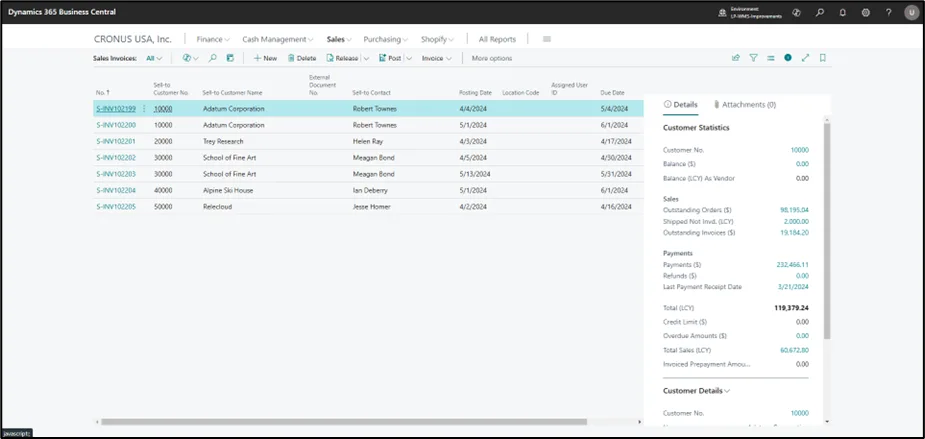
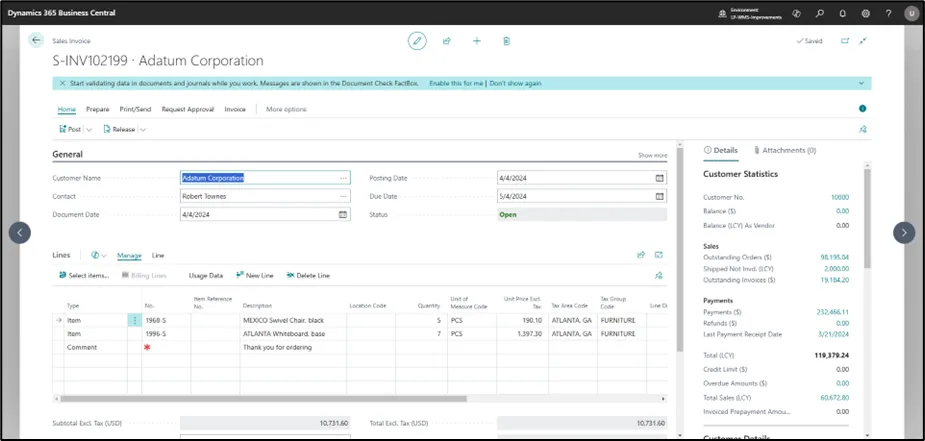
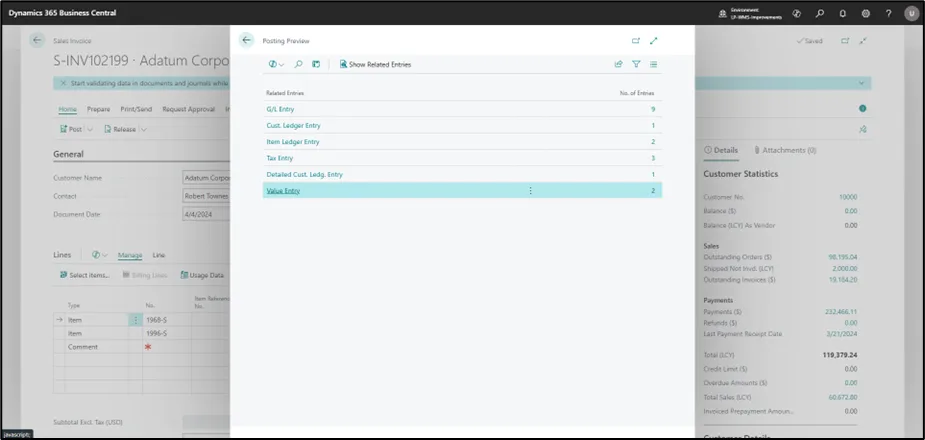
[Microsoft Learn: Invoice sales](https://learn.microsoft.com/dynamics365/business-central/sales-how-invoice-sales)
## Sales return order
Create the return order, use **Copy Document** to pull lines from the original invoice or order, add return reasons, then post to receive the goods and update inventory.
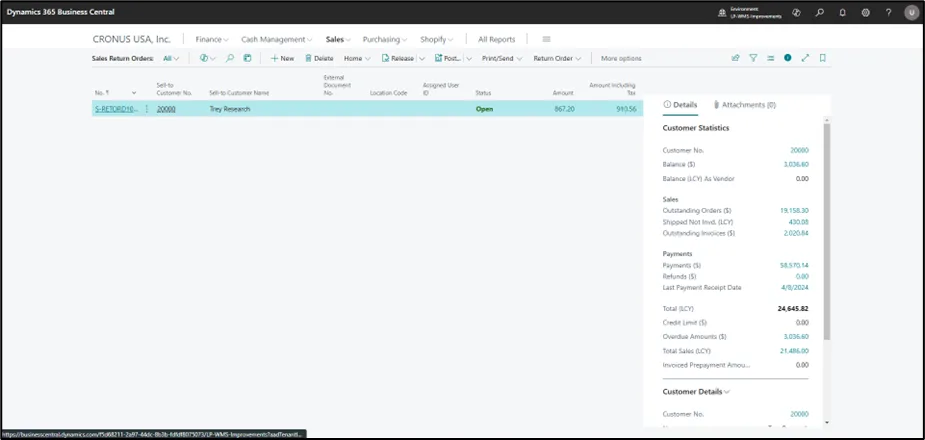
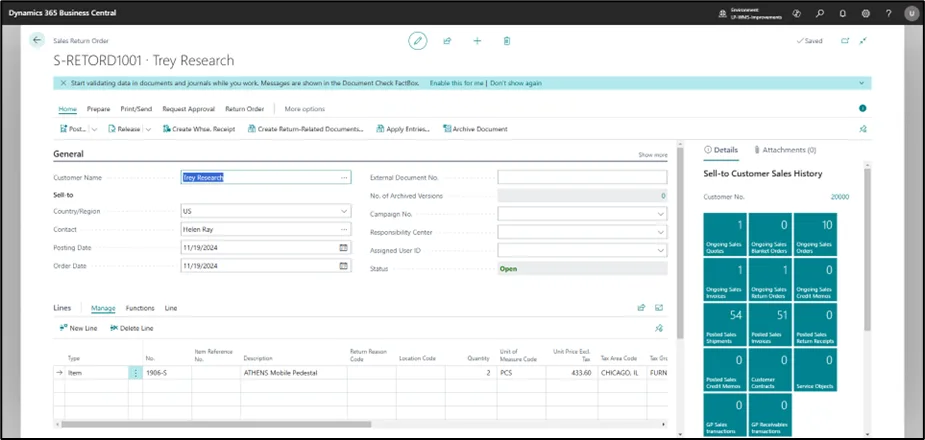
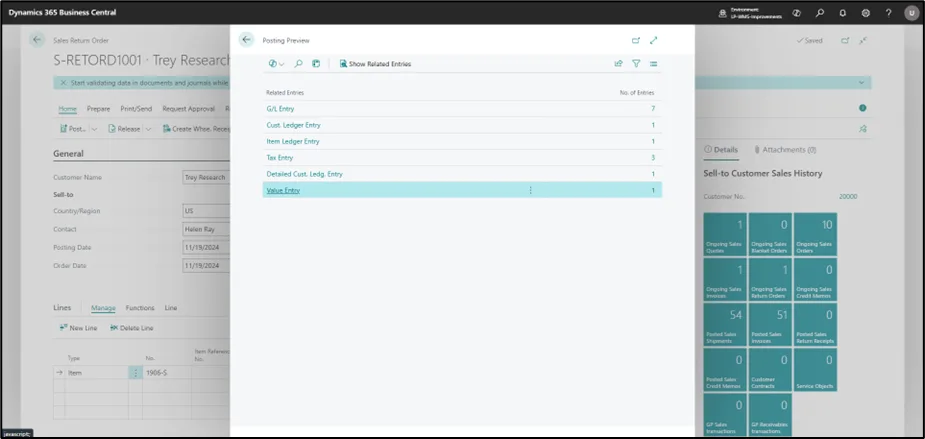
[Microsoft Learn: Process sales returns](https://learn.microsoft.com/dynamics365/business-central/sales-how-process-sales-returns-or-cancellations)
## Sales credit memo
From an unpaid posted invoice use **Create Credit Memo**; adjust the lines; choose to cancel or recreate the original invoice; post.
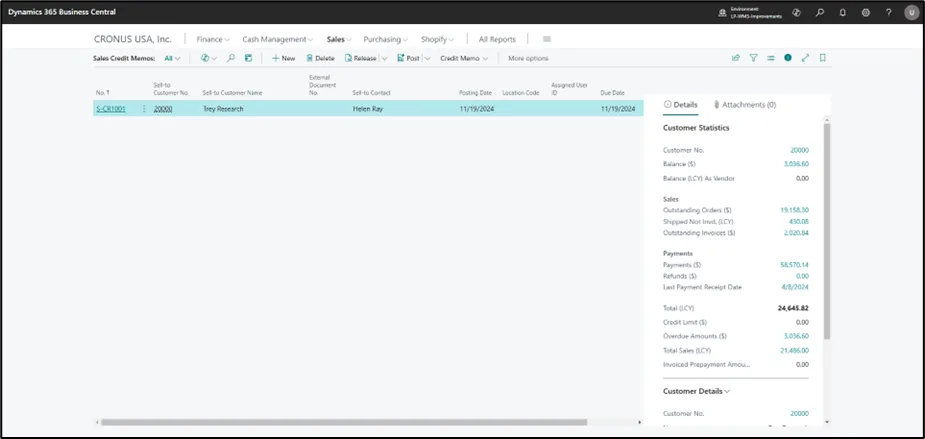
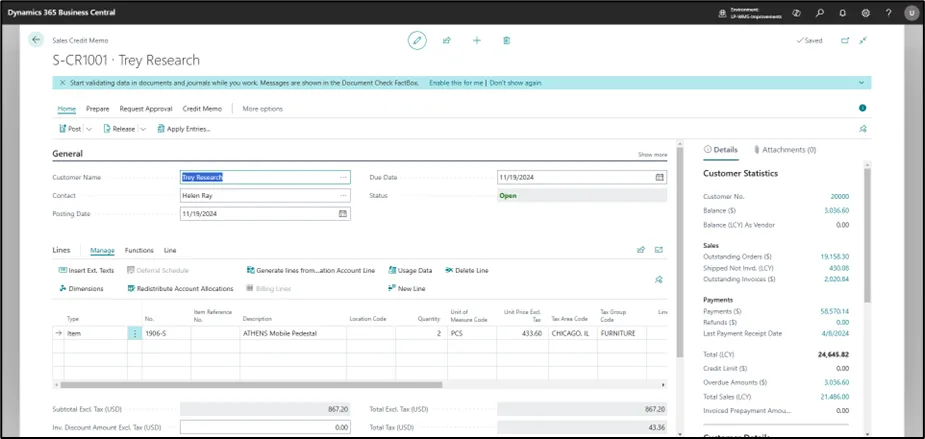
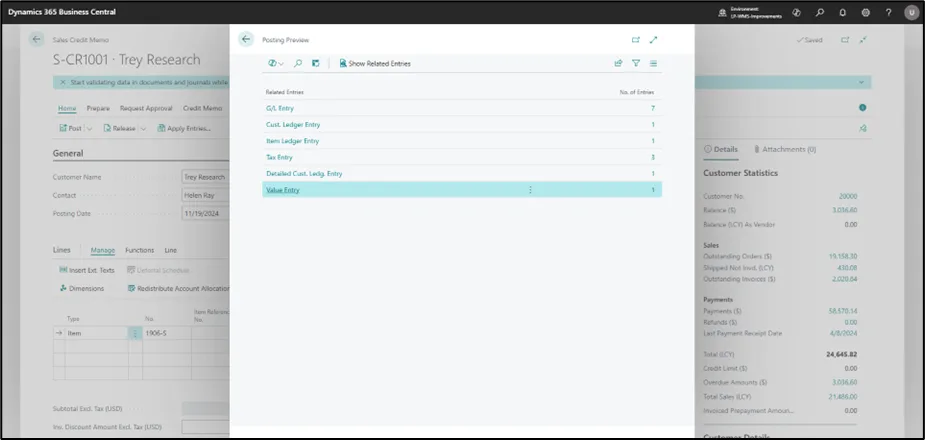
Also see the [Business Central documents map](/docs/reference/business-central-documents-map).
# Sales credit memos
Create a sales credit memo in Plur-e Mobile against an original invoice — customer lookup, items from the original document or by scan, return location and quantity.
Source: https://plur-e.com/docs/modules/sales/sales-credit-memos
**Quick answer:** Open **Sales Credit Memo → Create Credit Memo** with the original invoice reference,
select the customer, add the items from the original document or by scan, set return
location, unit of measure and quantity, and validate in Business Central.
## Start the credit memo
Open **Sales Credit Memo** and select **Create Credit Memo**. Keep the original invoice number at hand.
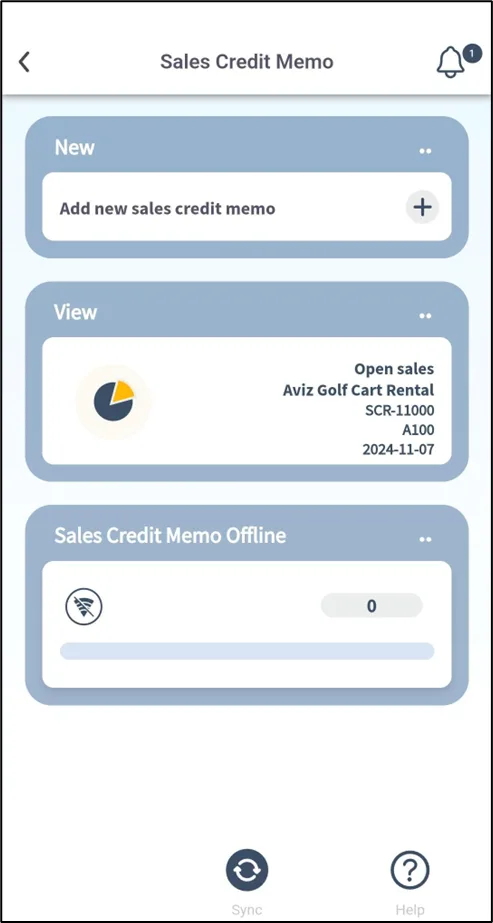
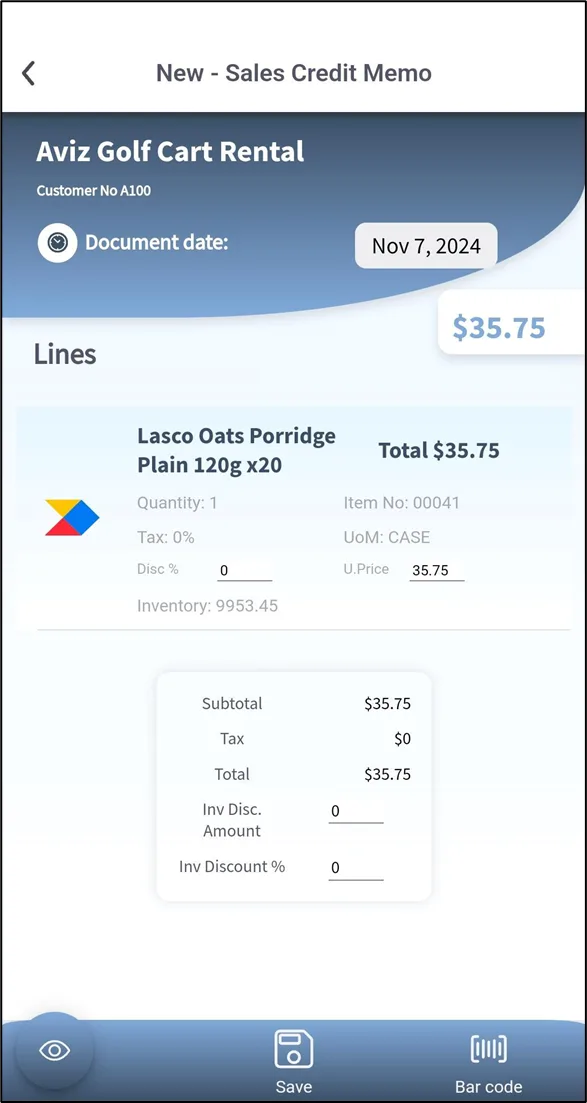
## Select the customer
Search by name or original order number and verify the account.
## Add items
**Add Return Item** from the original document, or scan.
## Configure each line
Return location, unit of measure and quantity.
## Validate in Business Central
Review and post the credit memo.
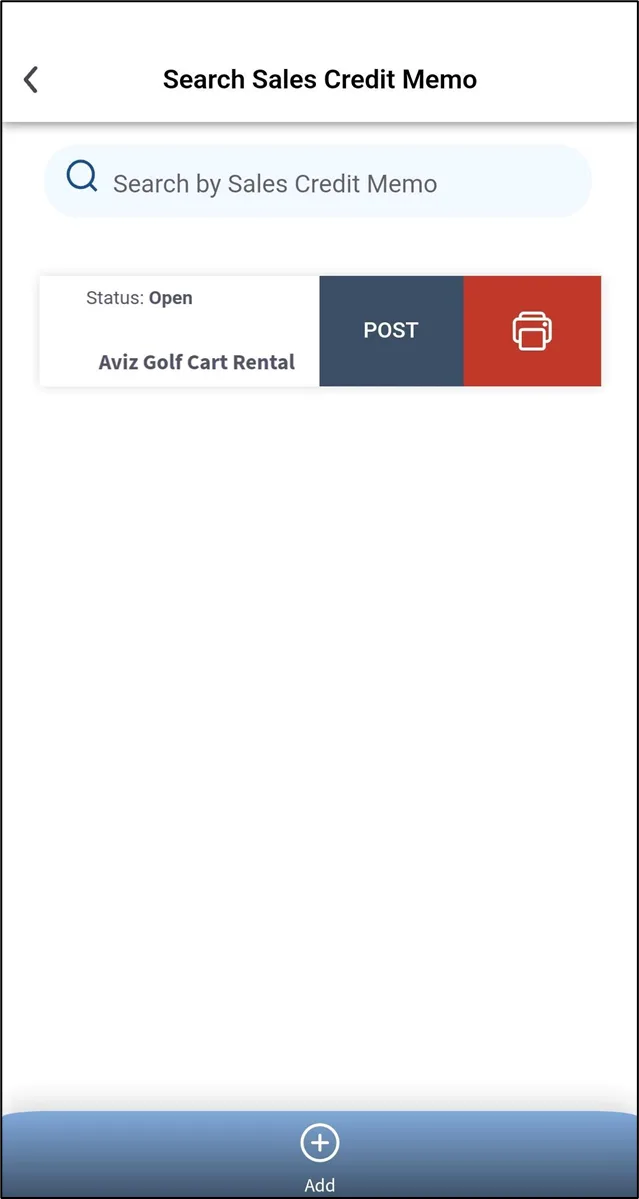
**What this posts in Business Central**
| Plur-e action | Business Central |
| --- | --- |
| Send credit memo | Sales Credit Memo applied to the original invoice when posted |
> **In Business Central**
> For an unpaid invoice Business Central can also **Correct** or **Cancel** it directly; a
> credit memo is the path for paid invoices.
> Microsoft Learn: https://learn.microsoft.com/dynamics365/business-central/sales-how-process-sales-returns-or-cancellations
# Sales invoices
Create a sales invoice in Plur-e Mobile — customer by name, ID or account, items by search or scan, location and quantity — and post it in Business Central.
Source: https://plur-e.com/docs/modules/sales/sales-invoices
**Quick answer:** Open **Sales Invoices → Create New Invoice**, identify the customer by name, ID or
account number, add items manually or by scan, set location, unit of measure and
quantity per line and validate in Business Central.
## Start the invoice
Open **Sales Invoices** and select **Create New Invoice**.
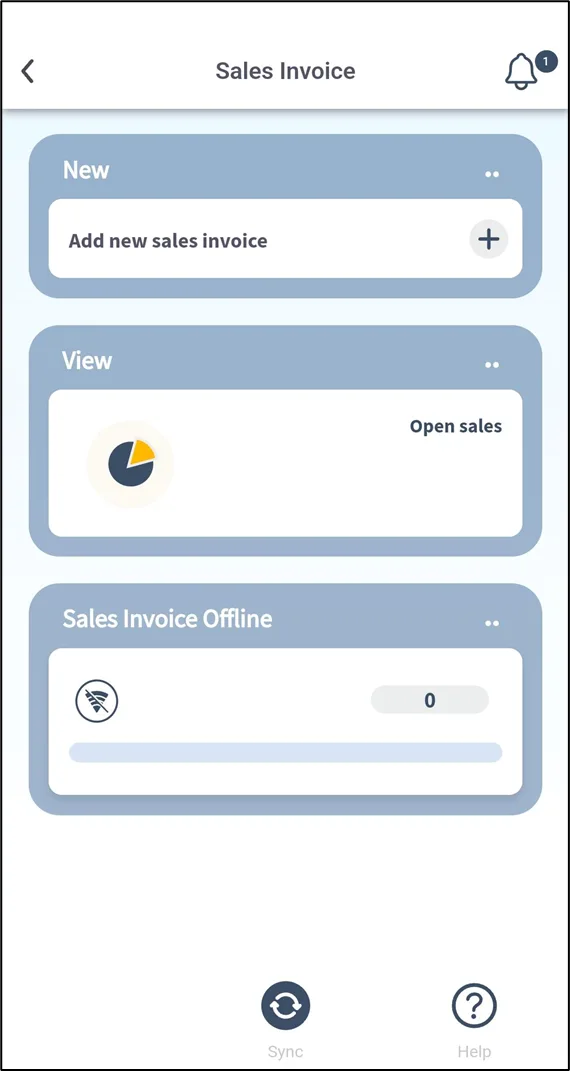
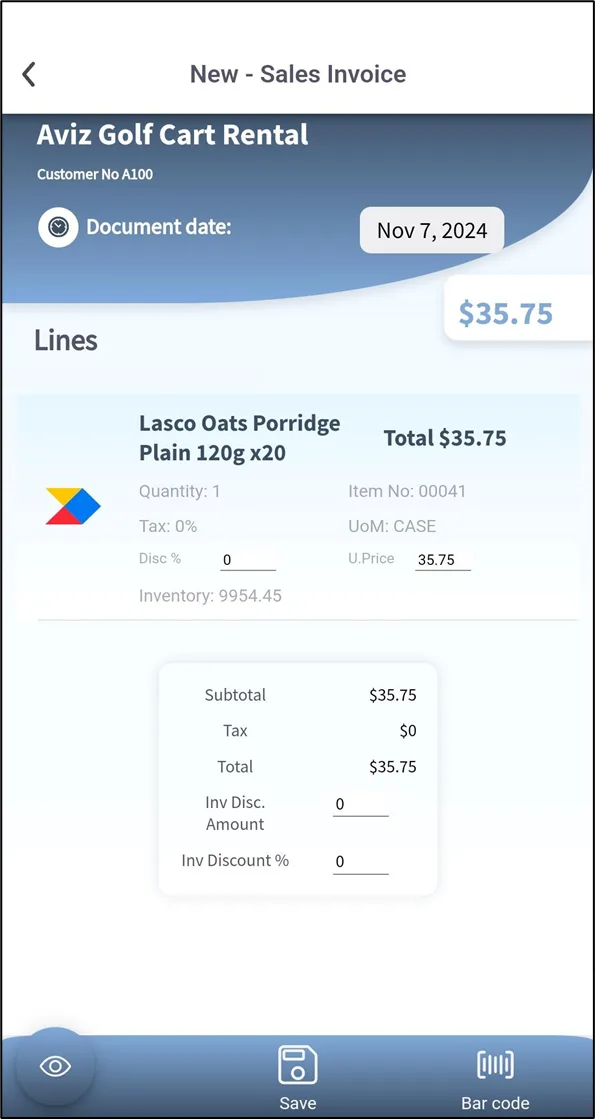
## Select the customer
Search by name, ID or account number; verify account status and billing information.
## Add items
**Add Item** and search by code, name or category, or scan the barcode.
## Configure each line
Select the location (check stock), unit of measure and quantity.
## Validate in Business Central
Confirm quantities and customer details and post the invoice.
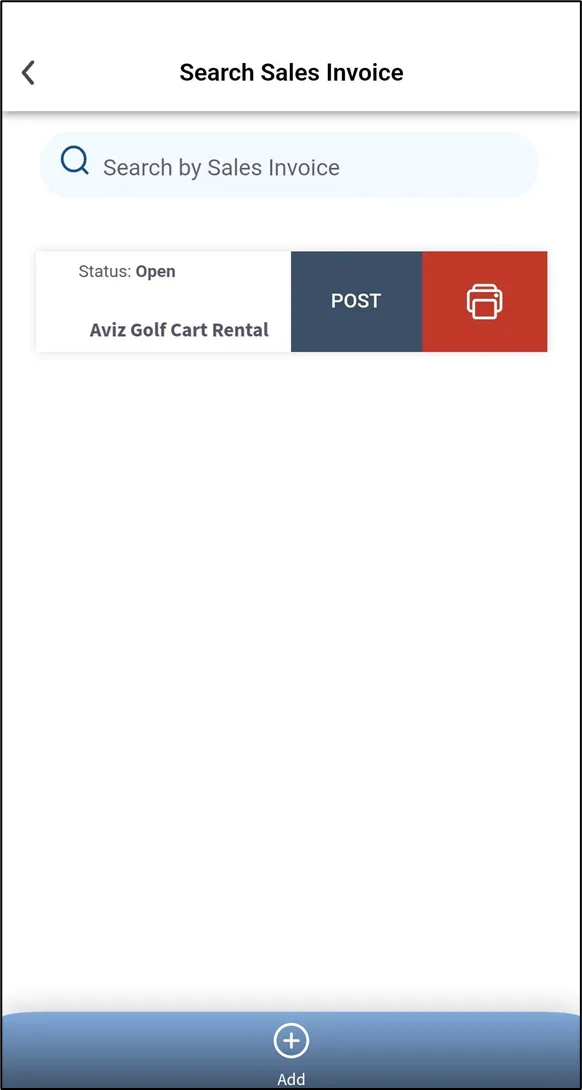
**What this posts in Business Central**
| Plur-e action | Business Central |
| --- | --- |
| Send invoice | Sales Invoice; posting updates the general ledger and inventory |
Once posted, the invoice appears under **Posted Sales Invoice** in the app, where the rep can [take the payment](/docs/modules/payments/pay-invoices).
# Sales orders
Create a sales order in Plur-e Mobile with partial or complete shipment — customer, delivery date, items by search or scan, location, unit of measure, quantity and picking.
Source: https://plur-e.com/docs/modules/sales/sales-orders
**Quick answer:** Open **Sales Orders → New**, pick the customer, addresses and delivery date, add items
by **Add Item** or the **scan** icon, set location, unit of measure and quantity per
line, run the picking step and let Business Central validate the order. For a complete
shipment assign the full quantity of each line; for a partial shipment split quantities
across shipments.
## Create a sales order (partial shipment)
### Start the order
Open **Sales Orders** and select **Add new sales order**. Select or verify the customer, choose the shipping and billing addresses and set the delivery date.

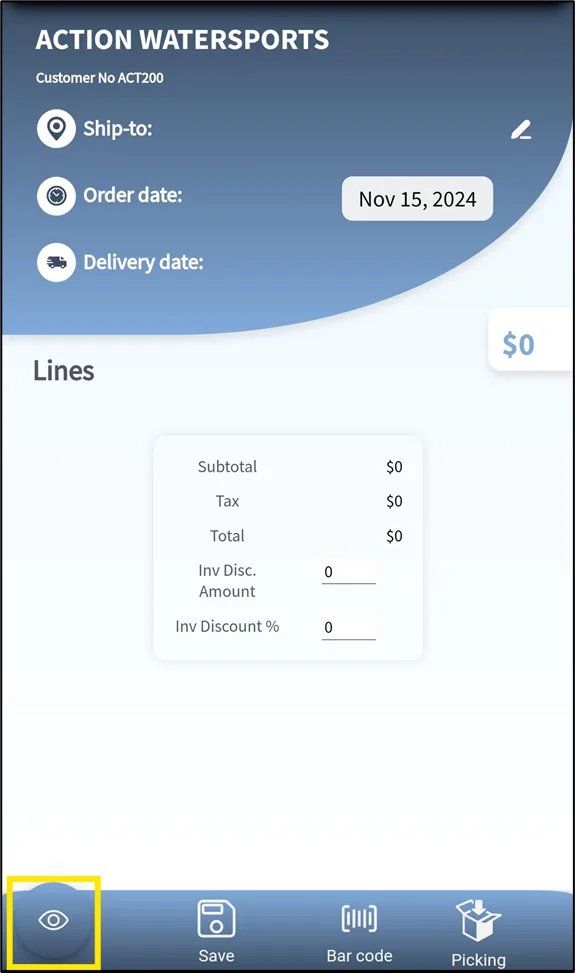
### Add items
* **Manual**: **Add Item** and search by code or name.
* **Scan**: tap the scanner icon and read the barcode with the camera or a Zebra scanner; confirm the item before adding it.
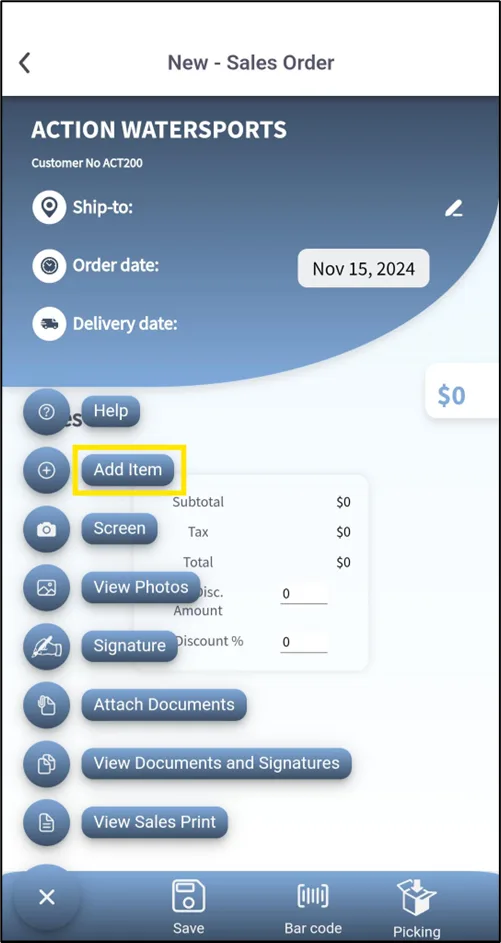
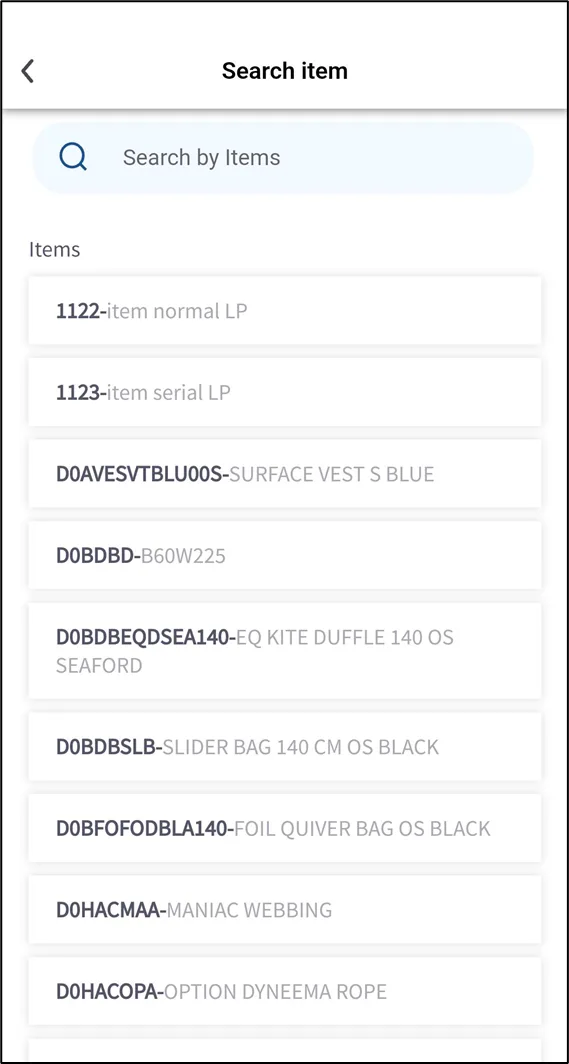
### Configure each line
Choose the **location** (check availability), the **unit of measure** and the **quantity**.
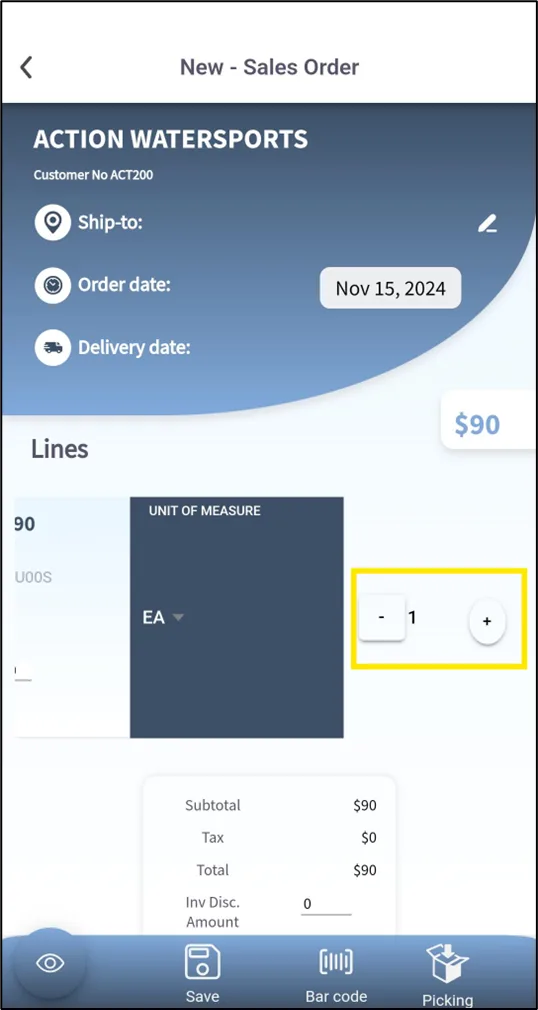
### Picking
Set the picking location, check that quantities match the order, confirm the picking list and generate the documentation.
### Validate in Business Central
Check quantities and shipping details on the order and approve it.
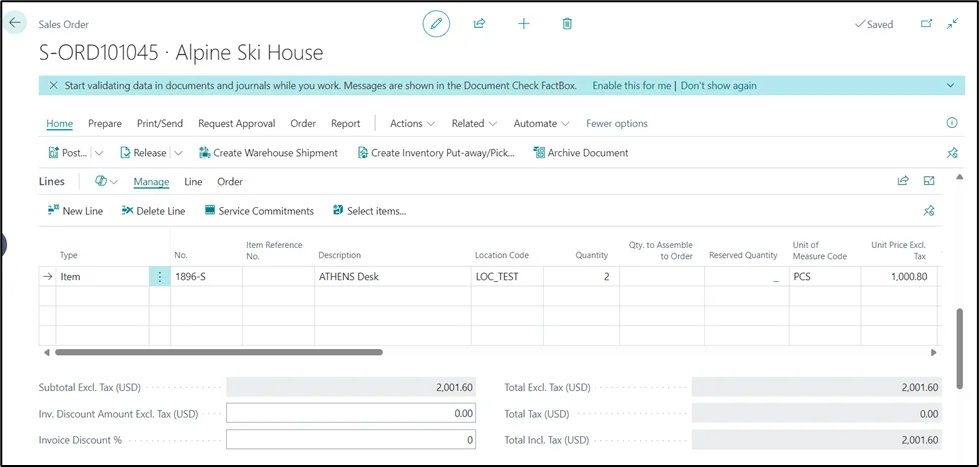
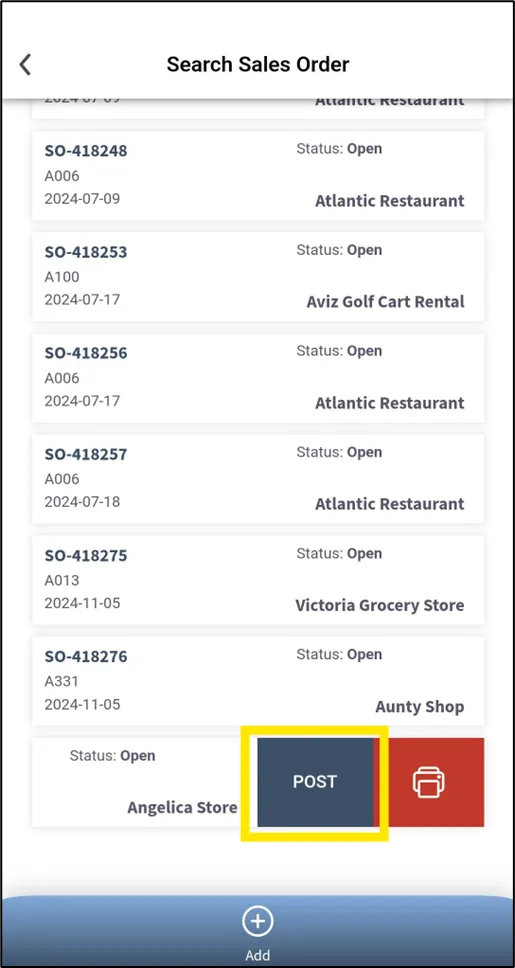
## Complete shipment
Same steps; in the picking step assign the **full quantity** of every item — nothing is split and everything ships together. Before creating the order, check available stock and shipping capacity for the whole order.
| | Partial shipment | Complete shipment |
| ----------------- | ------------------------ | --------------------- |
| Quantity per line | Split across shipments | Full quantity at once |
| Picking | Several operations | One operation |
| Use when | Stock arrives in batches | Everything is on hand |
**What this posts in Business Central**
| Plur-e action | Business Central |
| --- | --- |
| Send sales order | Sales Order with lines, salesperson code and location; ship and invoice from Business Central or from the warehouse module |
> **In Business Central**
> Partial shipments use the **Quantity Shipped** field on each line; posting the order
> creates the invoice. See the
> [reference](/docs/modules/sales/reference-sales-documents-in-business-central).
> Microsoft Learn: https://learn.microsoft.com/dynamics365/business-central/sales-how-sell-products
## Offline
Orders created without connection are queued under **Sales Order Offline** and sent with **Sync**.
## Common problems
| Symptom | Fix |
| ------------------------------------- | -------------------------------------------------------------------- |
| Customer not found | Confirm the customer exists in the company the user is signed in to. |
| Item not available at location | Change the location or check inventory in Business Central. |
| Order not visible in Business Central | Tap **Sync**; check the number series in Plur-E Setup. |
Related: [Warehouse shipment and pick](/docs/modules/warehouse/warehouse-shipment-and-pick) · [Pay invoices](/docs/modules/payments/pay-invoices)
# Sales return orders
Create a sales return order in Plur-e Mobile from the original order — customer lookup, return items by selection or scan, return location, unit of measure and quantity.
Source: https://plur-e.com/docs/modules/sales/sales-return-orders
**Quick answer:** Open **Sales Return Orders → Create New Return Order**, find the customer by name or
original order number, add the returned items from the original order or by scanning,
set the return location, unit of measure and quantity, and let Business Central
authorize the return and update inventory.
## Start the return
Have the original sales order reference at hand. Open **Sales Return Orders** and select **Create New Return Order**.
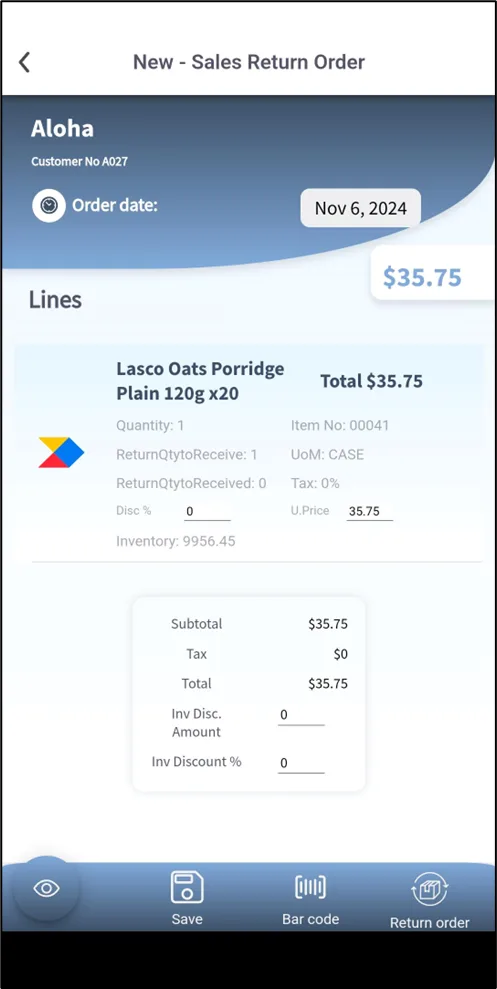
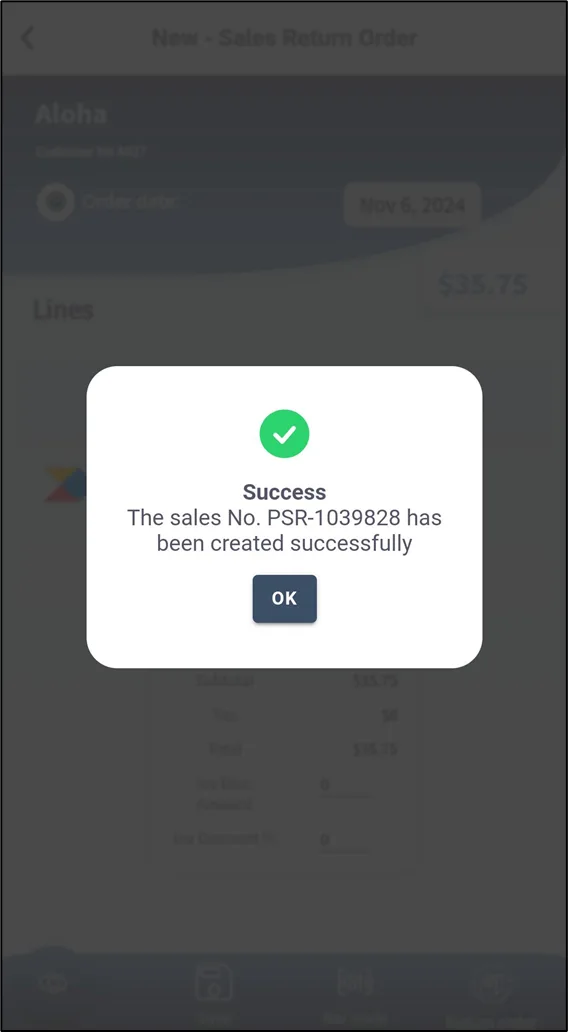
## Select the customer
Search by customer name or original order number; verify account status and shipping address.
## Add the returned items
* **Manual**: **Add Return Item** and pick from the original order.
* **Scan**: read the barcode with the camera or a Zebra scanner.
## Configure each line
Select the **return location**, unit of measure and returned quantity.
## Validate in Business Central
Review items and quantities, generate the return authorization and post to update inventory.
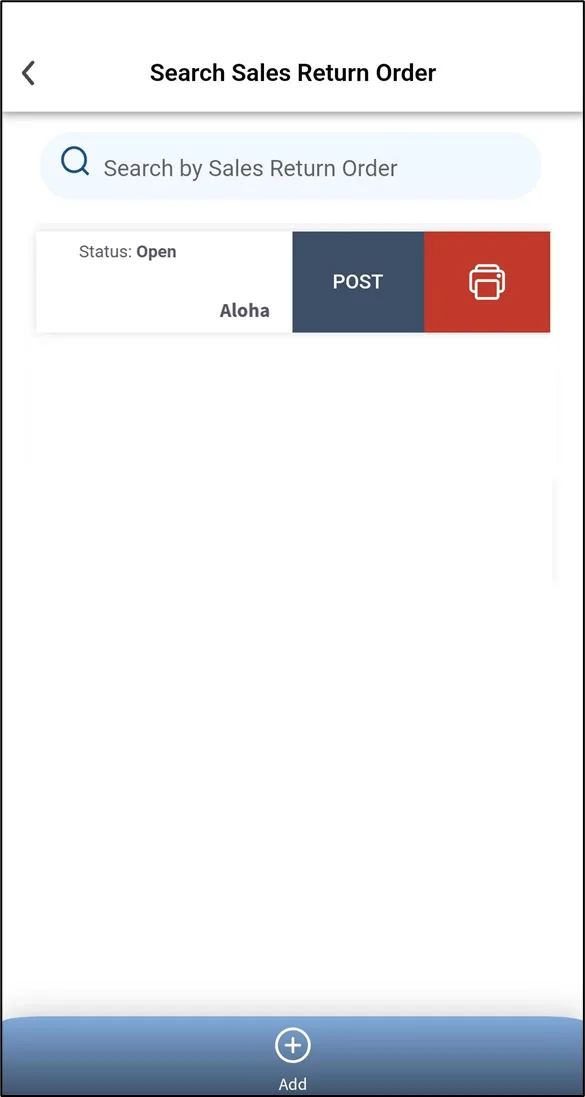
**What this posts in Business Central**
| Plur-e action | Business Central |
| --- | --- |
| Send return order | Sales Return Order linked to the customer; receive and post it in Business Central |
> **In Business Central**
> In Business Central a return order can copy lines from the original invoice with **Copy
> Document**; posting it receives the goods and creates the credit memo.
> Microsoft Learn: https://learn.microsoft.com/dynamics365/business-central/sales-how-process-sales-returns-or-cancellations
# Bin-to-bin movements
Moving stock between bins with Plur-e Mobile — scan the source bin, item and quantity, then the destination bin. Availability in the current version is being confirmed.
Source: https://plur-e.com/docs/modules/warehouse/bin-to-bin-movements
**Quick answer:** A bin-to-bin movement takes a quantity of an item (or a license plate) from one bin and
places it in another. In Business Central this is a **Warehouse Movement** or an **Item
Reclassification Journal** line; Plur-e's design documents describe Take/Place by
scanning bin, item and LP.
> **To be validated:** The bin-to-bin flow (movement worksheet, Take/Place scanning, LP split and merge) is
documented in the Plur-e design use cases but not yet in the user manual. This page will
be completed with screenshots once the current app version is confirmed. Contact support
if you need it today.
> **In Business Central**
> In advanced warehouse locations, movements are created from the **Movement Worksheet**
> and registered as **Warehouse Movements**.
> Microsoft Learn: https://learn.microsoft.com/dynamics365/business-central/warehouse-how-to-move-items-in-advanced-warehouse-configurations
Related: [Roadmap](/docs/modules/warehouse/roadmap-phase-2)
# Warehouse module
Receive, put away, pick, ship, pack and count inventory in Plur-e Mobile against Business Central warehouse documents, with serial numbers and license plates.
Source: https://plur-e.com/docs/modules/warehouse
**Quick answer:** The Warehouse module works on standard Business Central warehouse documents: **Warehouse
Receipt → Put-away** on the inbound side and **Warehouse Shipment → Pick → Packages** on
the outbound side, plus **inventory counts** by batch. Serialized items are scanned one
by one and **license plates** group items on receipt and pick.
## Inbound
- [Warehouse receipt](https://plur-e.com/docs/modules/warehouse/warehouse-receipt) — Receive against a purchase or transfer order and post.
- [Serialized items](https://plur-e.com/docs/modules/warehouse/receiving-serialized-items) — Scan serials one by one, fix mistakes, preloaded serials.
- [Put-away](https://plur-e.com/docs/modules/warehouse/put-away) — Assign bins, move items, register.
- [License plates on receipt](https://plur-e.com/docs/modules/warehouse/license-plates-receiving) — Group received items into LPs before posting.
## Outbound
- [Shipment and pick](https://plur-e.com/docs/modules/warehouse/warehouse-shipment-and-pick) — From sales or transfer order to posted shipment.
- [Packages](https://plur-e.com/docs/modules/warehouse/packages) — Pack picked items for carriers (ShipStation).
- [License plates on shipment](https://plur-e.com/docs/modules/warehouse/license-plates-shipments) — Assign LPs to a warehouse pick.
## Inventory
- [General inventory count](https://plur-e.com/docs/modules/warehouse/inventory-count-general) — Companies without advanced warehouse.
- [Inventory cycle count](https://plur-e.com/docs/modules/warehouse/inventory-cycle-count) — Calculate by specification or counting period.
- [Bin-to-bin movements](https://plur-e.com/docs/modules/warehouse/bin-to-bin-movements) — Move stock between bins.
- [Roadmap](https://plur-e.com/docs/modules/warehouse/roadmap-phase-2) — Documented use cases pending confirmation.
## Requirements
* The Business Central location uses the warehouse documents you want to work with (receipts, put-aways, picks, shipments).
* The mobile user's Business Central user is set as **Assigned User ID** on the documents they must see.
* Items with serial or lot tracking have their **Item Tracking Code** configured; the app shows it behind the **?** icon.
**What this posts in Business Central**
| Plur-e action | Business Central |
| --- | --- |
| Post receipt | Posted Warehouse Receipt (Posted Whse. Receipt) |
| Register put-away | Registered Warehouse Put-away |
| Register pick | Registered Warehouse Pick |
| Post shipment | Posted Warehouse Shipment and source document shipment |
| Finish count | Physical Inventory Journal lines |
# General inventory count
Count inventory in Plur-e Mobile without preloading items in a batch, for companies that do not use advanced warehouse — location, batch, scan and quantity, three adjustment scenarios, finish and post the Physical Inventory Journal.
Source: https://plur-e.com/docs/modules/warehouse/inventory-count-general
**Quick answer:** Open **Inventory Cycle Count**, check the company and location, choose **General
Inventory Count → Physical Inventory** and the **Batch** that will store the count. Scan
each item and enter the physical quantity; Plur-e creates positive or negative
adjustments in the Physical Inventory Journal. Tap **Finish**, verify the lines in
Business Central and post the journal. The batch content in Business Central is
overwritten by the count.
## Who it is for
Companies **without** advanced warehouse (no bins/zones). Items do not need to be loaded in the batch first. For advanced warehouse use the [inventory cycle count](/docs/modules/warehouse/inventory-cycle-count).
### Check company and location
Open Plur-e, confirm the company, open **Inventory Cycle Count** and confirm the location. The default location comes from your [user preferences](/docs/admin-center/user-preferences).
### Choose the count type
Select **General Inventory Count**, then **Physical Inventory**.
### Select the batch
Pick the batch where the count is stored.
> **The batch is overwritten** Whatever the batch contains in Business Central is replaced by the Plur-e count. You cannot switch batches during a count.
### Scan and count
For each item scan the label and enter the physical quantity.
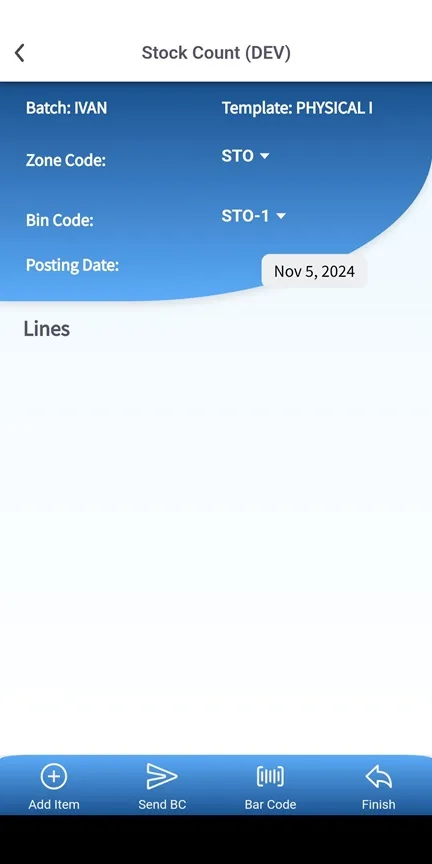
| Scenario | Result in the Physical Inventory Journal |
| ---------------------------------------- | ---------------------------------------- |
| Physical quantity lower than calculated | Negative adjustment |
| New item or calculated quantity zero | Positive adjustment |
| Physical quantity higher than calculated | Positive adjustment |
### Finish and post
Tap **Finish**, wait for the sync confirmation, open the **Physical Inventory Journal** in Business Central, review the lines and post.
**What this posts in Business Central**
| Plur-e action | Business Central |
| --- | --- |
| Finish | Physical Inventory Journal lines (Qty. (Phys. Inventory)) in the selected batch |
| Post journal (BC) | Item ledger entries for the positive/negative adjustments |
## Best practices
* Verify company and location before scanning.
* Review synced lines before posting; document discrepancies.
* Finish the count before changing location.
## Common problems
| Symptom | Fix |
| ---------------- | --------------------------------------------------------------- |
| Barcode not read | Clean the label and scan again, or search the item. |
| Item not found | The item must exist in the company. |
| Sync failed | Check the connection and retry; entries are kept on the device. |
| Batch error | Complete pending entries and sync again. |
## Limits
* Lines cannot be edited after posting.
* One batch at a time.
* A stable connection is required to sync.
> **In Business Central**
> The journal compares **Qty. (Calculated)** with **Qty. (Phys. Inventory)** and posts the
> difference.
> Microsoft Learn: https://learn.microsoft.com/dynamics365/business-central/inventory-how-count-inventory
# Inventory cycle count
Cycle counting with advanced warehouse — calculate inventory by specification or by counting period in Business Central, then count with Plur-e Mobile and post the Physical Inventory Journal.
Source: https://plur-e.com/docs/modules/warehouse/inventory-cycle-count
**Quick answer:** Prepare the batch in Business Central with **Calculate Inventory** (filters by item and
location) or **Calculate Counting Period** (items with a counting period code). In
Plur-e open **Inventory Cycle Count → Inventory Count → Physical Inventory**, select the
batch, scan each label and enter the physical quantity (edit with **Select Action →
Edit**), confirm the sync, verify the journal lines and post.
**In Business Central**
## Method A — Calculate inventory by specification
## Open the journal
Open **Physical Inventory Journals**, select or create a batch and select **Calculate Inventory**.
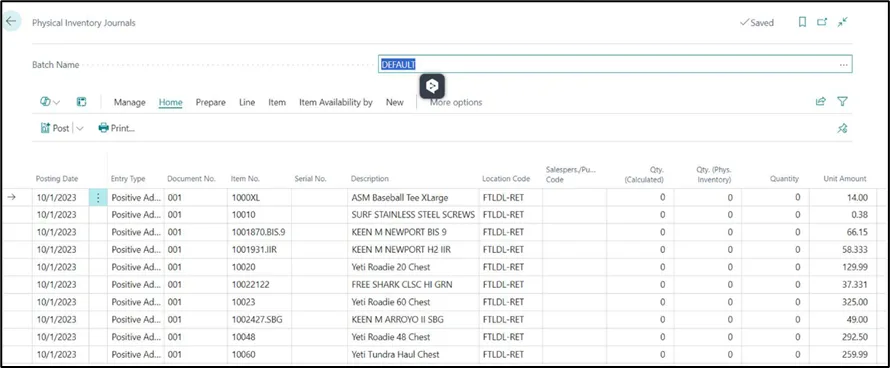
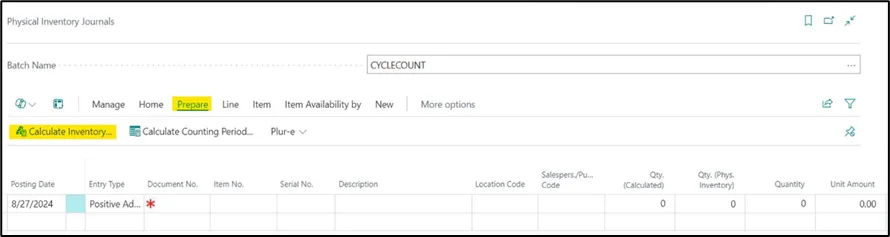
## Document number and filters
Enter the **Document No.**, filter items (for example by Gen. Prod. Posting Group) and totals by location or brand.
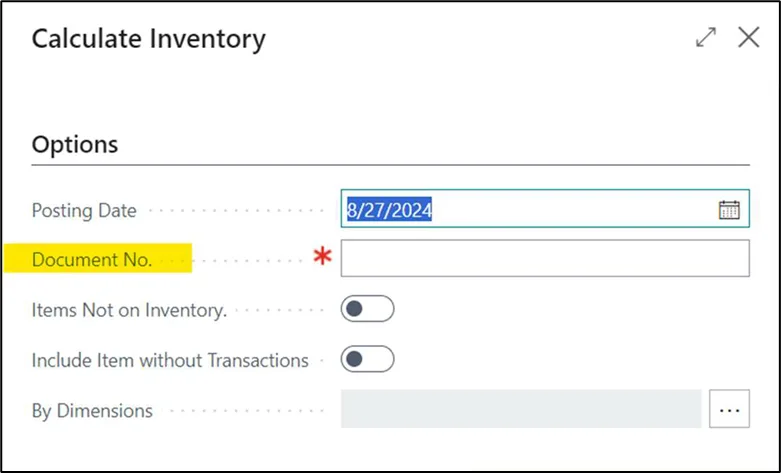
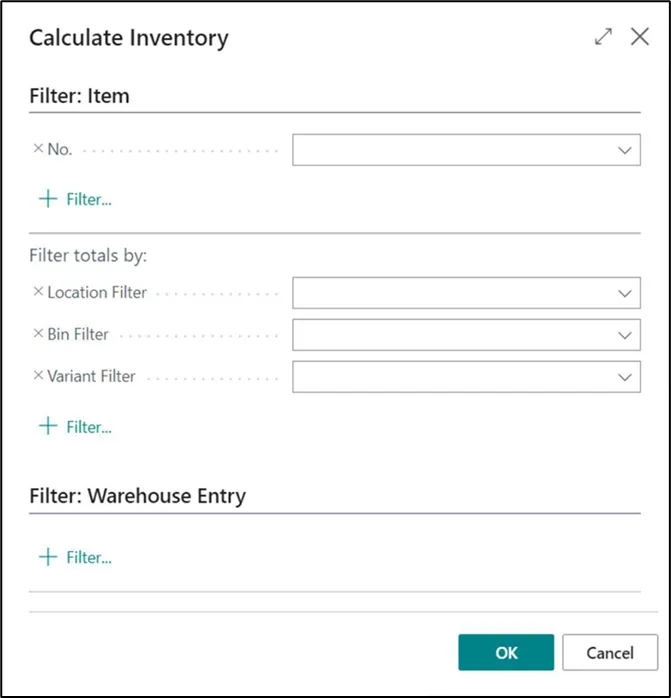
## Review the lines
Check the journal. For serialized items use **Clear Serials** to set serial quantities to zero before counting.
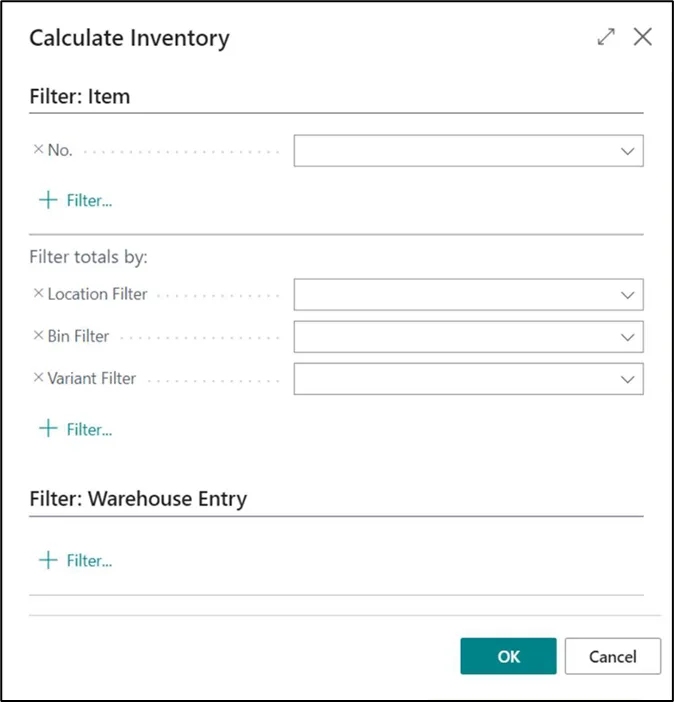
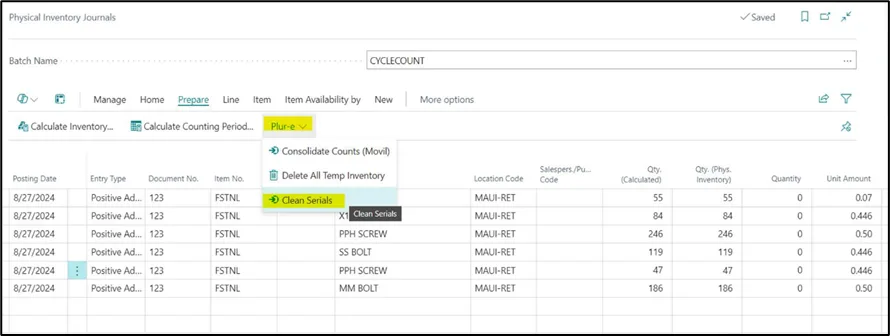
## Method B — Calculate by counting period
## Create counting periods
Open **Physical Inventory Counting Periods** and create one (monthly, quarterly…).
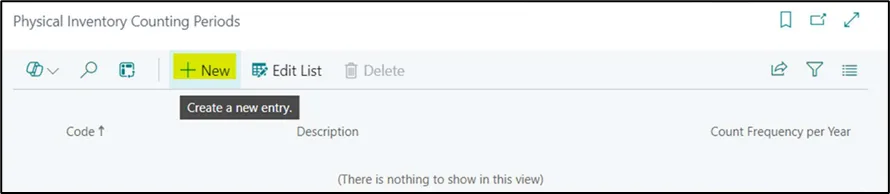
## Assign periods to items
On **Items** or **Stockkeeping Units** set the **Phys. Invt. Counting Period Code**. Business Central fills **Next Counting Start/End Date**; adjust if needed.
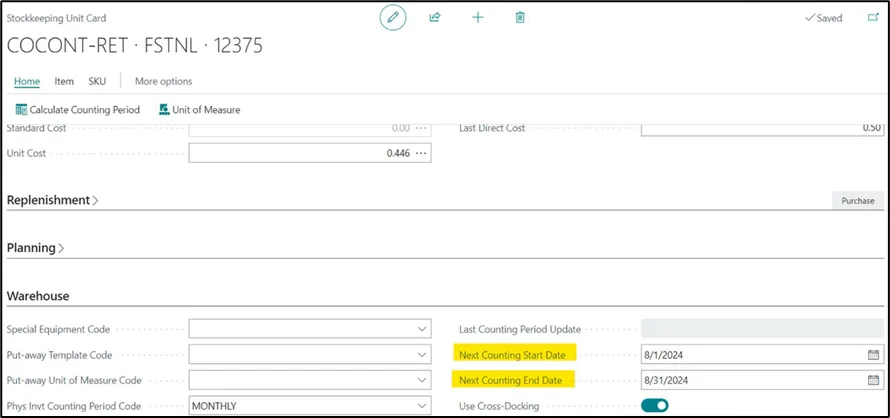
## Calculate the counting period
In the journal batch select **Calculate Counting Period**, review the items due, enter the **Document No.** and confirm.
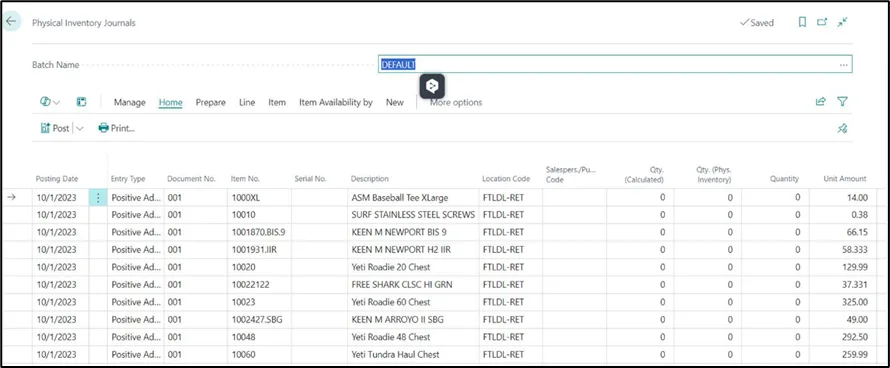
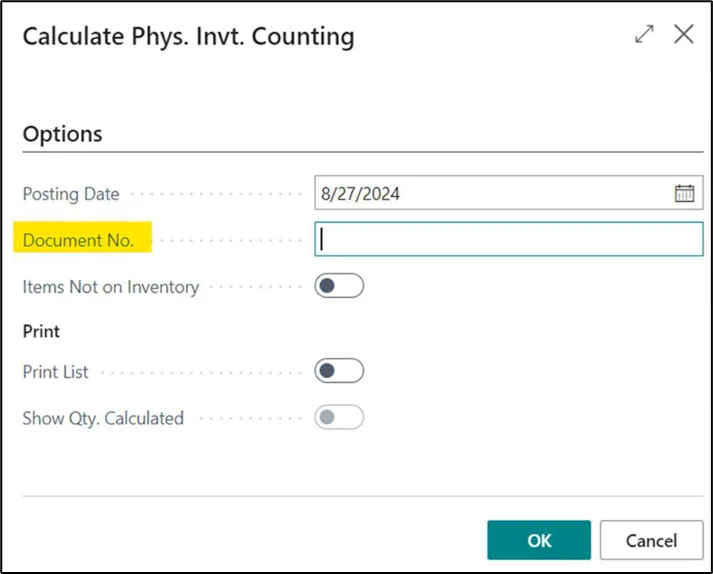
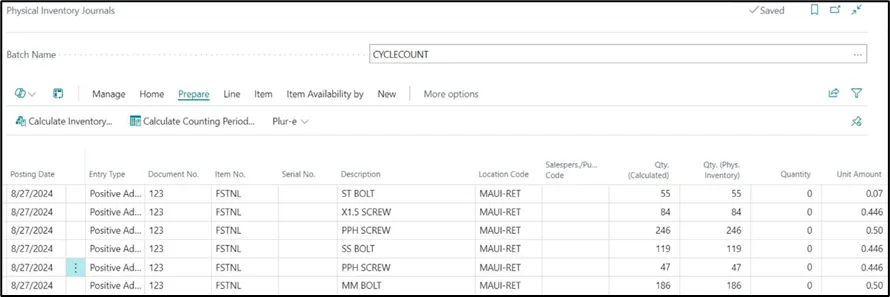
**In Plur-e Mobile**
## Open the module
Open Plur-e, select the company and open **Inventory Cycle Count**.
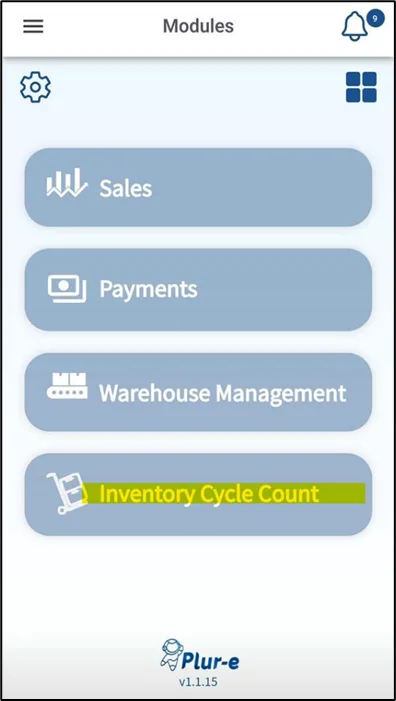
## Inventory Count → Physical Inventory → Batch
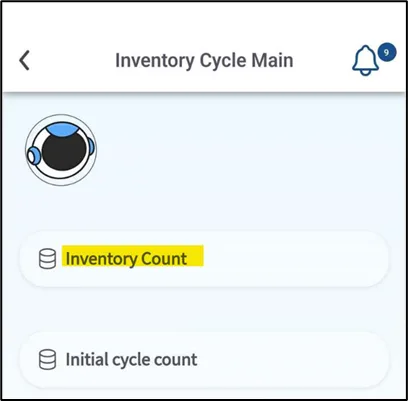
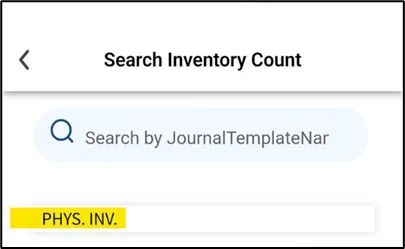
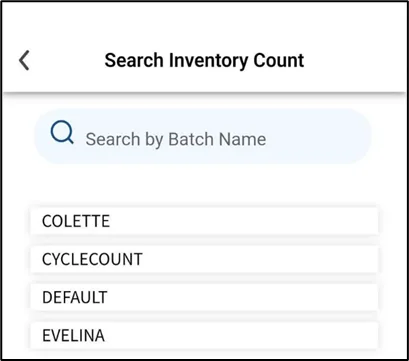
## Scan and enter quantities
Scan the label and enter the **physical quantity**. Fix a line with **Select Action → Edit**.
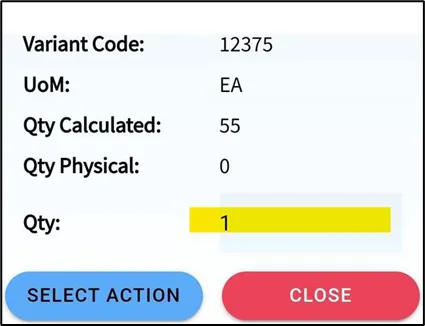
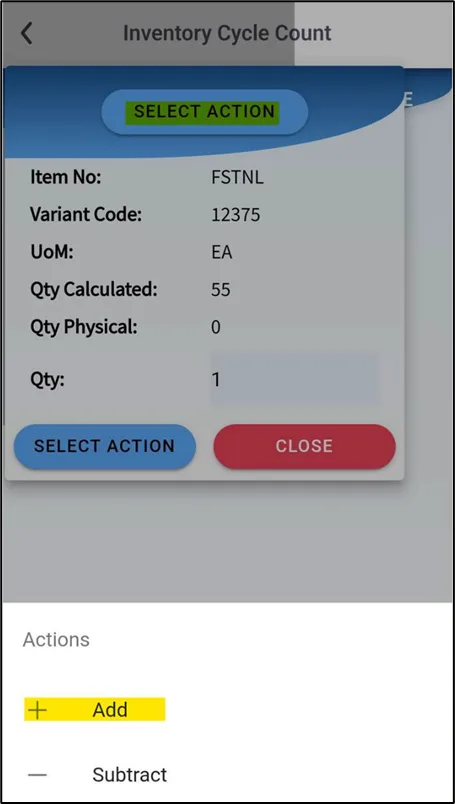
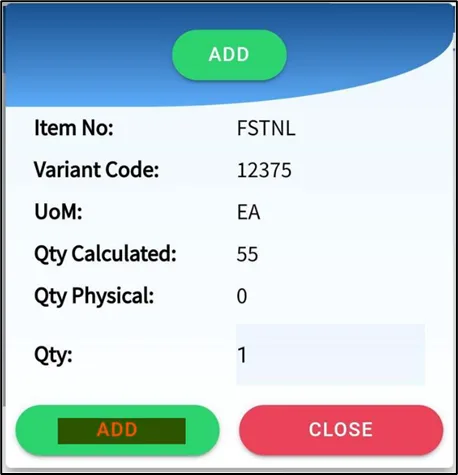
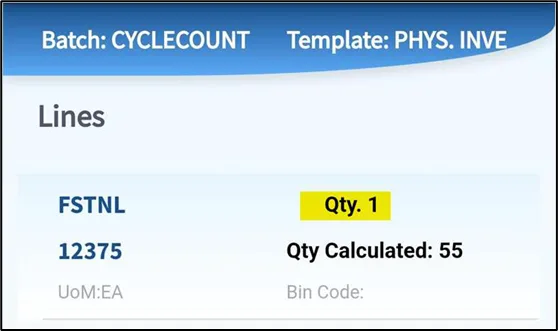
## Verify and post
Confirm the sync message, verify the lines in the **Physical Inventory Journal**, repeat per item and **post the journal**.
**What this posts in Business Central**
| Plur-e action | Business Central |
| --- | --- |
| Enter physical quantity | Qty. (Phys. Inventory) on the journal line of the batch |
| Post journal (BC) | Item ledger entries for the differences |
## Best practices
* Filter so you never count everything at once; tailor counting periods to item value.
* Keep batch names consistent; sync everything and verify before posting.
* Handle serialized items with **Clear Serials** first.
* Keep a counting calendar and document manual adjustments.
> **In Business Central**
> Counting periods and Calculate Inventory are standard Business Central features.
> Microsoft Learn: https://learn.microsoft.com/dynamics365/business-central/inventory-how-count-inventory
Related: [General inventory count](/docs/modules/warehouse/inventory-count-general)
# License plates on receipt
Receive with license plates in Plur-e Mobile — New LP, scan UPC, enter quantity and serials, save, review with List LP, remove items, then post the receipt.
Source: https://plur-e.com/docs/modules/warehouse/license-plates-receiving
**Quick answer:** In **Warehouse → Receive**, open the receipt and tap **New LP**. Scan the item's UPC,
enter the quantity and scan serials if the item is serialized, then **Save** the license
plate. **List LP** shows all plates and lets you remove items. When every LP is created,
post the whole receipt.
## Create a new license plate
In the receiving document choose **New LP**; a License Plate record opens.
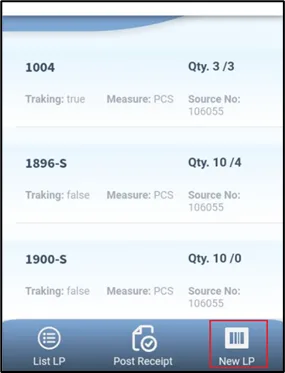
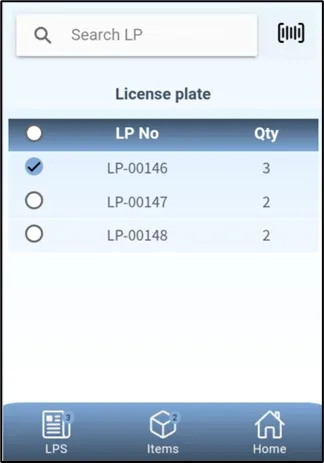
## Scan and enter items
Scan the **UPC**, enter the quantity and, for serialized items, scan each serial.
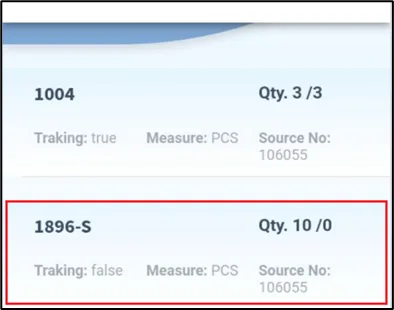
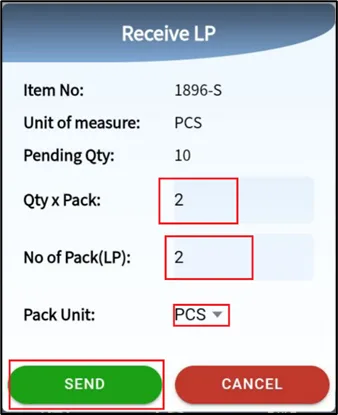
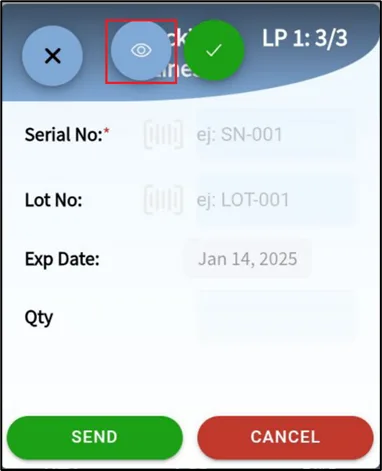
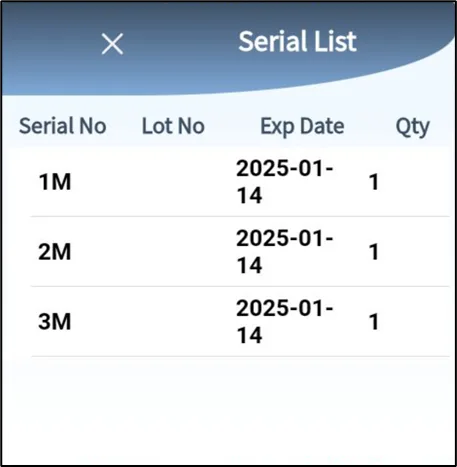
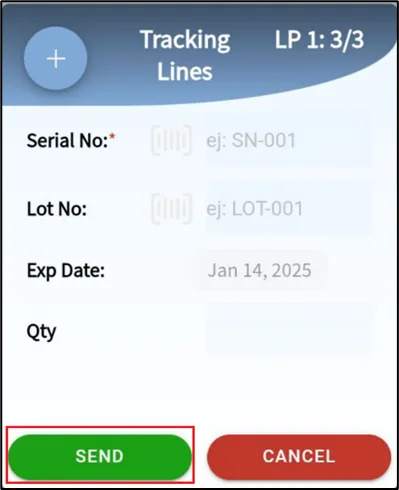
## Save the license plate
Select **Save** to complete the LP.
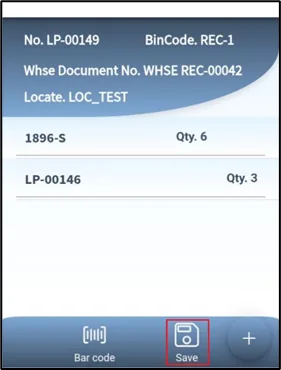
## Review license plates
**List LP** shows every plate; open one to remove items if needed.
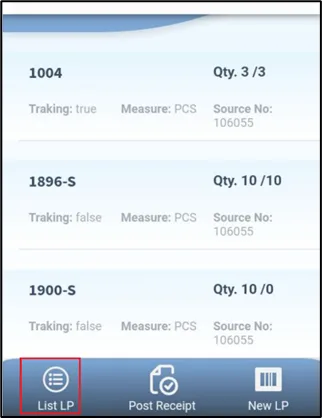
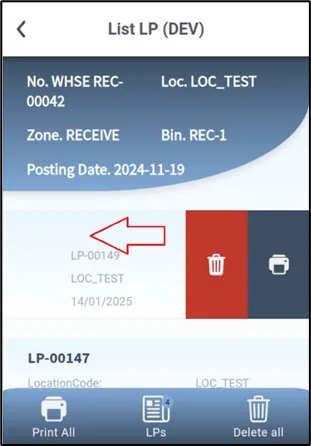
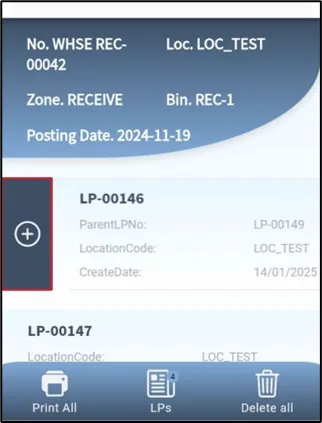
## Post the receipt
With all LPs created, post the full receiving document.
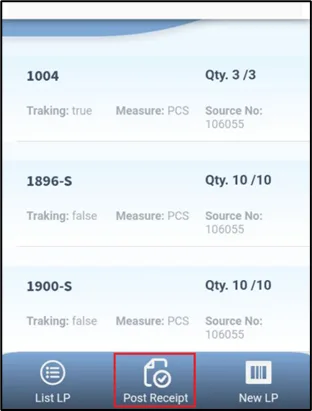
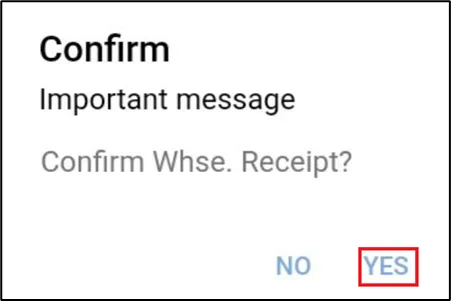
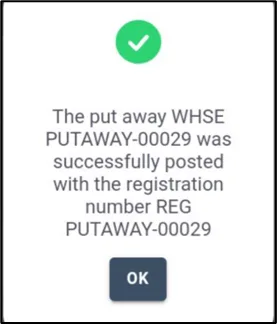
**What this posts in Business Central**
| Plur-e action | Business Central |
| --- | --- |
| Post receipt with LPs | Posted Warehouse Receipt; license plates with their items available for put-away and pick |
## Documented use cases (pending confirmation)
The Plur-e design documents describe: receiving one or several purchase orders; reading PO, item and quantity per LP; LP states **Received → Labeled → Stored**; reprinting an LP label; LP list; receipt and put-away details; reversing a receipt or put-away with standard Business Central tools (Undo lines, Item Journal).
> **To be validated:** Which of these use cases are available in the current app version is being confirmed.
See the [roadmap](/docs/modules/warehouse/roadmap-phase-2).
Related: [Warehouse receipt](/docs/modules/warehouse/warehouse-receipt) · [License plates on shipment](/docs/modules/warehouse/license-plates-shipments)
# License plates on shipment
Ship with license plates — create the sales order and warehouse shipment, assign the user, create the pick, assign license plates to the warehouse pick, register and post.
Source: https://plur-e.com/docs/modules/warehouse/license-plates-shipments
**Quick answer:** Create the sales order and **Warehouse Shipment**, set **Assigned User ID**, **Create
Pick**, open **Pick Lines → Show Document** and use **Assign License Plates to Warehouse
Pick** to select the LP (for example LP-00013). Then **Register Pick** and **Post
Shipment**.
## Create the sales order
In the Business Manager role center open **Sales Orders → New**, select the customer, add the item line with quantity and **Location Code**.
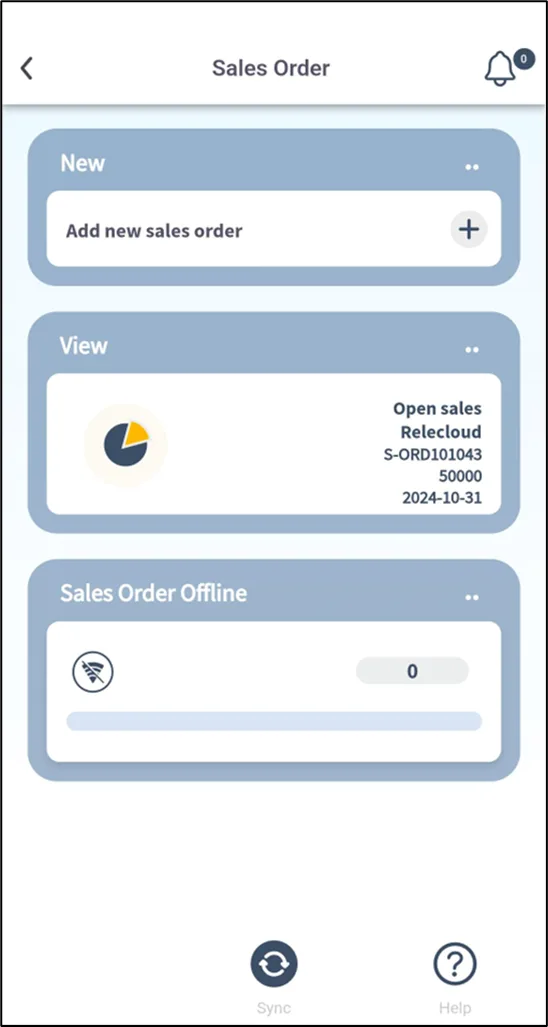
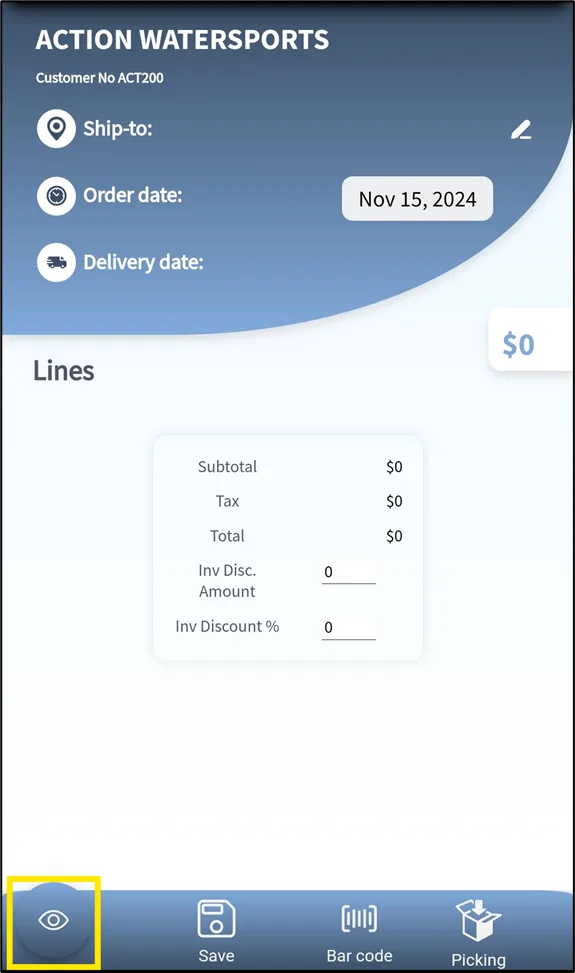
## Create the warehouse shipment
Select **Create Warehouse Shipment**; the document (for example WHSE SHIP-00011) opens. Set **Assigned User ID**.
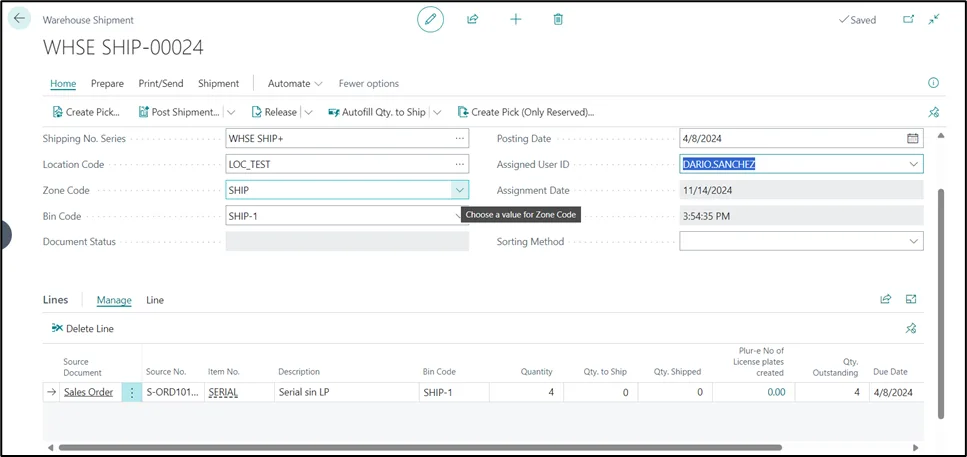
## Create the pick
Select **Create Pick** and confirm the *Whse.-Shipment - Create Pick* dialog. The pick (for example WHSE PICK-00008) is created.
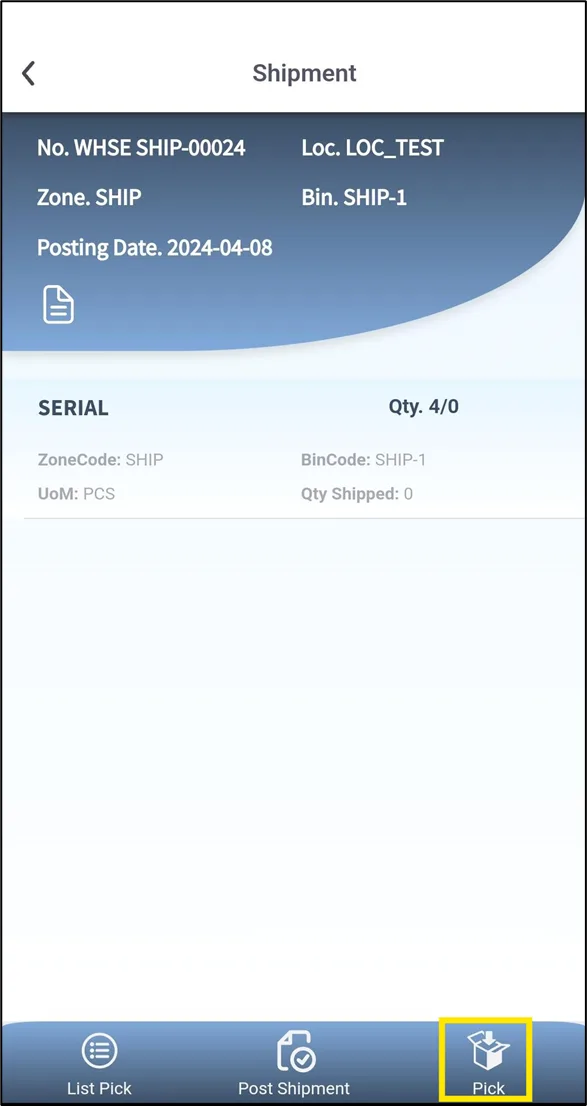
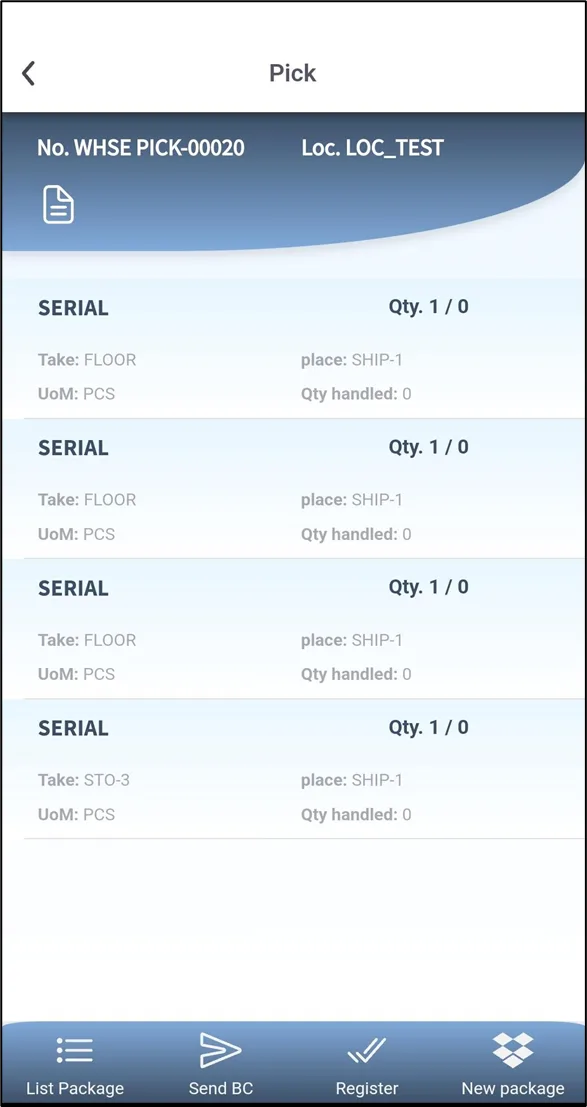
## Assign license plates
Open **Pick Lines → Show Document**, select **Assign License Plates to Warehouse Pick** and choose the LP. Business Central confirms the assignment.
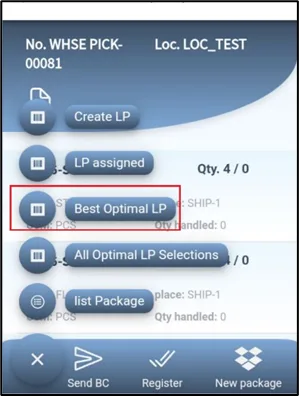
## Register and post
**Register Pick**, confirm, close the pick, then **Post Shipment** on the warehouse shipment. Business Central confirms *"Number of source documents posted: 1 out of a total of 1. Ship lines have been posted."*
**What this posts in Business Central**
| Plur-e action | Business Central |
| --- | --- |
| Assign LP + Register Pick | Registered Warehouse Pick with the license plate's items |
| Post Shipment | Posted Warehouse Shipment; sales order shipped |
Related: [Warehouse shipment and pick](/docs/modules/warehouse/warehouse-shipment-and-pick) · [License plates on receipt](/docs/modules/warehouse/license-plates-receiving)
# Packages (pick and pack)
Create shipping packages while picking in Plur-e Mobile — start the pick from the shipment, scan UPC or serial, create packages, add items, save and register the pick.
Source: https://plur-e.com/docs/modules/warehouse/packages
**Quick answer:** With the shipment created in Business Central, Plur-e lets you create the pick from it,
scan each item by UPC or serial, and group the picked items into **packages** for
carriers. Save the packages and register the pick from the app; the registered pick
syncs to Business Central and packages can go to ShipStation.
## Why pick from the phone
In Business Central a **Warehouse Pick** lists items, quantities and bins to collect for sales, transfer or production orders. With Plur-e the operator records the pick from anywhere in the warehouse with the scanner instead of returning to a terminal, which cuts walking time and typing errors.
### Start from the shipment
Once the shipment exists in Business Central, Plur-e offers to create the pick from it.
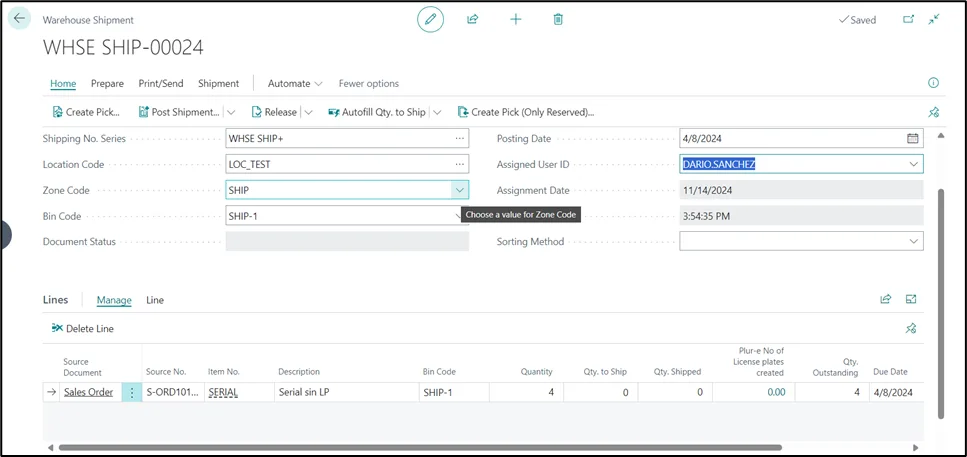
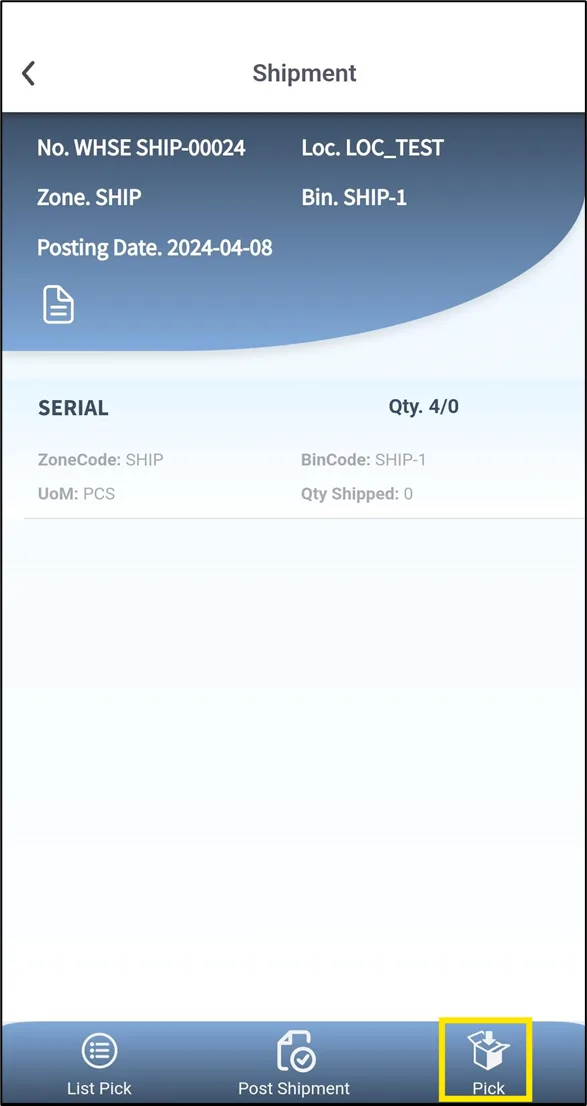
### Pick page
Scan the **UPC** or **serial number** of each item.
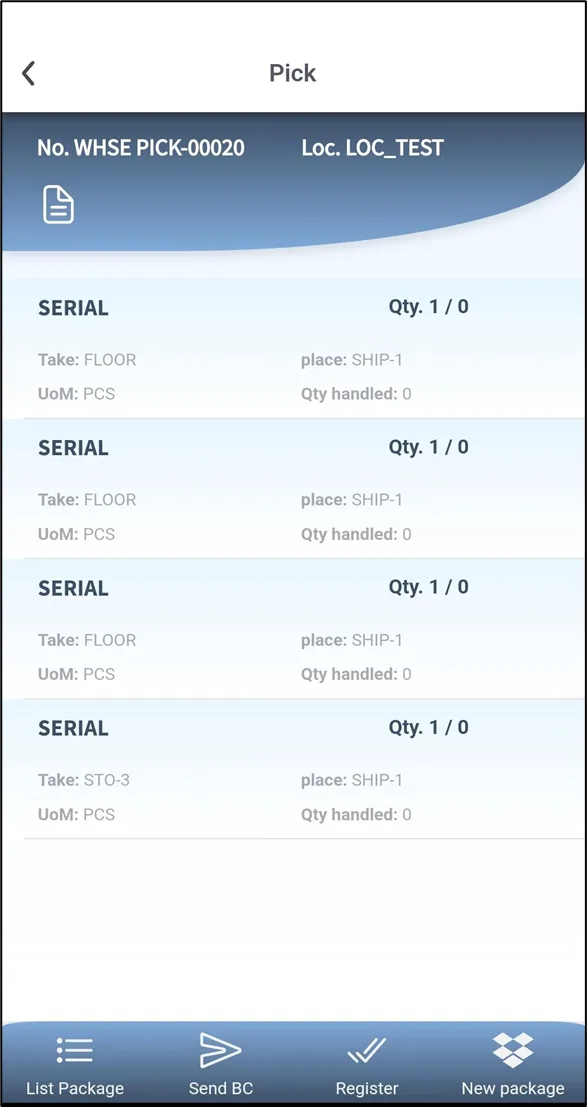
### Create a package
After the items are entered, use **create packages**.
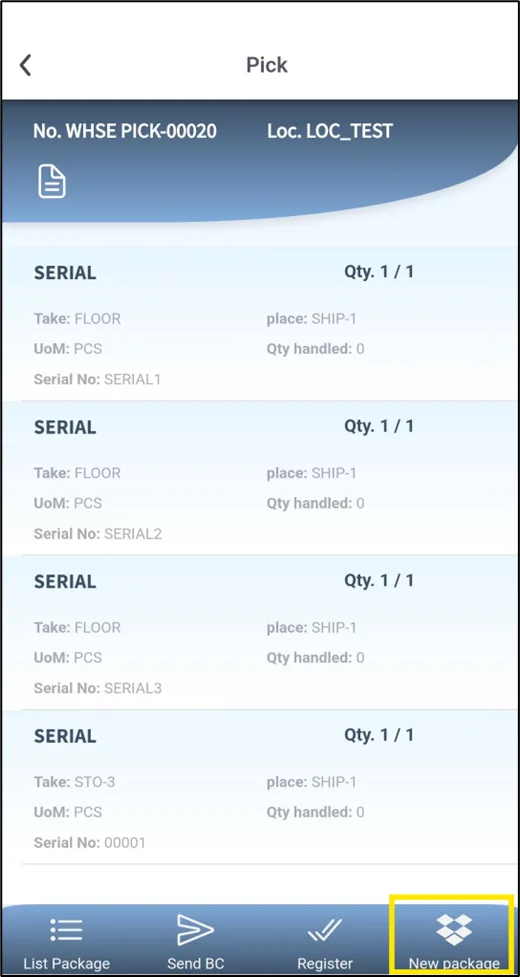
### Add items to the package
Select the items that go in the package.
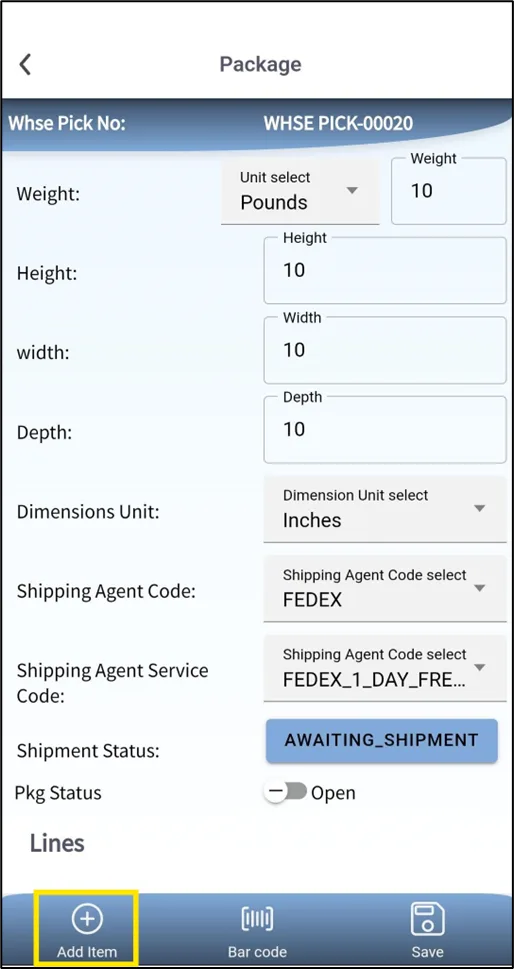
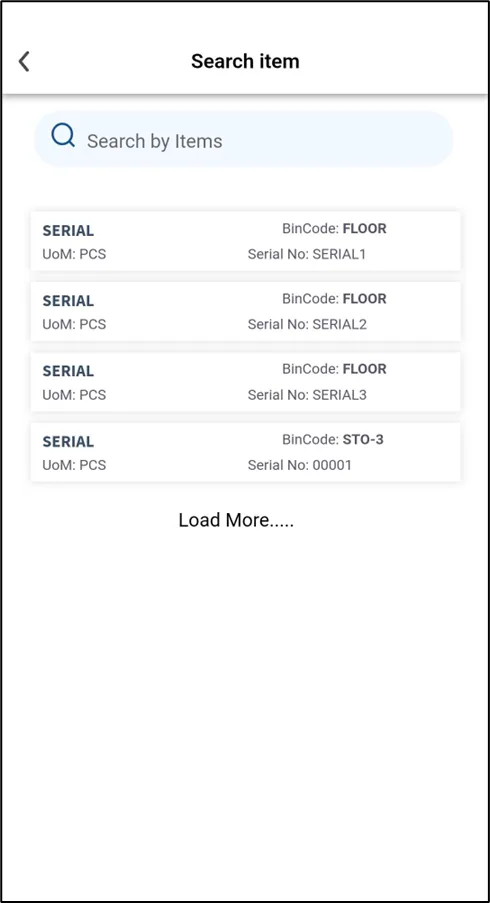
### Save
Save the package. Repeat for more packages.
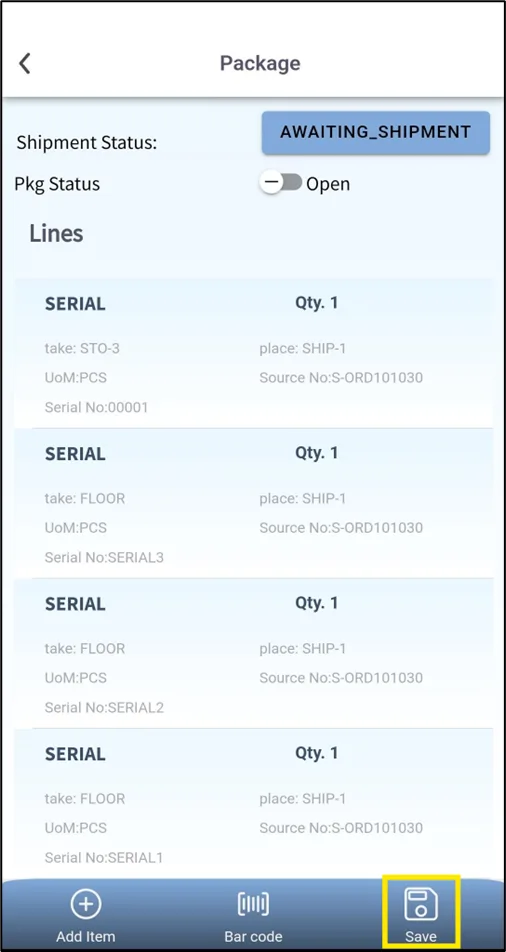
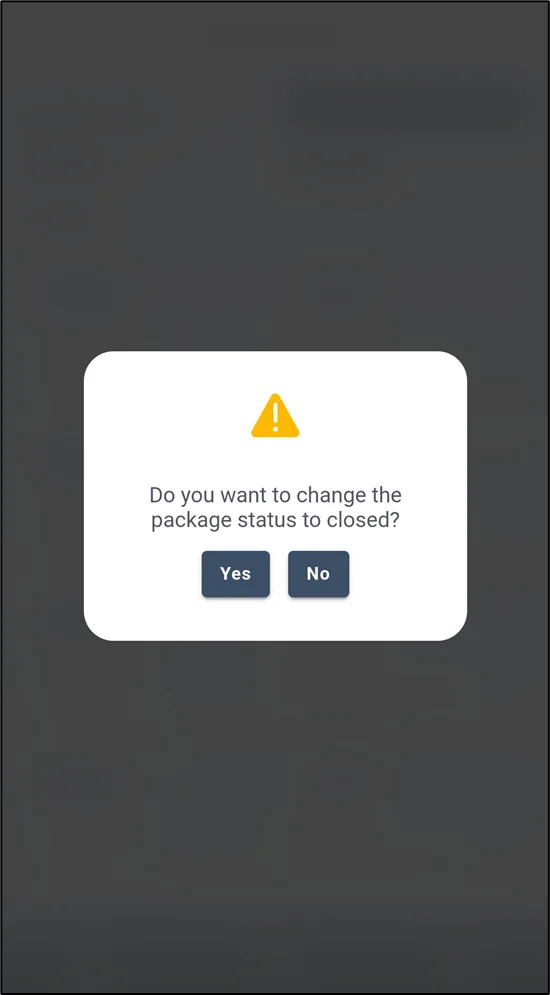
### Register the pick
Register the pick from the app; it syncs to Business Central.
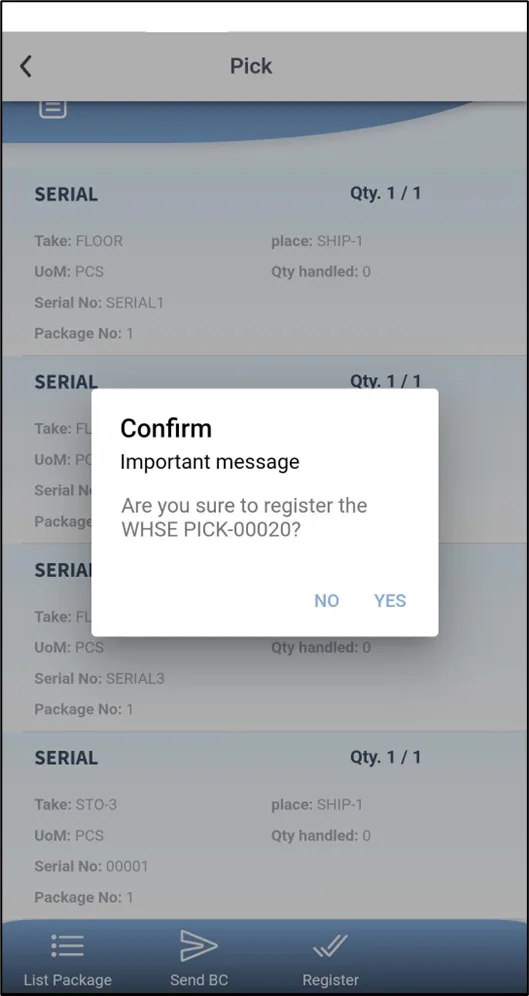
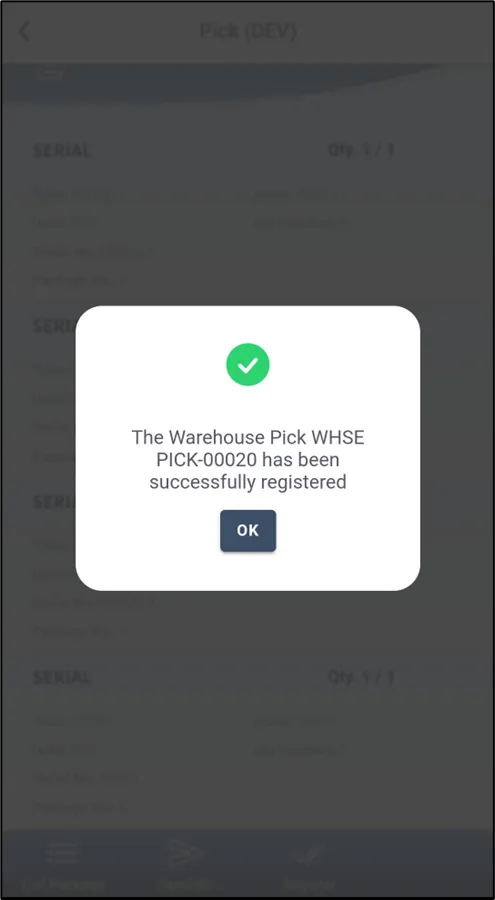
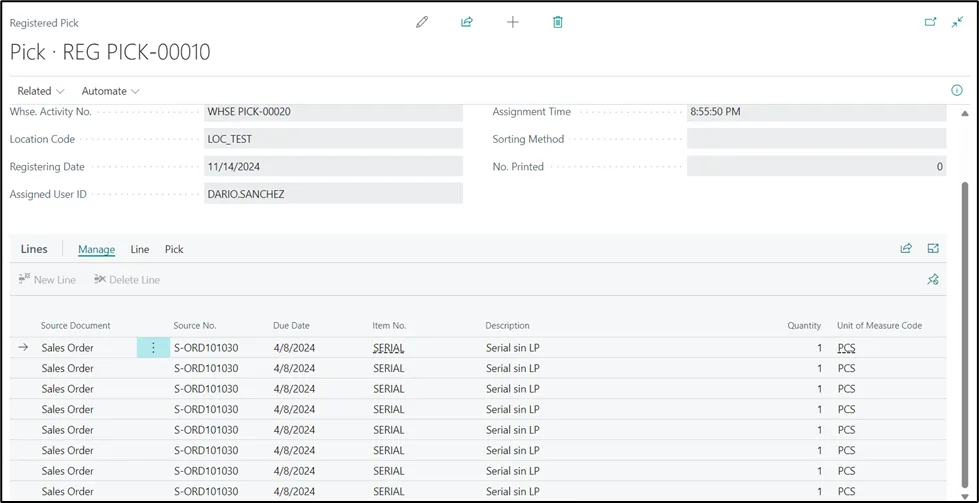
## What packages give you
* Package linked to the order and its items.
* Labels and tracking through the carrier integration ([ShipStation](/docs/integrations/shipstation)).
* Rate calculation and consolidation on the carrier side.
**What this posts in Business Central**
| Plur-e action | Business Central |
| --- | --- |
| Register pick | Registered Warehouse Pick |
| Save package | Plur-e package record sent to ShipStation when configured [VALIDAR where packages are stored in Business Central] |
Related: [Warehouse shipment and pick](/docs/modules/warehouse/warehouse-shipment-and-pick) · [Shipments in the Admin Center](/docs/admin-center/shipments)
# Put-away
Register a warehouse put-away in Plur-e Mobile after a receipt — decide to continue, edit or post by default, scan items or show all, set bin codes, move or remove items, search and confirm.
Source: https://plur-e.com/docs/modules/warehouse/put-away
**Quick answer:** After posting a receipt, answer **Yes** to continue with the put-away. Choose whether to
edit it (**No** posts the default put-away). In **Whse. Put-away** decide whether to
scan items individually or show them all, enter the quantity and destination **Bin
Code** per item, use **Change bin to the selected/all** to move lines, swipe left to
remove one, and confirm the registration. Verify the registered put-away and bin
contents in Business Central.
## Decision point
When the receipt is posted the app asks whether to continue with the put-away. **Yes** continues; **No** stops here (the put-away stays open in Business Central).
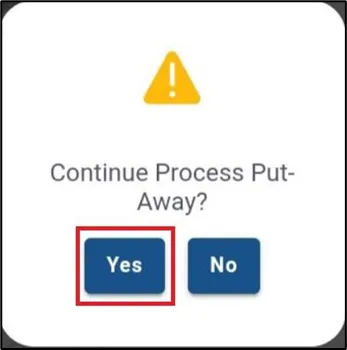
## Edit or post by default
**Yes** opens the put-away details; **No** registers the put-away as Business Central suggested it — the fast path for simple cases.
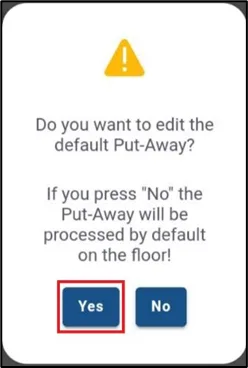
## Open Whse. Put-away
The submodule lists the put-away documents assigned to you.
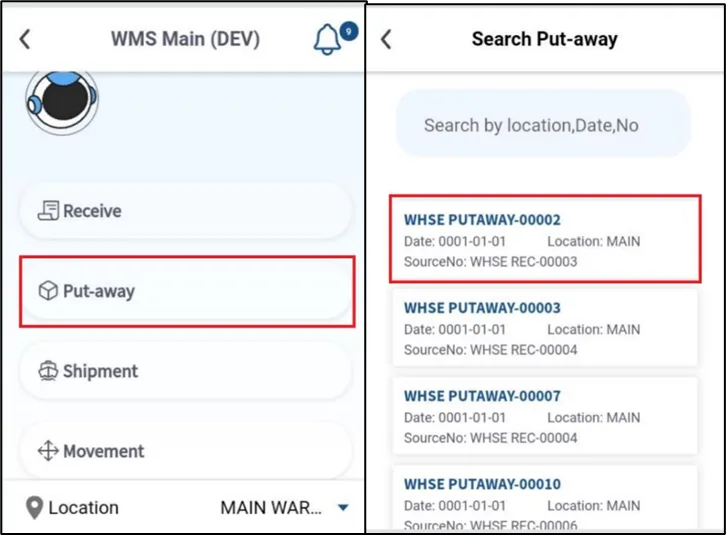
## Scan or show all
The app asks whether to **avoid scanning**. **Yes** shows every line for batch handling; **No** requires scanning each item for a detailed check.
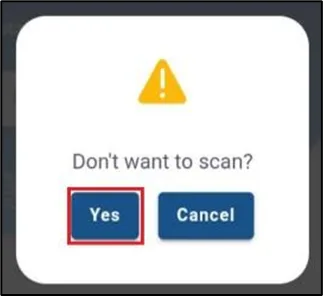
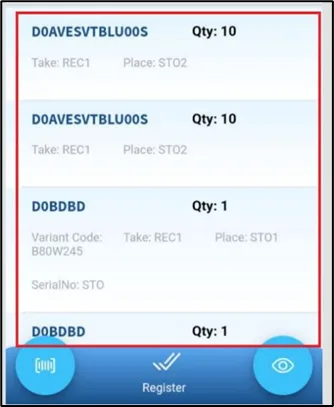
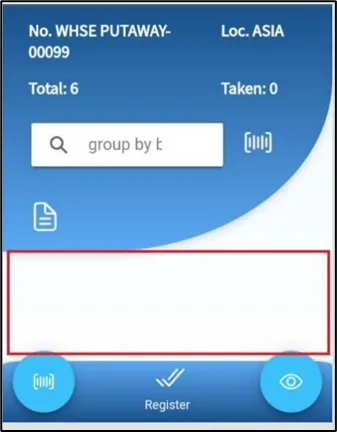
## Enter quantity and bin
When you scan an item, enter the quantity (non-serialized) and the destination **Bin Code**.
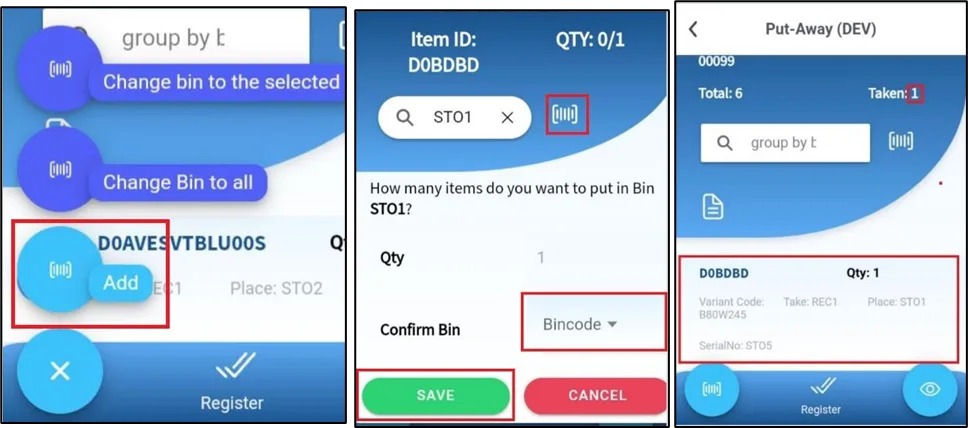
## Move items to another bin
Swipe right on a line, select it and scan the bin with **Change bin to the selected**. Use **Change bin to all** for every line.
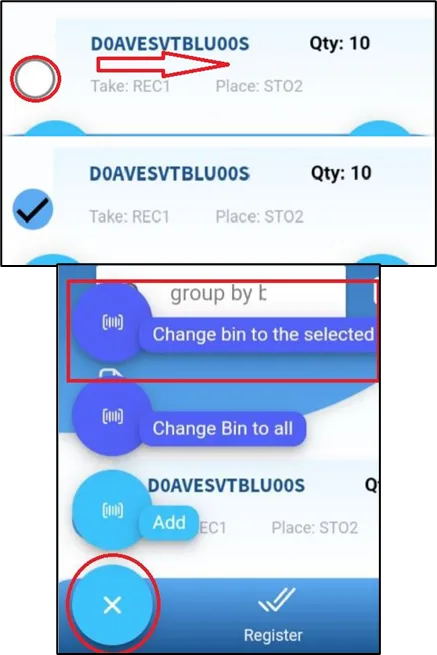
## Remove or add lines
Swipe left to delete a line. Use the menu button → **Remove all** to clear, or **Show all** to add every line back.
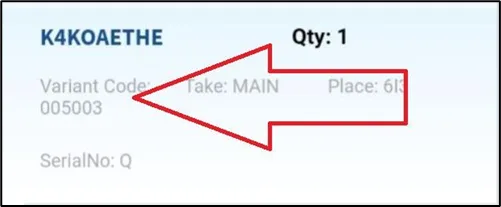
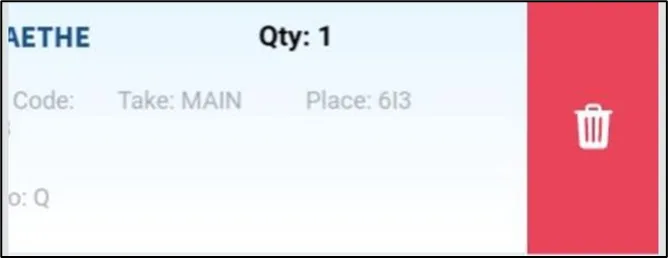
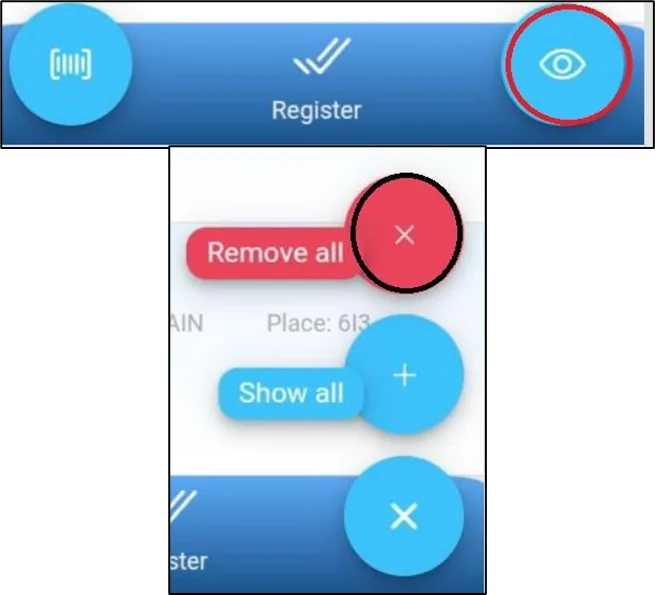
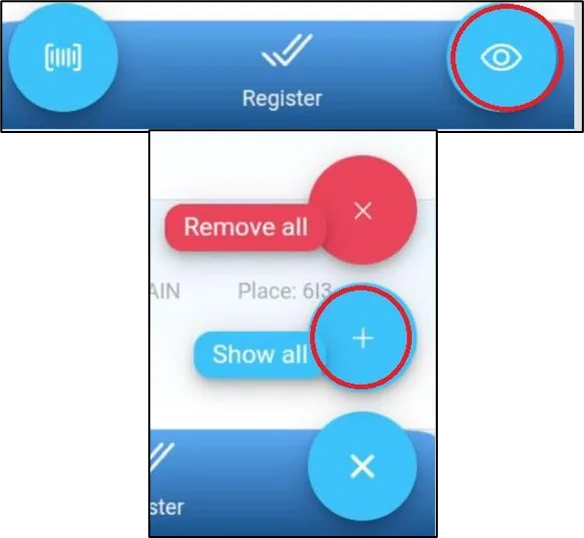
## Search
Search by bin, item number, variant, serial or lot number from the top of the screen.
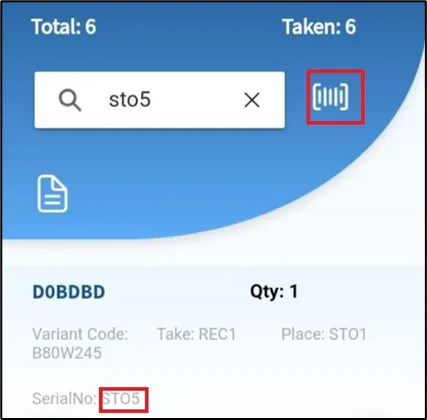
## Confirm the registration
**Yes** registers the put-away; **No** cancels.
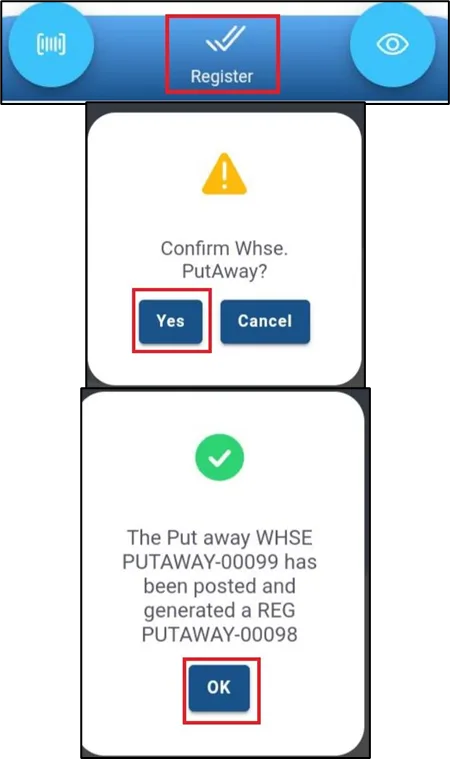
## Verify in Business Central
Check the **Registered Whse. Put-away** and the bin contents.
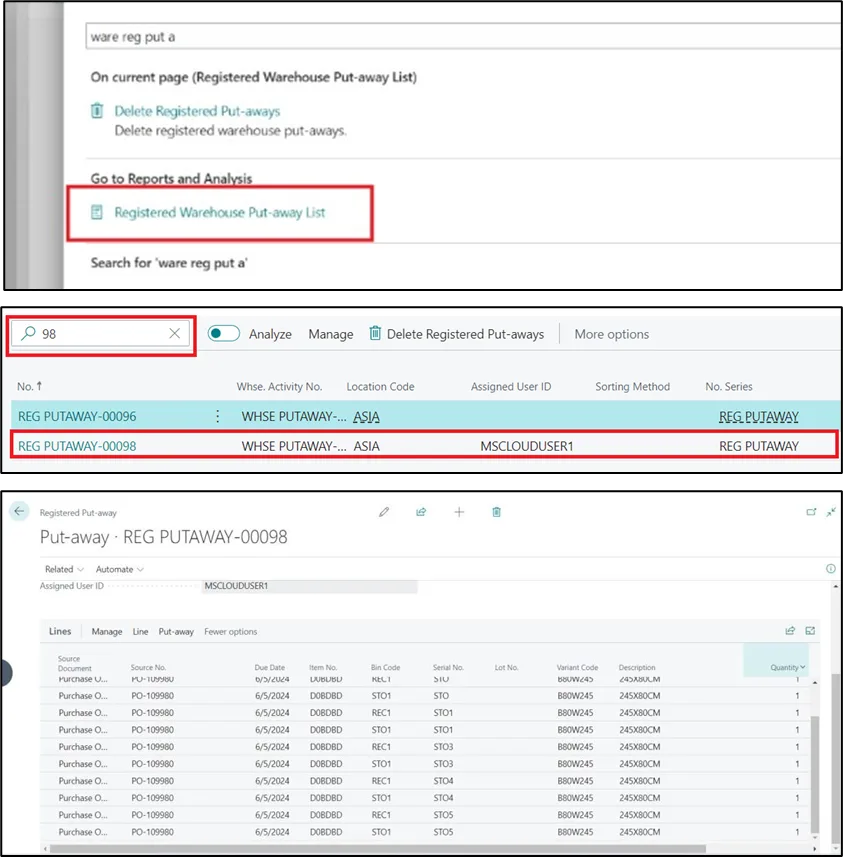
**What this posts in Business Central**
| Plur-e action | Business Central |
| --- | --- |
| Confirm registration | Registered Warehouse Put-away; bin contents updated |
> **In Business Central**
> Bin suggestions come from the location's put-away template; the app lets you override
> the bin per line or for all lines.
> Microsoft Learn: https://learn.microsoft.com/dynamics365/business-central/warehouse-how-to-put-away-items
## Common problems
| Symptom | Fix |
| ------------------------------------- | ----------------------------------------------------------------------- |
| Bin code rejected | The bin must exist at the location and allow the item (bin type, zone). |
| No put-away after posting the receipt | The location must have **Require Put-away** enabled. |
Related: [Warehouse receipt](/docs/modules/warehouse/warehouse-receipt)
# Receiving serialized items
How Plur-e Mobile handles serial numbers on a warehouse receipt — tracking configuration, scanning one by one, correcting a scan, sending serials to Business Central and preloaded serials.
Source: https://plur-e.com/docs/modules/warehouse/receiving-serialized-items
**Quick answer:** For serialized items, check the tracking rules with the **?** icon, scan each serial
number one at a time (each scan counts one unit and shows in the list), delete a wrong
serial by selecting it, and tap **Send** to transmit the serials to Business Central.
Serials preloaded from a purchase or transfer order only need to be viewed and
confirmed.
## Check the tracking configuration
Tap the **?** icon on the line to see how the item is tracked (serial, lot, expiration).
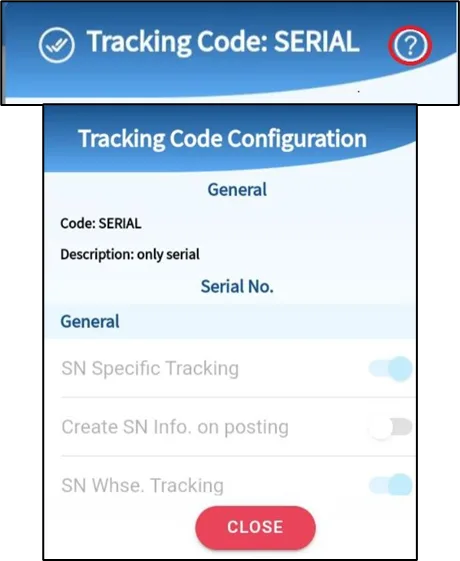
## Scan serial numbers one by one
Each scan adds one unit and lists the serial for verification.
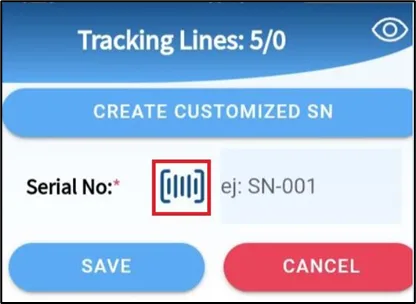
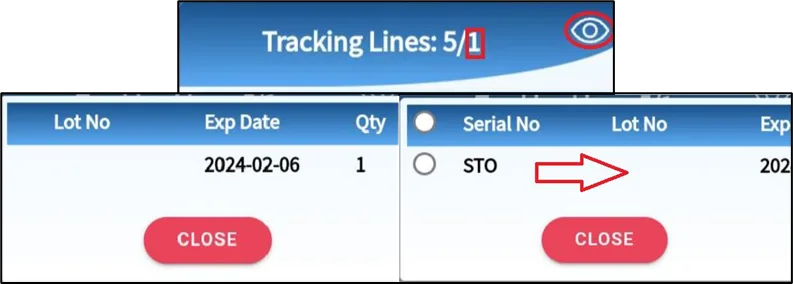
## Fix a mistake
Select a serial in the list and delete it, then scan the correct one.
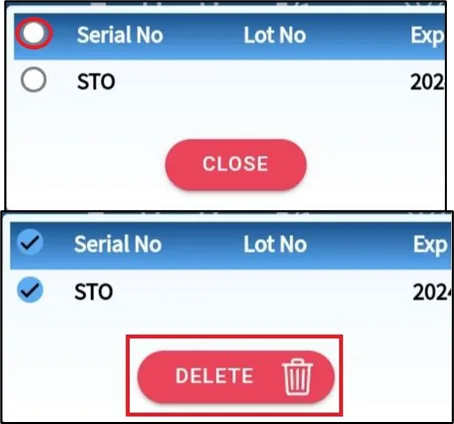
## Send to Business Central
When the count matches, **Send** becomes available and transmits the serials, creating the item tracking lines.
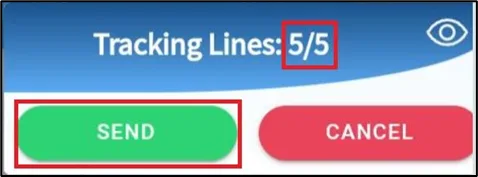
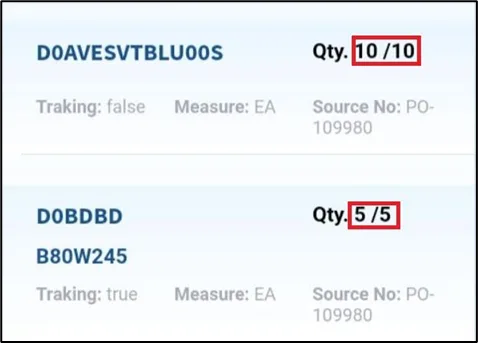
## Preloaded serials
If the serials come from the transfer or purchase order, do not scan them again — open the list, verify and confirm.
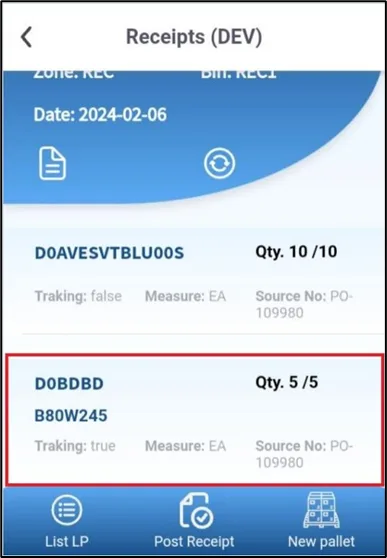
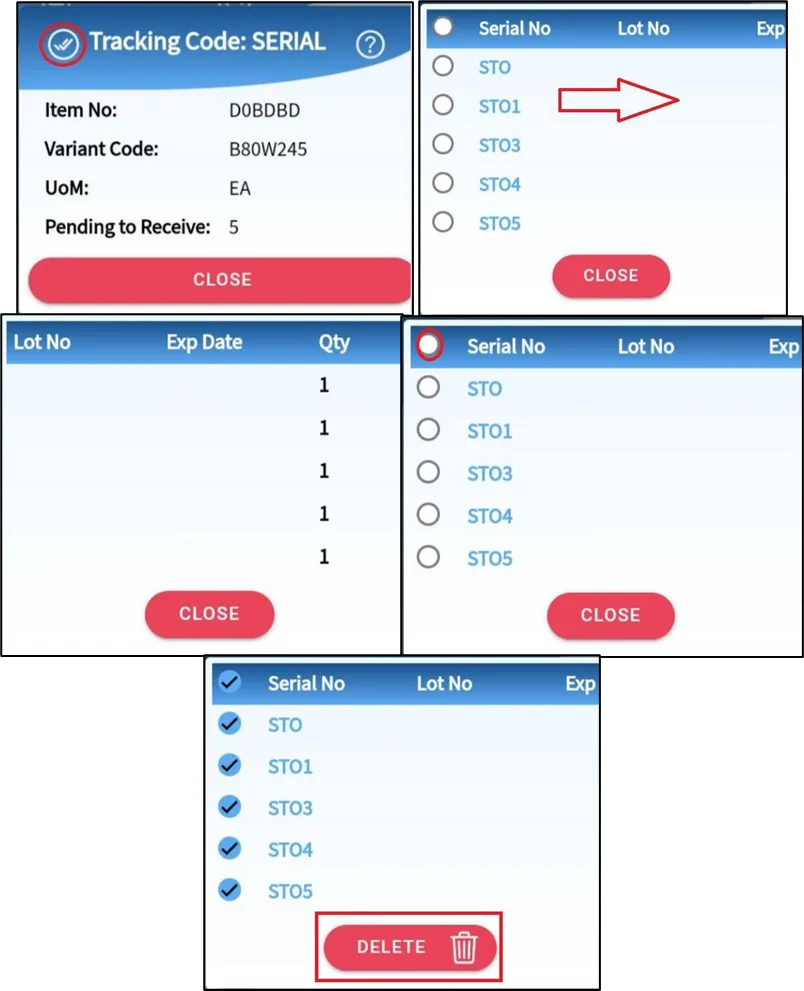
> **In Business Central**
> Serials appear as **Item Tracking Lines** on the warehouse receipt and follow the item
> through put-away, pick and shipment.
> Microsoft Learn: https://learn.microsoft.com/dynamics365/business-central/inventory-how-work-item-tracking
Related: [Warehouse receipt](/docs/modules/warehouse/warehouse-receipt) · [License plates on receipt](/docs/modules/warehouse/license-plates-receiving)
# Warehouse roadmap: documented use cases
Warehouse use cases documented in the Plur-e design (UML) that are pending confirmation for the current release — movements, reclassification, LP split and merge, breakbulk, warehouse physical journal with LPs, transfer orders.
Source: https://plur-e.com/docs/modules/warehouse/roadmap-phase-2
**Quick answer:** Besides the flows in the user guides, the Plur-e design documents describe additional
warehouse use cases. They are listed here as **roadmap** items until the team confirms
which ones ship in the current version.
> **To be validated:** Status per item is pending. Nothing on this page should be read as an available feature.
| Use case | Description | Business Central counterpart |
| ----------------------------------- | -------------------------------------------------------------------------------------- | ------------------------------------------ |
| Warehouse movements | Take/Place by scanning bin, item and LP | Warehouse Movement |
| Item reclassification | Change bin, lot or serial of stock | Item Reclassification Journal |
| Movement worksheet bin-to-bin | Plan and register bin moves | Movement Worksheet |
| Manual bin replenishment | Get Bin Content into a movement | Movement Worksheet → Get Bin Content |
| Warehouse physical journal with LPs | ± adjustments; automatic transfer when an LP appears in another bin; non-count journal | Whse. Phys. Invt. Journal |
| Transfer orders | Ship and receive transfers from the phone | Transfer Order, Warehouse Shipment/Receipt |
| Split LP | Split quantity into a new LP and print it | — (Plur-e) |
| Merge LP | Merge two LPs | — (Plur-e) |
| Automatic breakbulk | Break larger units of measure during pick | Breakbulk in Warehouse Pick |
| Reprint LP label | From the LP list | — (Plur-e Printer) |
| WMS security per user | Menu and permissions from the Admin Center | — (Plur-e) |
Related: [Warehouse module](/docs/modules/warehouse) · [Release notes](/docs/release-notes)
# Warehouse receipt
Receive purchase or transfer order lines in Plur-e Mobile — open the warehouse receipt, select or scan items, enter quantities, send serials and post the receipt.
Source: https://plur-e.com/docs/modules/warehouse/warehouse-receipt
**Quick answer:** Create the **Warehouse Receipt** from the purchase order in Business Central and assign
the mobile user. In Plur-e open **Whse. Receipt**, select the document, select or scan
each item, enter the quantity (or scan serials for tracked items), tap **Send**, then
**Post** at the bottom of the screen. The app then offers to continue with the put-away.
## Before you start
> **In Business Central**
> 1. Create the **Purchase Order** (or transfer order). 2. Select **Create Warehouse
> Receipt**; a receipt document linked to the order opens. 3. Set **Assigned User ID** to
> the warehouse employee that uses Plur-e — otherwise the document does not show on the
> phone. 4. For items managed with license plates, receive them in the app; **Qty. to
> Receive** and **Post Receipt** remain available in Business Central for the rest.
> Microsoft Learn: https://learn.microsoft.com/dynamics365/business-central/warehouse-how-receive-items
## Receive in Plur-e Mobile
### Open Warehouse Receipt
On the home screen open **Warehouse → Whse. Receipt**.
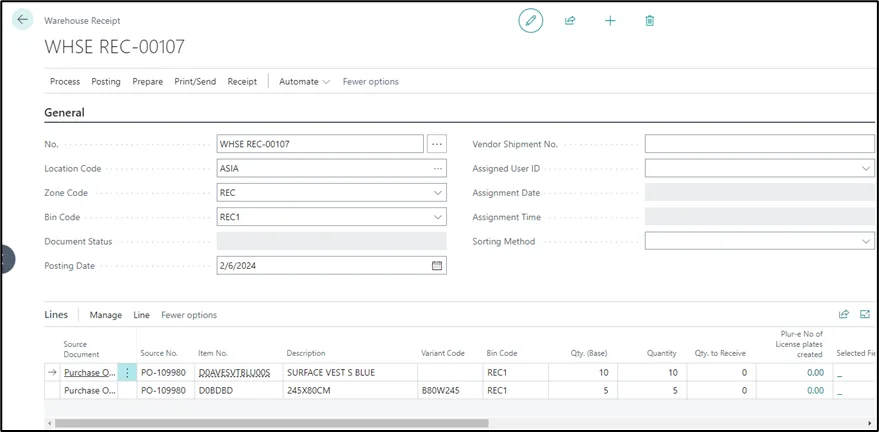
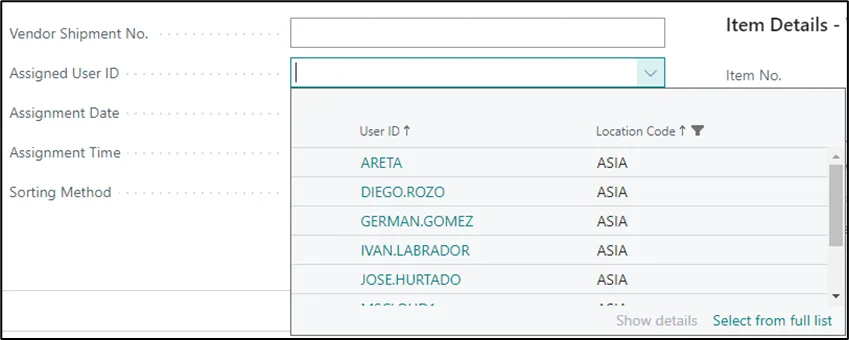
### Open the document
Enter the submodule and select the receipt created in Business Central.
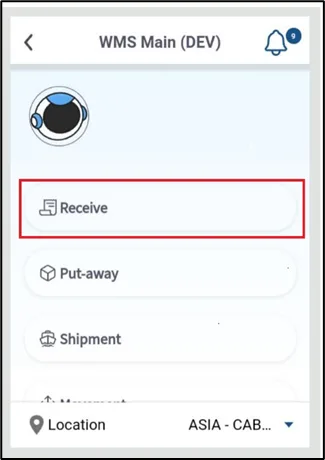
### Receive an untracked item
Select or scan the item, enter the quantity received and tap **Send**.
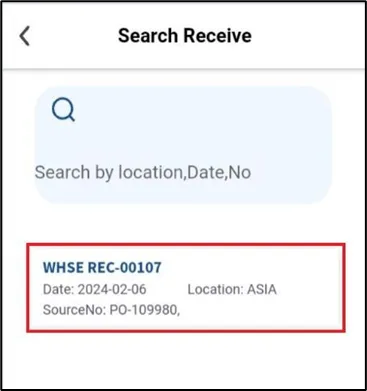
### Receive serialized items
Repeat for serialized items: check the tracking setup with the **?** icon if needed and scan each serial number. Details in [Receiving serialized items](/docs/modules/warehouse/receiving-serialized-items).
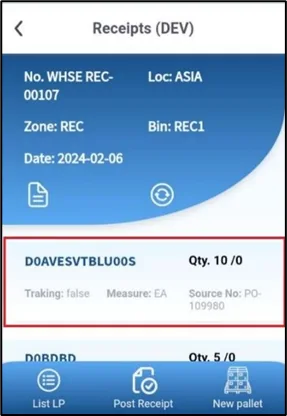
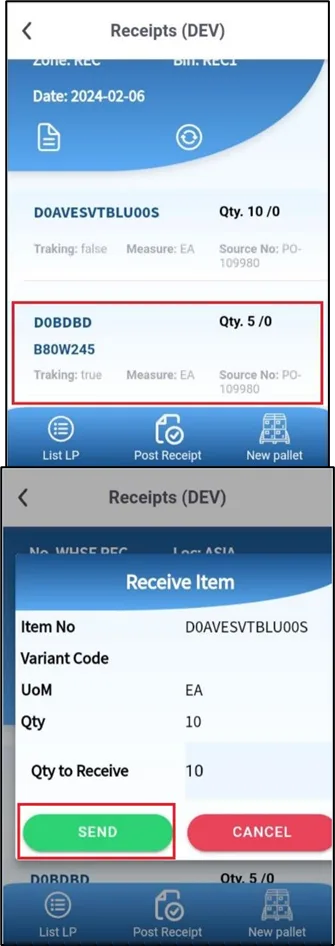
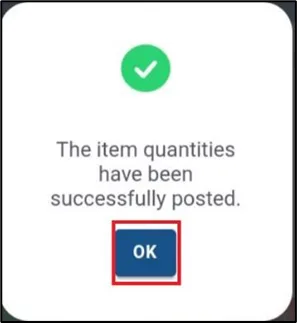
### Post
When every line is received, use the **Post** option at the bottom of the screen.
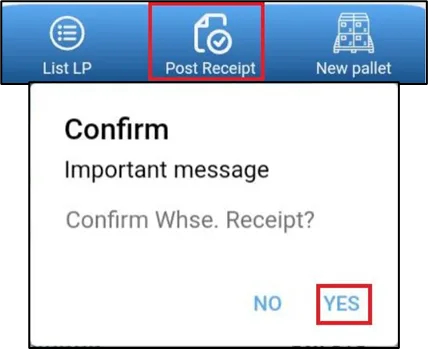
### Continue with the put-away
The app asks whether to continue with the [put-away](/docs/modules/warehouse/put-away).
## Result
**What this posts in Business Central**
| Plur-e action | Business Central |
| --- | --- |
| Send line | Qty. to Receive and item tracking lines on the Warehouse Receipt |
| Post | Posted Warehouse Receipt; purchase order lines received; put-away created when the location requires it |
## Common problems
| Symptom | Fix |
| ------------------------------------- | ----------------------------------------------------------------------------------------------------------------- |
| Receipt not listed on the phone | Set **Assigned User ID** on the warehouse receipt in Business Central. |
| Item asks for serials you do not have | Check the item's tracking code with the **?** icon; serials preloaded from the order only need confirmation. |
| Post fails | Make sure every line has a quantity and tracked lines have all serials sent. |
Related: [License plates on receipt](/docs/modules/warehouse/license-plates-receiving) · [Put-away](/docs/modules/warehouse/put-away)
# Warehouse shipment and pick
From a sales or transfer order to a posted warehouse shipment — create the shipment and assign the user in Business Central, create and register the pick in Plur-e Mobile, post the shipment.
Source: https://plur-e.com/docs/modules/warehouse/warehouse-shipment-and-pick
**Quick answer:** In Business Central create the **Warehouse Shipment** from the sales or transfer order
(or use **Get Source Docs**) and set the **Assigned User ID**. In Plur-e create the
**Pick** from the shipment, enter quantities or scan serials, send them to Business
Central, **Register Pick**, then **Post Shipment** in Business Central.
**In Business Central**
### Create or select the order Create a **Sales Order** or **Transfer Order**, or open
an existing one.
### Create Warehouse Shipment Select **Create Warehouse Shipment**. Business Central
confirms *"1 Warehouse Shipment Header has been created"* and opens the document (for
example WHSE SHIP-00011). From **Warehouse Shipments** you can also use **Get Source
Docs** to pull several orders into one shipment.
### Assign the user Set **Assigned User ID** to the warehouse employee who uses
Plur-e.
**In Plur-e Mobile**
### Create the pick Open the shipment in the app and create the **Pick** from it
(Business Central can also create it with **Create Pick**).
### Pick the lines For non-serialized items enter the quantity; for serialized items
scan or select the serial numbers.
### Send to Business Central Sending updates the pick lines so inventory is reserved
for shipment.
### Register the pick Use **Register Pick** in the app (or in Business Central).
## Close the shipment
In Business Central select **Post Shipment**. The confirmation reads *"Number of source documents posted: 1 out of a total of 1. Ship lines have been posted."*
**What this posts in Business Central**
| Plur-e action | Business Central |
| --- | --- |
| Send pick lines | Qty. to Handle on the Warehouse Pick lines |
| Register pick | Registered Warehouse Pick |
| Post shipment (BC) | Posted Warehouse Shipment; sales order shipped (Quantity Shipped) |
## Documents involved
| Document | Example |
| ------------------------ | --------------------------------------------------------------------------------------------- |
| Sales Order | new |
| Warehouse Shipment | WHSE SHIP-00011 |
| Warehouse Pick | WHSE PICK-00008 |
| License plate assignment | LP-00013 (see [License plates on shipment](/docs/modules/warehouse/license-plates-shipments)) |
Numbers vary by company; assign the user and, where used, the license plate on every shipment.
> **In Business Central**
> Shipment and pick are standard documents; Plur-e only fills and registers them from the
> phone.
> Microsoft Learn: https://learn.microsoft.com/dynamics365/business-central/warehouse-how-ship-items
Related: [Packages](/docs/modules/warehouse/packages) · [Sales orders](/docs/modules/sales/sales-orders)
---
# Documentación en español
# Documentación de Plur-e
Instala, configura y usa Plur-e Mobile con Microsoft Dynamics 365 Business Central. Guías por rol para administradores, equipos de almacén, vendedores y desarrolladores.
Source: https://plur-e.com/es/docs
**Quick answer:** Plur-e es una app Android (con versión iOS) para tareas de almacén, inventario, ventas y
cobros que registra directamente en Microsoft Dynamics 365 Business Central a través de
la extensión de Plur-e. Se configura desde el Admin Center de Plur-e y se instala desde
Microsoft AppSource y Google Play.
## Empieza aquí
- [Administrador](https://plur-e.com/docs/getting-started/requirements) — Instala la extensión, configura el Admin Center, crea usuarios e impresoras.
- [Almacén](https://plur-e.com/docs/modules/warehouse) — Recibe, ubica, prepara pedidos, envía, cuenta inventario y trabaja con license plates.
- [Ventas](https://plur-e.com/docs/modules/sales) — Crea pedidos, devoluciones, facturas y abonos; cobra desde el móvil.
- [Desarrollador](https://plur-e.com/docs/mcp) — APIs de Business Central, integraciones y los servidores MCP de Plur-e para Claude.
## Qué hace Plur-e
| Área | Qué puedes hacer en Plur-e Mobile | Qué registra en Business Central |
| ---------- | ----------------------------------------------------------------------------------- | ------------------------------------------------------------------- |
| Almacén | Recepciones, ubicación (put-away), picking, envíos, paquetes, license plates | Recepción registrada, put-away y pick registrados, envío registrado |
| Inventario | Conteos generales y cíclicos por lote | Líneas del diario de inventario físico |
| Ventas | Pedidos (envío parcial o completo), devoluciones, facturas, abonos | Documentos de venta listos para registrar |
| Cobros | Cobrar una o varias facturas registradas, imprimir recibos | Líneas de diario general (plantilla Payments) |
| Impresión | Imprimir informes de Plur-e en impresoras locales con Plur-e Printer | — |
| IA | Chat Bot Assistant dentro de Business Central (OpenAI) · Servidores MCP para Claude | — |
## Requisitos
| Componente | Requisito |
| ---------------- | ---------------------------------------------------------------------------------------------------------------------------------- |
| Business Central | Entorno de producción o sandbox con la extensión de Plur-e instalada |
| Instalador | Global Administrator en Microsoft 365 para las empresas implicadas; conjunto de permisos **SUPER** recomendado en Business Central |
| Dispositivo | Android 9.0 o superior, 100 MB libres, acceso de red a los servicios de Plur-e |
| Escáner | Cámara del dispositivo o escáner Zebra |
> **Traducción en curso** Las guías detalladas están disponibles en inglés. La versión en español se publica en la
> Fase 8 del proyecto.
## Secciones
- [Primeros pasos](https://plur-e.com/docs/getting-started/requirements) — Requisitos, instalación de la extensión, Admin Center, app móvil, lista del primer día.
- [Admin Center](https://plur-e.com/docs/admin-center) — Cada sección de admincenter.plur-e.com explicada.
- [Módulo de almacén](https://plur-e.com/docs/modules/warehouse) — Recepciones, put-away, envíos y picks, paquetes, license plates, conteos.
- [Módulo de ventas](https://plur-e.com/docs/modules/sales) — Pedidos, devoluciones, facturas y abonos desde el móvil.
- [Módulo de cobros](https://plur-e.com/docs/modules/payments) — Configuración del diario general y cobro de facturas registradas.
- [Impresión](https://plur-e.com/docs/printing/plure-printer-install) — Plur-e Printer, claves de impresora e historial de documentos.
- [Servidores MCP](https://plur-e.com/docs/mcp) — Conecta Claude a Business Central y Dynamics 365 CRM.
- [Solución de problemas](https://plur-e.com/docs/reference/troubleshooting) — Problemas habituales de configuración y sincronización.
## Soporte
* Escribe a [support@plur-e.com](mailto:support@plur-e.com) o usa el [formulario de contacto](/contact?reason=contact).
# Documentos
La sección Documents conserva un historial de todo lo impreso desde Plur-e Mobile, permite abrir cada archivo en su formato original y reimprimirlo.
Source: https://plur-e.com/es/docs/admin-center/documents
**Quick answer:** **Documents** lista los documentos impresos desde el dispositivo. Abre cualquier entrada
para verla en su formato original o imprimirla de nuevo.

Relacionado: [Historial de documentos y reimpresión](/docs/printing/document-history-and-reprint)
# Entornos
Revisa el entorno de Business Central conectado a Plur-e, edita su configuración y ejecuta Test connection contra la extensión.
Source: https://plur-e.com/es/docs/admin-center/environments
**Quick answer:** **Environments** lista todos los entornos de Business Central donde la extensión de
Plur-e está instalada y configurada. Abre uno para editar su configuración y usa **Test
connection** para confirmar que Plur-e llega a la extensión.
## Abre Environments
El entorno configurado por Plur-e Support aparece con su tenant y nombre de entorno.

## Edita y prueba
Abre el entorno para cambiar su configuración y selecciona **Test connection**. Un mensaje de éxito confirma que la extensión responde desde Business Central.


## Problemas habituales
| Síntoma | Solución |
| --------------------- | ------------------------------------------------------------------------------------------------------------------------------------------- |
| Test connection falla | Comprueba que **Allow HttpClient Requests** está activado en la extensión y que se concedió el consentimiento en el asistente Plur-E Setup. |
| Entorno equivocado | Contacta con soporte para registrar otro nombre de entorno; sandbox y producción son entradas separadas. |
Relacionado: [Instalar la extensión](/docs/getting-started/install-extension) · [Usuarios](/docs/admin-center/security-users)
# Visión general del Admin Center
El Admin Center de Plur-e (admincenter.plur-e.com) es donde los administradores gestionan entornos, suscripción, usuarios y roles, impresoras, documentos, métodos de pago y envíos.
Source: https://plur-e.com/es/docs/admin-center
**Quick answer:** El Admin Center es la consola web de Plur-e. Sus secciones son **Environments**
(conexiones a Business Central), **Subscription** (portal de cliente de Stripe),
**Security** (usuarios móviles y roles), **Printers**, **Documents** (historial de
impresión), **Payments** (métodos de pago y claves de Stripe) y **Shipments**
(ShipStation).

| Sección | Sirve para | Guía |
| ---------------- | ------------------------------------------------------------------------------------------- | ---------------------------------------------- |
| Environments | Ver los entornos de Business Central con la extensión, editarlos y probar la conexión | [Entornos](/docs/admin-center/environments) |
| Subscription | Abrir el portal de cliente de Stripe y consultar el plan actual | [Suscripción](/docs/admin-center/subscription) |
| Security → Users | Crear usuarios móviles, restablecer contraseñas, activar o desactivar, vincular un vendedor | [Usuarios](/docs/admin-center/security-users) |
| Security → Roles | Crear roles por entorno | [Roles](/docs/admin-center/roles) |
| Printers | Registrar las impresoras que usa Plur-e Printer y obtener su Printer Key | [Impresoras](/docs/admin-center/printers) |
| Documents | Revisar y reimprimir documentos impresos desde la app | [Documentos](/docs/admin-center/documents) |
| Payments | Replicar las secciones de pago de Business Central y guardar las claves de Stripe | [Cobros](/docs/admin-center/payments) |
| Shipments | Ver los últimos envíos y configurar la API de ShipStation | [Envíos](/docs/admin-center/shipments) |
## Acceso
Recibes el enlace al Admin Center de Plur-e Support tras instalar la extensión, y también está enlazado desde la página **Plur-E Setup** de Business Central. Inicia sesión con la cuenta de administrador creada para tu empresa.

# Cobros
Crea los métodos de pago disponibles en Plur-e Mobile — deben replicar las secciones de diario general de Business Central — y guarda las claves de Stripe.
Source: https://plur-e.com/es/docs/admin-center/payments
**Quick answer:** **Payments** es donde creas, editas o eliminas los métodos de pago que se muestran en la
app. Cada método debe corresponder a una **sección de diario general** bajo la plantilla
*Payments* de Business Central. La misma sección guarda las claves de **Stripe** que
vinculan la pasarela de tarjetas.


## Crear un método de pago

## Editar un método de pago

## Claves de Stripe

El procedimiento completo —primero la plantilla y las secciones en Business Central, después el Admin Center— está en [Módulo de cobros → Configurar en el Admin Center](/docs/modules/payments/setup-in-admin-center).
# Impresoras
Registra las impresoras en las que Plur-e Mobile puede imprimir, edítalas y copia la Printer Key que usa la aplicación de escritorio Plur-e Printer.
Source: https://plur-e.com/es/docs/admin-center/printers
**Quick answer:** **Printers** contiene las impresoras vinculadas a Plur-e. Crea una con el nombre exacto
de la impresora en Windows y su formato, actívala y copia su **Printer Key** en la
aplicación de escritorio Plur-e Printer. Los informes exclusivos de Plur-e (recibos,
etiquetas) se imprimen entonces desde el teléfono.

## Crear una impresora

La guía paso a paso, incluida la aplicación de escritorio y la Printer Key, está en [Añadir una impresora](/docs/printing/add-a-printer).
## Editar una impresora

Relacionado: [Instalar Plur-e Printer](/docs/printing/plure-printer-install) · [Documentos](/docs/admin-center/documents)
# Roles
Crea roles por entorno para controlar qué módulos y acciones de Plur-e puede usar un usuario móvil.
Source: https://plur-e.com/es/docs/admin-center/roles
**Quick answer:** **Security → Roles** permite definir roles para un entorno concreto. Asigna un rol a un
usuario para limitar los módulos (Almacén, Ventas, Cobros, Conteo de inventario…) y las
acciones que ve en la app.

\### Crea el rol Dale un nombre y elige el entorno al que aplica.
### Elige módulos y acciones Activa solo lo que necesita ese puesto; por ejemplo, un
preparador tiene Almacén pero no Cobros.
### Asígnalo a usuarios Abre [Usuarios](/docs/admin-center/security-users), edita el
usuario y selecciona el rol.
> **To be validated:** Se está capturando la lista exacta de permisos disponibles por rol en la versión actual
del Admin Center.
# Usuarios
Crea y gestiona los usuarios que inician sesión en Plur-e Mobile — permisos, roles, entornos, vendedor asociado, restablecimiento de contraseña, activación y eliminación.
Source: https://plur-e.com/es/docs/admin-center/security-users
**Quick answer:** En **Security → Users** creas las cuentas que inician sesión en la app móvil. Cada
usuario recibe permisos, roles, uno o varios entornos y —para vendedores— el
**vendedor** de Business Central con el que actúa. Los usuarios nuevos reciben una
contraseña temporal por correo.

## Gestionar usuarios
Desde la lista puedes **restablecer la contraseña**, **editar**, **activar**, **desactivar** o **eliminar** un usuario.



## Crear un usuario
### Selecciona Create
Rellena nombre, correo y nombre de usuario.

### Asigna entorno y rol
Elige los entornos en los que el usuario puede iniciar sesión y el [rol](/docs/admin-center/roles) que decide qué módulos ve.
### Vincula el vendedor
Para usuarios de ventas, elige el código de **Vendedor/Comprador** de Business Central. Los documentos de venta creados en la app llevan ese código.
### Guarda
El usuario recibe un correo con una **contraseña temporal** y la cambia en el primer inicio de sesión. Define su ubicación por defecto en [preferencias de usuario](/docs/admin-center/user-preferences).
> **In Business Central**
> Los usuarios móviles son identidades de Plur-e, no usuarios de Business Central. La
> extensión registra documentos a través de la aplicación de Entra ID consentida; el
> código de vendedor y el **ID de usuario asignado** en los documentos de almacén son lo
> que vincula a un usuario del teléfono con los datos de Business Central.
> Microsoft Learn: https://learn.microsoft.com/dynamics365/business-central/ui-how-users-permissions
## Problemas habituales
| Síntoma | Solución |
| ---------------------------------------------- | -------------------------------------------------------------------------------------------------- |
| El usuario de ventas no puede crear documentos | Añade a la persona en **Vendedores/Compradores** en Business Central y vincula el código aquí. |
| El usuario de almacén no ve documentos | Define el **ID de usuario asignado** en la recepción, envío o pick de almacén en Business Central. |
| No llega la contraseña temporal | Restablece la contraseña desde la lista; revisa los filtros de spam. |
# Envíos
Consulta las últimas transacciones de envío creadas desde los paquetes de Plur-e y configura la conexión con la API de ShipStation.
Source: https://plur-e.com/es/docs/admin-center/shipments
**Quick answer:** **Shipments** muestra las últimas transacciones de envío y guarda la configuración de la
**API de ShipStation** que se usa cuando los paquetes creados en un pick se envían a un
transportista.


Relacionado: [Paquetes](/docs/modules/warehouse/packages) · [Integración con ShipStation](/docs/integrations/shipstation)
# Suscripción
La sección Subscription muestra tu plan actual de Plur-e y abre el portal de cliente de Stripe para gestionar la facturación.
Source: https://plur-e.com/es/docs/admin-center/subscription
**Quick answer:** **Subscription** muestra la suscripción actual de Plur-e y un enlace al **Customer
Portal** (Stripe), donde gestionas datos de pago y facturas.


Los planes y precios están en la [página de precios](/pricing). Los módulos contratados aquí determinan qué series numéricas preselecciona el asistente Plur-E Setup.
# Preferencias de usuario
Valores por defecto por usuario, como la ubicación por defecto que usan los conteos de inventario y los documentos de almacén en Plur-e Mobile.
Source: https://plur-e.com/es/docs/admin-center/user-preferences
**Quick answer:** Cada usuario móvil tiene preferencias en el Admin Center. La más importante es la
**ubicación por defecto**: los conteos de inventario y los documentos de almacén de la
app la usan salvo que el usuario la cambie.
* **Ubicación por defecto**: el código de ubicación de Business Central con el que arranca la app. Los conteos de inventario requieren que sea correcta antes de escanear.
* **Entorno**: el entorno en el que el usuario inicia sesión cuando tiene más de uno asignado.
* **Vendedor**: ver [Usuarios](/docs/admin-center/security-users).
> **To be validated:** Se está capturando el formulario completo de preferencias de la versión actual del Admin
Center.
Relacionado: [Conteo general de inventario](/docs/modules/warehouse/inventory-count-general)
# Configurar el Admin Center
Tras instalar la extensión, configura Plur-e desde el Admin Center — confirma el entorno, prueba la conexión, crea usuarios y roles y entrega las contraseñas temporales.
Source: https://plur-e.com/es/docs/getting-started/admin-center-setup
**Quick answer:** Una vez instalada la extensión, Plur-e Support te envía por correo el enlace al Admin
Center. Abre **Environments** y prueba la conexión, crea los usuarios móviles en
**Security**, asígnales entornos y roles y deja que cada usuario inicie sesión en la app
con la contraseña temporal que recibe por correo.
## Abre el Admin Center
Tras instalar la extensión recibes un correo de Plur-e Support confirmando que el entorno está configurado. Contiene el enlace al Admin Center en [admincenter.plur-e.com](https://admincenter.plur-e.com/). También puedes abrirlo desde la página **Plur-E Setup** de Business Central.


## Conoce las secciones
El menú izquierdo tiene **Environments, Subscription, Security, Printers, Documents, Payments** y **Shipments**. Cada una se describe en [Admin Center](/docs/admin-center).

## Comprueba el entorno
Abre **Environments**. El entorno de Business Central configurado por soporte aparece en la lista; ábrelo y selecciona **Test connection** para confirmar que la extensión responde.


## Crea usuarios
Abre **Security → Users** y selecciona **Create**. Da a cada usuario móvil sus permisos, roles, entornos y —para vendedores— el **vendedor** asociado de Business Central.

## Crea roles (opcional)
En **Security → Roles** crea roles para un entorno concreto para limitar qué módulos ve un usuario.

## Envía las contraseñas temporales
Cada usuario nuevo recibe una **contraseña temporal** por correo. La cambia tras el primer inicio de sesión en la app.
## Resultado
* El entorno está verificado desde el Admin Center.
* Todos los usuarios móviles existen con el entorno, rol y vendedor correctos.
## Siguientes pasos
* [Instala la app móvil e inicia sesión](/docs/getting-started/install-mobile-app)
* [Configura los métodos de pago](/docs/modules/payments/setup-in-admin-center) si contrataste el módulo de Cobros
* [Añade impresoras](/docs/printing/add-a-printer) si imprimes desde la app
# Lista del primer día
Una lista breve por rol — administrador, almacén y ventas — para confirmar que Plur-e está listo antes del primer turno.
Source: https://plur-e.com/es/docs/getting-started/first-day-checklist
**Quick answer:** Los administradores verifican la extensión, los usuarios y las impresoras; los usuarios
de almacén confirman su ID de usuario asignado y su ubicación por defecto; los
vendedores confirman que están en Vendedores/Compradores y que los métodos de pago
aparecen en la app.
## Administrador
* [ ] Extensión instalada y **Allow HttpClient Requests** activado ([guía de instalación](/docs/getting-started/install-extension))
* [ ] **Test connection** correcto en Admin Center → Environments
* [ ] Usuarios creados con entorno, rol y vendedor; contraseñas temporales entregadas
* [ ] Series numéricas revisadas en **Plur-E Setup**
* [ ] Métodos de pago creados como **secciones de diario general** y replicados en Admin Center → Payments ([guía](/docs/modules/payments/setup-in-business-central))
* [ ] Impresoras creadas y **Printer Key** activada en Plur-e Printer ([guía](/docs/printing/add-a-printer))
## Almacén
* [ ] Tu usuario de Business Central figura como **ID de usuario asignado** en los documentos de almacén que debes ver
* [ ] **Ubicación** por defecto definida en tus preferencias de usuario
* [ ] La cámara o el escáner Zebra lee un código de barras de prueba
* [ ] Puedes abrir **Warehouse Receipt** y ver un documento de prueba ([guía de recepción](/docs/modules/warehouse/warehouse-receipt))
## Ventas
* [ ] Estás en **Vendedores/Compradores** en Business Central y vinculado a tu usuario en el Admin Center
* [ ] Clientes y artículos aparecen en un pedido de venta nuevo ([guía](/docs/modules/sales/sales-orders))
* [ ] Los métodos de pago aparecen al deslizar **Pay** sobre una factura registrada ([guía](/docs/modules/payments/pay-invoices))
* [ ] Permiso de Bluetooth concedido si imprimes recibos
## ¿Falta algo?
Consulta [Solución de problemas](/docs/reference/troubleshooting) o [contacta con soporte](/contact?reason=contact).
# Instalar la extensión de Plur-e
Instala Plur-e desde Microsoft AppSource, ejecuta el asistente Plur-E Setup, concede el consentimiento de Entra ID, elige las series numéricas y activa Allow HttpClient Requests.
Source: https://plur-e.com/es/docs/getting-started/install-extension
**Quick answer:** Instala Plur-e desde AppSource en el entorno elegido, abre **Configuración asistida →
Plur-E Setup**, acepta los términos, pulsa **Grant Consent** en el diálogo de Microsoft
Entra ID, revisa las series numéricas preseleccionadas y finaliza. Si Business Central
te pide configurar la extensión, activa **Allow HttpClient Requests** en Administración
de extensiones.
## Antes de empezar
* Completa los [requisitos](/docs/getting-started/requirements): cuenta de Global Administrator, conjunto de permisos SUPER, entorno de destino.
* Instalar una extensión **interrumpe todas las sesiones de usuario** del entorno.
## Instalar desde AppSource
### Busca Plur-e en AppSource
Busca **Plur-e** en [Microsoft AppSource](https://appsource.microsoft.com/) o abre la ficha desde el sitio de Plur-e y selecciona **Obtenerla ahora**.

### Inicia sesión con la cuenta que adquiere la extensión
Usa la cuenta de Global Administrator del tenant que usará Plur-e.

### Elige el entorno
Selecciona el entorno de producción o sandbox donde se instalará la extensión.

### Sigue los pasos de instalación de Business Central
Confirma el idioma y acepta la instalación. Espera a que la extensión aparezca como instalada.

## Ejecutar el asistente Plur-E Setup
### Abre Configuración asistida
En Business Central busca **Configuración asistida** y selecciona **Plur-E Setup**.

### Acepta los términos
Lee y acepta los términos y condiciones de Plur-e.

### Concede el consentimiento
El asistente abre la aplicación de Microsoft Entra ID (Azure AD) de Business Central. Selecciona **Grant Consent** para que Plur-e pueda llamar a las API de Business Central en nombre del tenant.

### Revisa las series numéricas
El asistente lista las series numéricas que Plur-e Mobile usará para cada tipo de documento. Vienen preseleccionadas según los módulos contratados en el portal de Plur-e; cámbialas solo si tu empresa usa otras series.

### Finaliza
Selecciona **Siguiente** para completar la configuración.

### Comprueba la página Plur-E Setup
Busca **Plur-E Setup**. La página muestra todas las opciones y el enlace al **Admin Center**, donde configuras los módulos contratados (por ejemplo, Ventas).


## Si Business Central te pide configurar la extensión
Si ves el mensaje *«Go to the Extension Management page, select the Plur-E extension and select Configure»*:
### Abre Administración de extensiones
Busca **Administración de extensiones**, selecciona **Plur-E** y elige **Configurar**.


### Activa Allow HttpClient Requests
Activa **Allow HttpClient Requests** y cierra la página. Sin ello la extensión no puede llamar a los servicios de Plur-e.

## Resultado
* La extensión de Plur-e está instalada y consentida en el entorno.
* Las series numéricas están asignadas a los documentos que creará la app móvil.
* Puedes abrir el Admin Center desde la página **Plur-E Setup**.
## Siguiente paso
[Configura el Admin Center](/docs/getting-started/admin-center-setup): registra el entorno, crea usuarios y envíales sus contraseñas temporales.
## Problemas habituales
| Síntoma | Solución |
| ---------------------------------------- | --------------------------------------------------------------------------------------------------------------------------------------------------- |
| Mensaje «Configure the extension» | Activa **Allow HttpClient Requests** como se describe arriba. |
| Grant Consent falla | Inicia sesión con un Global Administrator del tenant; el consentimiento requiere derechos de administrador. |
| Los usuarios no ven documentos en la app | Crea los usuarios en el Admin Center y asígnales el entorno; en los documentos de almacén define el **ID de usuario asignado** en Business Central. |
# Instalar la app móvil e iniciar sesión
Instala Plur-e Mobile desde Google Play, inicia sesión con el usuario creado en el Admin Center, cambia la contraseña temporal y define la empresa y la ubicación por defecto.
Source: https://plur-e.com/es/docs/getting-started/install-mobile-app
**Quick answer:** Instala **Plur-e** desde Google Play, inicia sesión con el usuario y la contraseña
temporal enviados por correo, cambia la contraseña cuando se te pida y comprueba que la
empresa y la ubicación por defecto coinciden con el entorno de Business Central que
tienes asignado.
### Instala Abre \[Plur-e en Google
Play]\([https://play.google.com/store/apps/details?id=com.plure.app](https://play.google.com/store/apps/details?id=com.plure.app)) e instala la app.
El dispositivo necesita Android 9.0 o superior y unos 100 MB libres.
### Inicia sesión Introduce el nombre de usuario creado en el Admin Center y la
contraseña temporal del correo de bienvenida.
### Cambia la contraseña En el primer inicio de sesión la app pide una contraseña
nueva. Elige una que cumpla la política de tu empresa.
### Comprueba empresa y ubicación La empresa activa viene del entorno asignado al
usuario. La **ubicación por defecto** se define por usuario en el Admin Center
(**Security → Users → preferencias**) y la usan los conteos de inventario y los
documentos de almacén.
### Concede permisos Permite el acceso a la cámara para escanear. Si imprimes en
impresoras Bluetooth, permite también Bluetooth en los ajustes de la app en Android.
> **To be validated:** Se están capturando las pantallas de la versión actual de la app (inicio de sesión,
cambio de contraseña y ajustes) para esta página.
## Pantalla de inicio
La pantalla de inicio lista los módulos activados para tu rol: Almacén, Conteo cíclico de inventario, Ventas, Cobros y, cuando está configurada, Impresión. La barra inferior tiene **Sync** (enviar el trabajo pendiente sin conexión) y **Help**.

*Las pantallas de módulo comparten el mismo diseño: crear, ver y cola sin conexión.*
## Siguiente paso
Lee la [lista del primer día](/docs/getting-started/first-day-checklist) para tu rol.
# Requisitos
Lo que necesitas antes de instalar Plur-e — un entorno de Business Central, una cuenta de Global Administrator con permisos SUPER y un dispositivo Android.
Source: https://plur-e.com/es/docs/getting-started/requirements
**Quick answer:** Para instalar Plur-e necesitas (1) un entorno de producción o sandbox de Business
Central, (2) un usuario que sea Global Administrator en Microsoft 365 para todas las
empresas que usarán Plur-e —con el conjunto de permisos SUPER en Business Central— y (3)
un dispositivo Android 9 o superior para Plur-e Mobile.
## Business Central
| Requisito | Detalle |
| --------- | ------------------------------------------------------------------------------------------------------------------- |
| Entorno | Producción o sandbox. Instala primero en un sandbox si quieres probar series numéricas y permisos. |
| Empresas | El instalador debe ser Global Administrator en todas las empresas configuradas en Business Central. |
| Permisos | Asigna el conjunto de permisos **SUPER** al usuario que instala en Business Central. |
| Sesiones | Instalar cualquier extensión interrumpe las sesiones de todos los usuarios del entorno. Elige un momento tranquilo. |
## Cuenta de Microsoft 365
Plur-e se instala y se consiente con una cuenta de **Global Administrator**. Para conceder ese rol:
### Abre el centro de administración de Microsoft 365
Ve a [portal.office.com/Adminportal/Home#/users](https://portal.office.com/Adminportal/Home#/users) y selecciona el usuario.

### Administrar roles
Selecciona **Administrar roles**.

### Asigna Global Administrator
Selecciona **Acceso al centro de administración** y después **Administrador global**, y guarda.

### SUPER en Business Central
En Business Central abre **Usuarios**, selecciona el mismo usuario y añade el conjunto de permisos **SUPER**.

## Dispositivos
| Requisito | Detalle |
| ----------------- | ------------------------------------------------------------------------------------------------------------------------- |
| Sistema operativo | Android 9.0 o superior. Existe una versión iOS; pregunta a soporte por el estado actual de tus módulos en iOS. |
| Almacenamiento | Al menos 100 MB libres. |
| Red | Acceso a internet a los servicios de Plur-e. Los pedidos de venta pueden capturarse sin conexión y sincronizarse después. |
| Escaneo | Cámara del dispositivo o escáner Zebra. |
## Siguiente paso
[Instala la extensión de Plur-e desde AppSource](/docs/getting-started/install-extension).
# Herramientas de Business Central
Catálogo de herramientas del servidor MCP de Plur-e para Dynamics 365 Business Central — clientes, artículos y disponibilidad, ventas, compras, almacén y documentos registrados — con ámbito y argumentos de ejemplo.
Source: https://plur-e.com/es/docs/mcp/business-central-tools
**Quick answer:** El servidor de Business Central expone herramientas de lectura para clientes, artículos,
disponibilidad, movimientos, documentos de venta y compra, actividades de almacén y
documentos registrados, y herramientas de escritura que crean cotizaciones y pedidos de
venta. Cada herramienta declara un ámbito `read` o `write`; las de escritura se activan
por rol y pueden requerir aprobación.
| Área | Herramienta | Ámbito | Estado | Qué hace |
| ---------- | --------------------------- | ------ | ------------ | -------------------------------------------------------------------------------------- |
| platform | `list_environments` | read | disponible | Environments del tenant y cuál usa MCP |
| platform | `list_companies` | read | disponible | Compañías del environment configurado |
| platform | `select_tenant` | read | disponible | Solo personal de Plur-e y partners: elige el tenant de la sesión |
| Clientes | `search_customers` | read | disponible | Busca clientes por nombre, número, ciudad o contacto |
| Clientes | `get_customer` | read | disponible | Ficha de cliente, direcciones, condiciones de pago, saldo |
| Clientes | `list_customer_ledger` | read | disponible | Movimientos de cliente, opcionalmente por rango de fechas |
| Artículos | `search_items` | read | disponible | Artículos por número o descripción |
| Artículos | `get_availability` | read | disponible | Inventario, cantidades en pedidos y disponibilidad prevista, opcionalmente por almacén |
| Artículos | `list_item_ledger` | read | disponible | Movimientos de producto con filtros |
| Ventas | `list_sales_documents` | read | disponible | Cotizaciones, pedidos, facturas, abonos y devoluciones por cliente o estado |
| Ventas | `create_sales_quote` | write | disponible | Crea una cotización con líneas; precios de Business Central |
| Ventas | `create_sales_order` | write | disponible | Crea un pedido (aprobación por defecto) |
| Compras | `list_purchase_orders` | read | hoja de ruta | Pedidos de compra abiertos y fechas de recepción previstas |
| Compras | `get_vendor` | read | hoja de ruta | Cabecera de proveedor y contactos |
| Almacén | `list_warehouse_activities` | read | hoja de ruta | Recepciones, ubicaciones, picking, envíos y su estado |
| Almacén | `get_bin_contents` | read | hoja de ruta | Contenido de una ubicación o de un artículo en todas |
| Almacén | `list_count_discrepancies` | read | hoja de ruta | Diferencias del diario de inventario físico |
| Documentos | `get_posted_document` | read | disponible | Una factura, envío, abono o recepción registrados con sus líneas |
| Informes | `run_report_summary` | read | hoja de ruta | Salida resumida de un informe guardado |
## Ejemplo: `get_availability`
```json
{
"name": "get_availability",
"arguments": {
"itemNo": "1896-S",
"locationCode": "MAIN"
}
}
```
Resultado: las cifras de disponibilidad que devuelve Business Central para el artículo (inventario, en pedidos de venta/compra, prevista), más `sourceUrl`, la URL de la ficha del artículo en Business Central.
## Convenciones
* Los argumentos se validan con JSON Schema antes de cualquier llamada.
* Los resultados incluyen `sourceUrl` para que Claude pueda citar el registro.
* Las listas devuelven `items` más un `nextCursor` opaco; pásalo de vuelta con los mismos argumentos para obtener la página siguiente (`pageSize` está limitado por el *Max page size* del tenant).
* Las llamadas denegadas o fallidas devuelven un resultado `isError` con un código `error` legible por máquina (`not_licensed`, `disabled`, `scope_denied`, `tenant_selection_required`…) y un mensaje.
* Cada llamada queda auditada y visible en el Admin Center (AI & MCP → Audit log).
> **To be validated:** Las herramientas marcadas *hoja de ruta* están documentadas pero aún no se sirven; el
`tools/list` del servidor es el catálogo de referencia.
Relacionado: [Modelo de seguridad](/docs/mcp/security) · [Página de producto](/ai/mcp-business-central)
# Conectar Claude
Cómo conectar Claude Desktop, Claude Code, claude.ai y agentes a medida a un servidor MCP de Plur-e (MCP remoto sobre Streamable HTTP).
Source: https://plur-e.com/es/docs/mcp/connect-claude
**Quick answer:** Los servidores MCP de Plur-e son **servidores MCP remotos** (Streamable HTTP). Añade la
URL del servidor en Claude Desktop o Claude Code, o como conector personalizado en
claude.ai (Team/Enterprise); inicia sesión con Entra ID cuando se te pida. Tu propio
agente puede usar cualquier biblioteca cliente de MCP.
**Claude Code**
```bash
claude mcp add --transport http plure-bc https://mcp.plur-e.com/bc
```
Después ejecuta `/mcp` dentro de Claude Code para autenticarte. Si tu cliente no puede completar el inicio de sesión por sí mismo (Entra ID no soporta el registro dinámico de clientes), obtén un token de acceso para la app del Admin Center y pásalo como cabecera: `--header "Authorization: Bearer "`.
**Claude Desktop**
Ajustes → Conectores → **Añadir conector personalizado** → pega la URL del servidor → inicia sesión.
**claude.ai**
Los administradores de la organización añaden el servidor en **Ajustes → Conectores** con el client id y el secreto de la app registration del Admin Center (solicítalos a Plur-e); los miembros lo activan por chat.
**Agente a medida**
Apunta cualquier cliente MCP al endpoint con transporte Streamable HTTP y pasa el token bearer del usuario. El personal de Plur-e y los partners añaden la cabecera `X-Plure-Customer` (o llaman a `select_tenant`) para elegir el tenant.
## Antes de conectar
1. Plur-e activa el módulo **AI & MCP** en la suscripción del tenant.
2. Un administrador del tenant abre **AI & MCP → Scopes** en el Admin Center, elige el environment y la compañía de Business Central, habilita el servidor y fija los ámbitos de las herramientas por rol.
3. Cada usuario debe existir en el Admin Center (Seguridad → Usuarios de cuenta); el servidor rechaza cuentas desconocidas.
Sin un token válido el servidor responde `401` con `WWW-Authenticate: Bearer resource_metadata=…` y publica `/.well-known/oauth-protected-resource/bc`, de modo que los clientes compatibles descubren Entra ID como servidor de autorización.
Relacionado: [Modelo de seguridad de MCP](/docs/mcp/security)
# Herramientas de Dynamics 365 CRM
Catálogo de herramientas del servidor MCP de Plur-e para Dynamics 365 Sales y Customer Service — leads, oportunidades, cotizaciones con precios de Business Central, casos y actividades.
Source: https://plur-e.com/es/docs/mcp/crm-tools
**Quick answer:** El servidor de CRM expone herramientas sobre Dynamics 365 Sales y Customer Service:
buscar y calificar leads, listar y actualizar oportunidades, redactar cotizaciones con
precios de Business Central, listar y resumir casos y crear actividades. Las escrituras
respetan los roles de seguridad de Dataverse del usuario.
| Área | Herramienta | Ámbito | Qué hace |
| ------------- | ---------------------------- | ------ | ------------------------------------------------------------------- |
| Leads | `search_leads` | read | Leads por nombre, empresa, origen o propietario |
| Leads | `qualify_lead` | write | Califica un lead en cuenta, contacto y oportunidad |
| Oportunidades | `list_opportunities` | read | Pipeline por etapa, propietario o fecha de cierre |
| Oportunidades | `draft_quote_from_bc_prices` | write | Redacta una cotización con precios de artículos de Business Central |
| Oportunidades | `update_opportunity_stage` | write | Mueve una oportunidad a otra etapa |
| Servicio | `list_cases` | read | Casos por cliente, prioridad o estado |
| Servicio | `summarize_case_history` | read | Resumen cronológico de un caso |
| Actividades | `create_activity` | write | Tarea, llamada o cita vinculada a un registro |
## Ejemplo: `draft_quote_from_bc_prices`
```json
{
"name": "draft_quote_from_bc_prices",
"arguments": {
"opportunityId": "b3c1…",
"lines": [{ "itemNo": "1896-S", "quantity": 12 }]
}
}
```
El servidor lee precios y descuentos de Business Central para el número de cliente de la cuenta y crea un borrador de cotización en Dynamics 365 Sales.
> **To be validated:** La lista final de herramientas y los esquemas se entregan con el servidor.
Relacionado: [Página de producto](/ai/mcp-dynamics-365-crm)
# Docs MCP
Un servidor Model Context Protocol público de solo lectura sobre la documentación de Plur-e con search_docs, get_page y list_sections. Disponible en plur-e.com/api/mcp/docs.
Source: https://plur-e.com/es/docs/mcp/docs-mcp
**Quick answer:** Plur-e Docs MCP es un servidor MCP **público y de solo lectura** que permite a Claude y
otros clientes buscar y leer esta documentación. Herramientas: `search_docs`,
`get_page`, `list_sections`. Sin autenticación, con límite de tasa, salida en Markdown
con URL canónicas.
> **Estado** Disponible en `https://plur-e.com/api/mcp/docs` (Streamable HTTP, sin estado, sin autenticación, con límite de tasa). La [página de Docs MCP](/ai/docs-mcp) tiene las instrucciones para añadirlo a Claude. Cada página está además en Markdown plano en `/docs/.md`, y el corpus completo en [/llms-full.txt](/llms-full.txt).
| Herramienta | Descripción |
| --------------- | ------------------------------------------------------------------- |
| `search_docs` | Búsqueda de texto completo en la documentación, en inglés o español |
| `get_page` | Markdown de una página con su URL canónica |
| `list_sections` | El árbol de la documentación |
Relacionado: [Conectar Claude](/docs/mcp/connect-claude) · [Página de producto](/ai/docs-mcp)
# Servidores MCP de Plur-e
Servidores Model Context Protocol de Plur-e que conectan Claude (de Anthropic) y otros clientes MCP con Dynamics 365 Business Central, Dynamics 365 CRM y la documentación de Plur-e.
Source: https://plur-e.com/es/docs/mcp
**Quick answer:** Plur-e MCP es un conjunto de servidores **Model Context Protocol**: uno para **Business
Central** (clientes, artículos, disponibilidad, documentos de venta y compra,
actividades de almacén, documentos registrados), uno para **Dynamics 365 CRM** (leads,
oportunidades, casos, actividades) y uno público de solo lectura para **esta
documentación**. Las herramientas se ejecutan con la identidad del usuario con ámbitos,
aprobaciones para escrituras y auditoría completa. Claude, de Anthropic, es el cliente
de referencia; cualquier cliente MCP funciona.
- [Herramientas de Business Central](https://plur-e.com/docs/mcp/business-central-tools) — Catálogo de herramientas por área con ámbito de lectura/escritura.
- [Herramientas de Dynamics 365 CRM](https://plur-e.com/docs/mcp/crm-tools) — Leads, oportunidades, casos, actividades.
- [Docs MCP](https://plur-e.com/docs/mcp/docs-mcp) — Servidor público de solo lectura sobre esta documentación.
- [Modelo de seguridad](https://plur-e.com/docs/mcp/security) — Identidad, ámbitos, aprobaciones, auditoría, tratamiento de datos.
- [Conectar Claude](https://plur-e.com/docs/mcp/connect-claude) — Claude Desktop, Claude Code, claude.ai y agentes a medida.
## Cómo funciona una llamada
```
Claude ──(llamada a herramienta MCP)──▶ Servidor MCP de Plur-e ──(token del usuario)──▶ API de Business Central / CRM
◀──(resultado + cita)── ◀──(datos, permisos aplicados)──
```
1. El usuario inicia sesión una vez con Microsoft Entra ID; el servidor mantiene una sesión por usuario.
2. Claude elige una herramienta (por ejemplo `get_availability`) y pasa argumentos validados contra el esquema JSON de la herramienta.
3. El servidor llama a Business Central **como ese usuario**, así que se aplica la seguridad a nivel de registro y de campo.
4. Las herramientas de escritura (`create_sales_order`, `update_opportunity_stage`…) pueden requerir una aprobación explícita antes de ejecutarse.
5. Cada llamada se registra con usuario, herramienta, argumentos y resumen del resultado.
Los detalles comerciales, los casos de uso por rol y el proceso de entrega están en las [páginas de IA y MCP](/ai). No confundir con el [Chat Bot Assistant](/docs/modules/ai-assistant/chat-bot-assistant) (OpenAI, dentro de Business Central).
# Modelo de seguridad de MCP
Cómo los servidores MCP de Plur-e gestionan identidad, ámbitos, aprobaciones, auditoría y datos — sesiones de Entra ID por usuario, ámbitos de lectura/escritura por rol, aprobación para escrituras, registro completo, sin entrenamiento con datos del cliente.
Source: https://plur-e.com/es/docs/mcp/security
**Quick answer:** Cada llamada a herramienta se ejecuta con el **usuario autenticado** (Microsoft Entra
ID), así que los permisos de Business Central y Dataverse se aplican sin cambios. Las
herramientas llevan un ámbito `read` o `write` activado por rol; las de escritura pueden
requerir una aprobación explícita. Todas las llamadas se registran. Los datos del
cliente no se usan para entrenar modelos.
## Identidad
* Los usuarios inician sesión con **Microsoft Entra ID** (la misma app registration que el Admin Center). Solo pueden conectarse cuentas que ya existen como usuarios del tenant en el Admin Center; el servidor nunca crea usuarios.
* El tenant se resuelve a partir del token — el tenant de Entra de un usuario debe coincidir con el cliente de Plur-e — nunca a partir de un argumento de la herramienta. El personal de Plur-e y los partners eligen el tenant con `select_tenant`.
* El servidor llama a Business Central con las credenciales de aplicación de Plur-e, limitadas al **environment y compañía** que el administrador del tenant configura en el Admin Center (AI & MCP → Scopes). Los environments on-premise quedan excluidos salvo que el administrador lo permita.
* El acceso delegado por usuario (que Business Central vea al usuario real) está en la hoja de ruta.
## Ámbitos y aprobaciones
| Ámbito | Ejemplos | Por defecto |
| ------ | ------------------------------------------ | ----------------------------------------------------------------- |
| read | `search_customers`, `get_availability` | Read para todos los roles salvo que el administrador fije None |
| write | `create_sales_quote`, `create_sales_order` | None; se concede por rol (`admin`, `partner`, `sa`) o por usuario |
Las herramientas de escritura siguen además la política de escritura del tenant: **aprobación del administrador** (la llamada queda pendiente y se ejecuta al aprobarla en AI & MCP → Approvals, o caduca a las 24 horas) o, si el administrador lo permite y el cliente lo soporta, una **confirmación al usuario** (elicitation de MCP).
## Auditoría
Cada llamada registra usuario, herramienta, argumentos (secretos ocultos), resumen del resultado, duración y desenlace. Los registros están disponibles para los administradores del cliente.
## Tratamiento de datos
* Los datos fluyen del servidor MCP al cliente (Claude) solo para la petición actual.
* Anthropic no entrena con datos de la API por defecto.
> **To be validated:** El periodo de retención de registros y la lista de subencargados se están confirmando
para el servidor publicado.
Relacionado: [Seguridad del sitio](/security) · [Página de producto](/ai/security)
# API de Business Central
Las API de Business Central y las páginas de la extensión que usa Plur-e para leer y registrar documentos, para desarrolladores que integran o extienden Plur-e.
Source: https://plur-e.com/es/docs/integrations/business-central-apis
**Quick answer:** Plur-e se comunica con Business Central a través de los endpoints estándar de la **API
v2.0** y de páginas API personalizadas publicadas por la extensión de Plur-e,
autenticadas con la aplicación de Entra ID consentida. Esta página listará los
endpoints, los filtros y los documentos a los que se asocia cada uno.
> **To be validated:** La página *Business-Central-APIs* del wiki está vacía en el repositorio de origen. La
referencia de endpoints (páginas API personalizadas, versiones, conjuntos de permisos
necesarios) se está escribiendo con el equipo de desarrollo.
> **In Business Central**
> Referencia estándar de la API v2.0 en Microsoft Learn.
> Microsoft Learn: https://learn.microsoft.com/dynamics365/business-central/dev-itpro/api-reference/v2.0/
Relacionado: [Plur-e MCP para Business Central](/docs/mcp/business-central-tools)
# Microsoft Entra ID
Cómo se autentica Plur-e contra Business Central — la aplicación de Entra ID consentida durante el asistente Plur-E Setup — y qué comprobar cuando fallan el consentimiento o los permisos.
Source: https://plur-e.com/es/docs/integrations/entra-id
**Quick answer:** Durante **Plur-E Setup** un Global Administrator concede el consentimiento a la
aplicación de Microsoft Entra ID (Azure AD) de Plur-e. Los servicios de Plur-e llaman
entonces a las API de Business Central de ese tenant; los usuarios móviles son
identidades de Plur-e asociadas a códigos de vendedor e ID de usuario asignado.

## Comprobaciones
| Comprobación | Dónde |
| ----------------------------------------------- | --------------------------------------------------------------------------------------------------------------------- |
| Consentimiento concedido | Business Central → **Aplicaciones de Microsoft Entra** → aplicación de Plur-e → estado *Habilitada* |
| Conjuntos de permisos del usuario de aplicación | El usuario de la aplicación de Entra en Business Central necesita los conjuntos de permisos que requiere la extensión |
| Allow HttpClient Requests | **Administración de extensiones → Plur-E → Configurar** |
> **To be validated:** Se están documentando los conjuntos de permisos exactos que requiere el usuario de la
aplicación de Entra y el flujo de tokens entre la app móvil, los servicios de Plur-e y
Business Central.
Relacionado: [Instalar la extensión](/docs/getting-started/install-extension) · [Seguridad](/security)
# ShipStation
Conecta Plur-e con ShipStation desde Admin Center → Shipments para que los paquetes creados durante el picking obtengan etiquetas y seguimiento del transportista.
Source: https://plur-e.com/es/docs/integrations/shipstation
**Quick answer:** Introduce las credenciales de la **API de ShipStation** en **Admin Center → Shipments**.
Los paquetes creados en un pick se envían entonces a ShipStation para etiquetas, tarifas
y seguimiento; la sección Shipments lista las últimas transacciones.

### Obtén las claves de API En ShipStation abre **Settings → Account → API Settings**
y genera la clave y el secreto de API.
### Introdúcelas en el Admin Center **Shipments → configuración**, pega la clave y el
secreto y guarda.
### Crea paquetes Sigue [Paquetes](/docs/modules/warehouse/packages); los paquetes
guardados aparecen en **Shipments**.
> **To be validated:** Se está documentando el mapeo de campos entre un paquete de Plur-e y el pedido de
ShipStation (peso, dimensiones, servicio).
# Stripe
Los cobros con tarjeta en Plur-e Mobile pasan por Stripe. Guarda las claves de Stripe en Admin Center → Payments y asocia un método de pago a una sección de Business Central.
Source: https://plur-e.com/es/docs/integrations/stripe
**Quick answer:** Pega las claves **publicable** y **secreta** de Stripe en **Admin Center → Payments →
Stripe**. Crea un método de pago con tarjeta que replique una sección de diario general
de Business Central; cuando un vendedor cobra una factura con tarjeta, Stripe la procesa
y Plur-e registra el cobro en esa sección.

* Usa **claves de prueba** en un entorno sandbox y **claves reales** en producción.
* La sección **Subscription** también usa Stripe, para tu facturación de Plur-e: claves distintas, gestionadas por Plur-e.
Relacionado: [Módulo de cobros](/docs/modules/payments) · [Configurar en el Admin Center](/docs/modules/payments/setup-in-admin-center)
# Añadir una impresora
Registra una impresora en el Admin Center con su nombre exacto de Windows y su formato, copia la Printer Key y actívala en Plur-e Printer para que Plur-e Mobile pueda imprimir en ella.
Source: https://plur-e.com/es/docs/printing/add-a-printer
**Quick answer:** En [admincenter.plur-e.com](https://admincenter.plur-e.com/) abre **Printers → Create**,
introduce el **Name** exactamente como aparece en los dispositivos de Windows, una
descripción y el tipo **Format Printer**, guarda y activa. Copia la **Printer Key** de
la lista, pégala en la aplicación de escritorio Plur-e Printer, guarda y activa el
servicio de impresión.
## Abre Printers
En el menú principal del Admin Center selecciona **Printers** y después **Create**.


## Rellena la impresora

| Campo | Valor |
| -------------- | ------------------------------------------------------------------------------------------------- |
| Name | Exactamente el nombre de la impresora en **Configuración → Dispositivos → Impresoras** de Windows |
| Description | Texto libre |
| Format Printer | El tipo de impresora (etiqueta, recibo, documento) |

> Esta configuración es para impresoras
>
> **locales**
>
> . Para una impresora remota, solicita instrucciones a soporte mediante el
>
> [formulario de contacto](/contact?reason=contact)
>
> .
## Guarda y activa
Guarda la impresora y actívala.
## Copia la Printer Key
Copia la **Printer Key** que aparece en la lista de impresoras.

## Pégala en Plur-e Printer
Abre la aplicación de escritorio, pega la clave, guarda y **activa el servicio de impresión**.


## Lista
La impresora está disponible en Plur-e Mobile.

## Problemas habituales
| Síntoma | Solución |
| ------------------------------------- | --------------------------------------------------------------------------------------------------------------------------------------------- |
| No imprime nada | El nombre en el Admin Center debe coincidir exactamente con el de Windows; la Printer Key debe estar activada en la aplicación de escritorio. |
| Impresora Bluetooth desde el teléfono | Permite Bluetooth a la app de Plur-e en los ajustes de Android. |
Relacionado: [Impresoras en el Admin Center](/docs/admin-center/printers) · [Imprimir desde el móvil](/docs/printing/print-from-mobile)
# Historial de documentos y reimpresión
Todo documento impreso desde Plur-e Mobile se conserva en Admin Center → Documents, donde puedes abrir el archivo original e imprimirlo de nuevo.
Source: https://plur-e.com/es/docs/printing/document-history-and-reprint
**Quick answer:** Abre **Admin Center → Documents** para ver el historial de documentos impresos desde el
dispositivo. Cada entrada puede verse en su formato original e imprimirse de nuevo.

Relacionado: [Documentos](/docs/admin-center/documents) · [Imprimir desde el móvil](/docs/printing/print-from-mobile)
# Instalar Plur-e Printer
Instala la aplicación de escritorio Plur-e Printer en Windows — descarga, ejecuta como administrador, sigue el asistente, instala el framework necesario — para que Plur-e Mobile pueda imprimir en impresoras locales.
Source: https://plur-e.com/es/docs/printing/plure-printer-install
**Quick answer:** Descarga el instalador de Plur-e Printer, haz clic derecho y **Ejecutar como
administrador**, sigue el asistente y acepta los permisos. Aparece un acceso directo
**PlurE Printer** en el escritorio; el primer arranque pide instalar el framework
necesario. Después [añade una impresora](/docs/printing/add-a-printer) y pega su Printer
Key.
## Descarga el instalador
Solicita el instalador a Plur-e Support.
> **To be validated:** El enlace público de descarga está pendiente; solicítalo a
[soporte](/contact?reason=contact).

## Ejecuta como administrador
Haz clic derecho sobre el archivo y selecciona **Ejecutar como administrador**. Si el antivirus lo bloquea, desactívalo temporalmente o añade una excepción.
## Sigue el asistente
Acepta los permisos solicitados durante la instalación.

## Finaliza
Se crea un acceso directo **PlurE Printer** en el escritorio. En el primer arranque, instala el framework que solicita.


Siguiente: [Añadir una impresora](/docs/printing/add-a-printer)
# Imprimir desde Plur-e Mobile
Imprime informes de Plur-e — recibos de facturas pagadas, etiquetas — desde el teléfono en una impresora registrada en el Admin Center y servida por Plur-e Printer.
Source: https://plur-e.com/es/docs/printing/print-from-mobile
**Quick answer:** En un documento que admite impresión (por ejemplo una factura pagada en **Posted Sales
Invoice Payment**), desliza a la derecha, toca **Print**, elige la impresora y confirma.
El trabajo pasa por los servicios de Plur-e hasta la app Plur-e Printer del PC conectado
a esa impresora.
## Abre el documento
Para facturas: **Posted Sales Invoice Payment**.

## Desliza e imprime
Desliza a la derecha y toca **Print**; selecciona una impresora y confirma.

## Requisitos
* Impresora creada y activada ([Añadir una impresora](/docs/printing/add-a-printer)).
* Plur-e Printer en ejecución en el PC con el servicio de impresión activo.
* En impresoras Bluetooth, permiso de Bluetooth para la app en Android.
> **To be validated:** Se está confirmando qué informes se imprimen desde cada módulo (etiquetas, etiquetas LP,
listas de picking) en la versión actual.
Relacionado: [Historial de documentos y reimpresión](/docs/printing/document-history-and-reprint)
# Solución de problemas de impresión
Soluciones a los problemas de impresión más habituales de Plur-e — nombre que no coincide, Printer Key inactiva, servicio parado, permiso de Bluetooth, impresoras remotas.
Source: https://plur-e.com/es/docs/printing/troubleshooting
**Quick answer:** La mayoría de los fallos de impresión vienen de un **nombre** de impresora distinto al
de Windows, una **Printer Key** no activada en Plur-e Printer, el servicio de escritorio
parado o un permiso de **Bluetooth** que falta en Android.
| Síntoma | Causa | Solución |
| --------------------------------- | -------------------------------------------------- | --------------------------------------------------------------------------- |
| La impresora no aparece en la app | No está creada o no está activa en el Admin Center | Créala/actívala en **Printers** |
| Trabajo enviado, no sale nada | El nombre difiere del de Windows | Renómbrala en el Admin Center con el nombre exacto de Windows |
| Trabajo enviado, no sale nada | Printer Key no activada | Pega la clave en Plur-e Printer y activa el servicio |
| Trabajo enviado, no sale nada | Plur-e Printer cerrado o PC en suspensión | Abre la app; mantén el PC activo |
| Impresora Bluetooth no encontrada | La app no tiene permiso de Bluetooth | Android → Aplicaciones → Plur-e → Permisos → Bluetooth |
| Se necesita una impresora remota | Configuración solo local | Contacta con soporte para instrucciones de impresión remota |
| Instalador bloqueado | Antivirus | Desactívalo temporalmente o añade una excepción; ejecuta como administrador |
Relacionado: [Instalar Plur-e Printer](/docs/printing/plure-printer-install) · [Añadir una impresora](/docs/printing/add-a-printer)
# Notas de versión
Historial de versiones de la extensión de Plur-e, la app móvil, el Admin Center y Plur-e Printer.
Source: https://plur-e.com/es/docs/release-notes
**Quick answer:** Notas de versión de la extensión de Plur-e (AppSource), la app móvil (Google Play / App
Store), el Admin Center y Plur-e Printer. Se añaden entradas con cada versión.
## Extensión de Business Central
| Versión | Fecha | Notas |
| --------- | ----- | ---------------------------------------------- |
| 1.0.893.0 | — | Versión actual en AppSource. Notas pendientes. |
> **To be validated:** Las fechas y las listas de cambios se están recopilando de los envíos a AppSource y de
las fichas de las tiendas.
## App móvil
> **To be validated:** Historial de versiones de Google Play pendiente.
Relacionado: [Changelog del sitio](/changelog)
# Códigos de barras y escaneo
Qué escanea Plur-e Mobile — UPC/EAN de artículo, números de serie y lote, códigos de bin, license plates — con la cámara del dispositivo o un escáner Zebra.
Source: https://plur-e.com/es/docs/reference/barcodes
**Quick answer:** Plur-e lee **códigos de barras de artículo** (UPC/EAN o el número de artículo), números
de **serie** y **lote**, **códigos de bin** y etiquetas de **license plate** con la
cámara del teléfono o un escáner Zebra. Los códigos de barras deben coincidir con los
valores almacenados en Business Central (referencias de producto para UPC/EAN).
| Código | Dónde se usa | Origen en Business Central |
| ---------------------- | ------------------------------------------------- | ---------------------------------------------------------------- |
| UPC / EAN del artículo | Líneas de venta, recepciones, picks, conteos | Referencias de producto (tipo código de barras) o Nº de producto |
| Número de serie | Artículos serializados en recepción, pick, conteo | Líneas de seguimiento de artículo |
| Número de lote | Artículos con seguimiento por lote | Líneas de seguimiento de artículo |
| Código de bin | Put-away, movimientos, conteos | Bins de la ubicación |
| License plate | Recepción, pick | Registro LP de Plur-e |
## Consejos
* Imprime etiquetas de bin y de LP con [Plur-e Printer](/docs/printing/add-a-printer).
* En dispositivos Zebra, activa la salida keyboard wedge o DataWedge hacia la app.
> **To be validated:** Se están confirmando las simbologías admitidas y los tipos de referencia de producto que
lee la versión actual.
# Mapa de documentos de Business Central
Qué documento, diario o movimiento de Business Central crea o actualiza cada acción de Plur-e Mobile, por módulo.
Source: https://plur-e.com/es/docs/reference/business-central-documents-map
**Quick answer:** Plur-e no mantiene su propio libro. Cada acción de la app se corresponde con un
documento o diario estándar de Business Central, listado abajo por módulo.
| Módulo | Acción en Plur-e | Business Central |
| ---------- | --------------------------- | ------------------------------------------------------------------------------------------------------ |
| Almacén | Enviar línea de recepción | Línea de recepción de almacén (Cdad. a recibir, seguimiento de artículo) |
| Almacén | Registrar recepción | Recepción de almacén registrada; put-away de almacén creado |
| Almacén | Registrar put-away | Put-away de almacén registrado; contenido de bins |
| Almacén | Enviar línea de pick | Línea de pick de almacén (Cdad. a manipular) |
| Almacén | Registrar pick | Pick de almacén registrado |
| Almacén | Registrar envío (BC) | Envío de almacén registrado; pedido de venta/transferencia enviado |
| Almacén | Guardar paquete | Paquete de Plur-e → ShipStation |
| Almacén | License plate | Registro LP con artículos; asignado a recepción o pick |
| Inventario | Finalizar conteo | Líneas del diario de inventario físico (sección sobrescrita) |
| Ventas | Enviar pedido de venta | Pedido de venta |
| Ventas | Enviar pedido de devolución | Pedido de devolución de venta |
| Ventas | Enviar factura | Factura de venta |
| Ventas | Enviar abono | Abono de venta |
| Cobros | Pay | Línea de diario general en la sección del método (plantilla Payments) aplicada a la factura registrada |
| Impresión | Imprimir | Documento almacenado en Admin Center → Documents |
Relacionado: [Referencia de documentos de venta](/docs/modules/sales/reference-sales-documents-in-business-central)
# FAQ de la documentación
Respuestas breves a las preguntas que más recibe soporte sobre instalar y usar Plur-e con Business Central.
Source: https://plur-e.com/es/docs/reference/faq
**Quick answer:** Respuestas a preguntas frecuentes de configuración y uso. Las preguntas comerciales
(precios, prueba, partners) están en la [FAQ del sitio](/faq).
**¿Los usuarios móviles necesitan una licencia de Business Central?**
Los usuarios móviles son identidades de Plur-e creadas en el Admin Center. La
extensión actúa a través de la aplicación de Entra ID consentida. Pregunta a tu
partner qué licencias de Business Central requiere tu escenario; ver la [FAQ del
sitio](/faq).
**¿Por qué un usuario de almacén no ve ningún documento?**
El documento necesita el usuario de Business Central del usuario en **ID de usuario
asignado**. Ver [Recepción de almacén](/docs/modules/warehouse/warehouse-receipt).
**¿Por qué faltan métodos de pago en la app?**
Cada método debe existir como sección de diario general en Business Central **y** en
Admin Center → Payments con el mismo nombre. Ver [Configuración de
cobros](/docs/modules/payments/setup-in-business-central).
**¿Puedo usar la app sin conexión?**
Los pedidos de venta pueden capturarse sin conexión y sincronizarse después. Los
flujos de almacén necesitan conexión para registrar. Los detalles por módulo se están
confirmando.
**¿Plur-e funciona en iOS?**
Existe una versión iOS; confirma con soporte la disponibilidad de módulos para tu
suscripción.
**¿Qué pasa con la sección cuando hago un conteo?**
El contenido de la sección en Business Central se sobrescribe con el conteo de Plur-e.
Usa una sección dedicada. Ver [Conteo general de
inventario](/docs/modules/warehouse/inventory-count-general).
**¿El Chat Bot Assistant es lo mismo que Plur-e MCP?**
No. El Chat Bot Assistant se ejecuta sobre OpenAI dentro de Business Central; Plur-e
MCP conecta Claude con Business Central y CRM. Ver [Servidores MCP](/docs/mcp).
# Glosario
Términos de Plur-e y Business Central usados en esta documentación — documentos de almacén, license plates, diarios, campos de configuración, impresión y vocabulario de MCP.
Source: https://plur-e.com/es/docs/reference/glossary
**Quick answer:** Definiciones breves de los términos de Business Central y Plur-e que aparecen en las
guías.
| Término | Significado |
| --------------------------- | -------------------------------------------------------------------------------------------- |
| Admin Center | La consola web de Plur-e en admincenter.plur-e.com |
| Allow HttpClient Requests | Configuración de la extensión que permite a Plur-e llamar a servicios externos; obligatoria |
| ID de usuario asignado | Campo de los documentos de almacén que decide quién los ve en la app |
| Configuración asistida | Página de Business Central que aloja el asistente Plur-E Setup |
| Cuenta de contrapartida | Cuenta de contrapartida de una sección de diario (banco o contable) |
| Sección (diario) | Conjunto con nombre de líneas de diario; se usa para métodos de pago y conteos de inventario |
| Código de bin | Posición de almacenamiento dentro de una ubicación |
| Clear Serials | Acción que pone a cero las cantidades por serie antes de un conteo |
| Periodo de conteo | Calendario que decide cuándo se cuenta un artículo |
| Format Printer | Tipo de impresora seleccionado al registrar una impresora |
| Plantilla de diario general | Contenedor de secciones de diario; Plur-e usa una llamada Payments |
| Get Source Docs | Incorpora pedidos a un envío o recepción de almacén |
| Grant Consent | Aprobación en Entra ID que permite a Plur-e llamar a Business Central |
| License plate (LP) | Etiqueta que agrupa artículos recibidos o preparados juntos |
| MCP | Model Context Protocol: cómo Claude llama a herramientas en sistemas externos |
| Series numéricas | Numeración usada para los documentos creados por la app |
| Paquete | Grupo de artículos preparados para un transportista |
| Código de forma de pago | Código de Business Central vinculado a una sección de diario |
| Diario de inventario físico | Diario donde los conteos se convierten en ajustes ± |
| Registrar envío | Registra un envío de almacén y el pedido de origen |
| Factura de venta registrada | Factura ya registrada; cobrable en la app |
| Printer Key | Token que vincula una impresora registrada con Plur-e Printer |
| Put-away | Llevar los artículos recibidos a sus bins |
| Registrar pick | Confirma un pick de almacén |
| Vendedores/Compradores | Lista de Business Central a la que debe pertenecer un usuario de ventas |
| Ámbito (MCP) | Capacidad de lectura o escritura de una herramienta |
| Herramienta (MCP) | Función que Claude puede llamar en un servidor MCP de Plur-e |
| UPC | Código de barras de artículo |
| Pick de almacén | Documento que lista artículos y bins a recoger |
| Recepción de almacén | Documento para recibir líneas de compra o transferencia |
| Envío de almacén | Documento para enviar líneas de venta o transferencia |
# Solución de problemas
Síntomas, causas y soluciones de los problemas habituales de Plur-e — configuración de la extensión, usuarios y permisos, cobros, impresión, conteos, escaneo y sincronización.
Source: https://plur-e.com/es/docs/reference/troubleshooting
**Quick answer:** Empieza por los cuatro sospechosos habituales: **Allow HttpClient Requests**
desactivado, falta el **ID de usuario asignado** o la entrada en
**Vendedores/Compradores**, secciones de pago no replicadas en el Admin Center, y nombre
de impresora o Printer Key que no coinciden.
## Instalación y conexión
| Síntoma | Causa | Solución |
| ---------------------------------------------- | ---------------------------------------------------------- | -------------------------------------------------------------------------------------- |
| «Go to Extension Management… select Configure» | Solicitudes HttpClient bloqueadas | Activa **Allow HttpClient Requests** ([guía](/docs/getting-started/install-extension)) |
| Test connection falla en el Admin Center | Falta el consentimiento o la extensión no está configurada | Vuelve a ejecutar Plur-E Setup, concede el consentimiento, comprueba HttpClient |
| Grant Consent falla | No es Global Administrator | Usa una cuenta de Global Administrator |
## Usuarios y permisos
| Síntoma | Causa | Solución |
| ---------------------------------------------- | ----------------------------------------------------- | --------------------------------------------------- |
| Documentos de almacén no visibles | Sin ID de usuario asignado | Defínelo en la recepción/envío/pick |
| El usuario de ventas no puede crear documentos | No está en Vendedores/Compradores o no está vinculado | Añade el código y vincúlalo en Admin Center → Users |
| No llega la contraseña temporal | Correo filtrado | Restablece la contraseña desde el Admin Center |
## Cobros e impresión
| Síntoma | Causa | Solución |
| ---------------------------------------- | -------------------------------------------------- | ------------------------------------------------------------------------ |
| No hay métodos de pago en el diálogo Pay | Sección no replicada | Crea el método en ambos lados con el mismo nombre |
| No imprime nada | Nombre distinto / clave inactiva / servicio parado | Ver [Solución de problemas de impresión](/docs/printing/troubleshooting) |
| Impresora Bluetooth no encontrada | Permiso | Permite Bluetooth a la app |
## Conteos y escaneo
| Síntoma | Causa | Solución |
| -------------------------------------- | ---------------------------------------- | ---------------------------------------------------------------------- |
| Los datos de la sección desaparecieron | El conteo los sobrescribió | Comportamiento esperado; usa una sección dedicada |
| Código de barras no leído | Etiqueta dañada / referencia desconocida | Vuelve a escanear o busca el artículo; añade la referencia de producto |
| Artículo no encontrado | No está en esta empresa | Comprueba la empresa y el artículo |
| Sincronización fallida | Conexión | Reintenta; las entradas se conservan en el dispositivo |
¿Sigues atascado? [Contacta con soporte](/contact?reason=contact) con el nombre del entorno, el usuario y la hora del error.
# Vídeos
Vídeos oficiales de Plur-e en YouTube — recepción, put-away, movimientos, conteos, picking, ventas, cobros, impresión de etiquetas, Chat Bot, Admin Center e instalación.
Source: https://plur-e.com/es/docs/reference/videos
**Quick answer:** Demostraciones cortas del canal de YouTube de Plur-e, agrupadas por módulo. Todos los
vídeos están en inglés.
## Primeros pasos
[Video: How to install Plur-e — step-by-step official guide](https://youtu.be/nz3NcMDboX4)
[Video: Plur-e Web: your central administration portal](https://youtu.be/FcTYu8uFwu4)
[Video: How to create a new environment in Plur-e](https://youtu.be/KmikeolKfCQ)
## Almacén
[Video: Effortless receiving with Plur-e](https://youtu.be/e5GUEI3HzVM)
[Video: Faster put-away starts with Plur-e](https://youtu.be/IilkSM_WUFk)
[Video: Transform your inventory movements with Plur-e Mobile](https://youtu.be/oGiPvvqM0bM)
[Video: Simplify physical counts with Count by Bin](https://youtu.be/3ZRNHgV_Re4)
[Video: Optimize your picking process](https://youtu.be/Q3w2RnVILc8)
[Video: Effortless label printing](https://youtu.be/JvFbMpg_TcI)
## Ventas y cobros
[Video: Sales module step by step](https://youtu.be/HKq1dPkbp60)
[Video: How to use the Plur-e Payments module](https://youtu.be/VhH1w1P7lbM)
## Visión general
[Video: Chat Bot by Plur-e](https://youtu.be/knSmV_NVYew)
[Video: How does Plur-e work?](https://youtu.be/o0VlDuxsDL8)
[Video: Optimize your warehouse with AI and automation](https://youtu.be/PyPRWc3o1DI)
[Video: Transform inventory management with Plur-e](https://youtu.be/bLUH9T0YxrM)
Canal completo: [youtube.com/@plur\_e\_365](https://www.youtube.com/@plur_e_365)
# Chat Bot Assistant
El Chat Bot Assistant de Plur-e dentro de Business Central, conectado a OpenAI, responde preguntas sobre los procesos que gestiona Plur-e usando los documentos que cargas.
Source: https://plur-e.com/es/docs/modules/ai-assistant/chat-bot-assistant
**Quick answer:** El **Chat Bot Assistant** es un chatbot integrado en Business Central y conectado a
**OpenAI**. Explica los procesos que gestiona Plur-e y responde a partir de los
documentos cargados en **Manage Documents**. Ábrelo desde la barra de búsqueda de
Business Central o desde la página **Plur-e OpenAI Setup**.
> **No es lo mismo que Plur-e MCP** El Chat Bot Assistant se ejecuta sobre OpenAI dentro de Business Central. Los
> [servidores MCP de Plur-e](/docs/mcp) son una línea distinta que conecta **Claude** (de
> Anthropic) con Business Central y Dynamics 365 CRM.
## Abre el asistente
Busca **Chat Bot Assistant** en Business Central o ábrelo desde **Plur-e OpenAI Setup**.


## Chatea
Escribe una pregunta sobre un proceso de Plur-e; el asistente responde a partir de la documentación cargada.


La calidad de las respuestas depende de los documentos que cargues; ver [Gestionar documentos](/docs/modules/ai-assistant/manage-documents).
# Gestionar documentos del Chat Bot
Importa, tipifica, indica el origen y elimina los documentos que el Chat Bot Assistant usa para responder — Manage Documents → Actions → Import Document en Business Central.
Source: https://plur-e.com/es/docs/modules/ai-assistant/manage-documents
**Quick answer:** Abre **Manage Documents**, selecciona **Actions → Import Document**, importa el archivo
en la base de datos del chatbot, define el **tipo de documento** e indica si tiene **URL
de origen**. Desde la misma lista puedes ver, editar o eliminar documentos.
## Abre Manage Documents

## Importa un documento
**Actions → Import Document** y elige el archivo.


## Define el tipo y el origen
Elige el tipo de documento. Cuando se te pregunte si tiene URL de origen, selecciona **Yes** y pega la URL, o **No** para importar sin origen.



## Mantén la lista
Elimina, consulta o edita documentos desde la lista.


> **Tratamiento de datos** Los documentos que importas se envían a OpenAI para generar respuestas. No cargues
> documentos con datos personales o confidenciales salvo que tu acuerdo de datos con
> OpenAI lo cubra.
# Módulo de producción
Consumo y salida contra órdenes de producción desde Plur-e Mobile. La documentación de este módulo se está completando con el equipo de producto.
Source: https://plur-e.com/es/docs/modules/manufacturing
**Quick answer:** El módulo de producción registra **consumo** y **salida** contra órdenes de producción
de Business Central desde el teléfono. La guía paso a paso, las capturas y los diarios
exactos que registra se están completando.
> **To be validated:** Este módulo aparece en las páginas de producto pero el wiki original no tiene manual. El
equipo está preparando: requisitos previos, flujos de consumo y salida, qué registra en
Business Central (diario de consumo / diario de salida) y problemas habituales.
> **In Business Central**
> En Business Central el consumo y la salida se registran desde el **diario de consumo** y
> el **diario de salida** o desde el diario de producción de una orden de producción
> lanzada.
> Microsoft Learn: https://learn.microsoft.com/dynamics365/business-central/production-how-to-register-consumption-and-output
Relacionado: [Producto: Producción](/product/manufacturing) · [Contactar con soporte](/contact?reason=contact)
# Módulo de cobros
Cobra facturas de venta registradas en Plur-e Mobile — una o varias a la vez — con métodos de pago definidos como secciones de diario general en Business Central y replicados en el Admin Center.
Source: https://plur-e.com/es/docs/modules/payments
**Quick answer:** El módulo de cobros permite a un vendedor cobrar una o varias **facturas de venta
registradas** desde el teléfono con los métodos de pago que configuró su administrador.
Cada método es una **sección de diario general** bajo una plantilla *Payments* en
Business Central, replicada en el Admin Center; los cobros con tarjeta pasan por
**Stripe**.
- [Configurar en Business Central](https://plur-e.com/docs/modules/payments/setup-in-business-central) — Plantilla de diario Payments y una sección por método.
- [Configurar en el Admin Center](https://plur-e.com/docs/modules/payments/setup-in-admin-center) — Replica las secciones y guarda las claves de Stripe.
- [Cobrar facturas](https://plur-e.com/docs/modules/payments/pay-invoices) — Una o varias facturas desde el teléfono.
- [Historial e impresión](https://plur-e.com/docs/modules/payments/payment-history-and-printing) — Posted Sales Invoice Payment y recibos.
**What this posts in Business Central**
| Plur-e action | Business Central |
| --- | --- |
| Cobrar factura | Línea de diario general en la sección del método de pago elegido, aplicada a la factura de venta registrada [VALIDAR aplicación automática] |
# Cobrar facturas
Cobra una factura de venta registrada o varias a la vez en Plur-e Mobile — desliza a la derecha, Pay, elige el método de pago y confirma.
Source: https://plur-e.com/es/docs/modules/payments/pay-invoices
**Quick answer:** En **Posted Sales Invoice**, desliza a la derecha sobre la factura y toca **Pay**, elige
uno de los métodos de pago configurados y vuelve a tocar **Pay**. Para cobrar varias
facturas, usa el botón de búsqueda inferior, selecciónalas y toca **Pay Invoices**.
## Cobrar una factura
### Localiza la factura
Abre **Posted Sales Invoice**. Lista las facturas registradas que siguen pendientes; busca o filtra por rango de fechas.
### Desliza y Pay
Desliza a la derecha sobre la factura y toca **Pay**.

### Elige el método
El diálogo lista los métodos configurados en el Admin Center y Business Central. Selecciona uno y toca **Pay** para confirmar.

## Cobrar varias facturas
### Selecciona las facturas
Toca el botón de búsqueda dinámica en el centro inferior y selecciona cada factura a cobrar.

### Pay Invoices
Toca **Pay Invoices**, elige el método y confirma con **Pay**.
**What this posts in Business Central**
| Plur-e action | Business Central |
| --- | --- |
| Pay | Líneas de diario general en la sección del método seleccionado, aplicadas a la(s) factura(s) [VALIDAR si el registro es automático] |
## Problemas habituales
| Síntoma | Solución |
| ------------------------------------ | ----------------------------------------------------------------------------------------------------------------------------------------------------- |
| No hay métodos de pago en el diálogo | La sección existe en Business Central pero no en el Admin Center (o al revés). Ver [configuración](/docs/modules/payments/setup-in-business-central). |
| Cobro con tarjeta rechazado | Comprueba las claves de Stripe y el motivo del rechazo en el panel de Stripe. |
Siguiente: [Historial de cobros e impresión](/docs/modules/payments/payment-history-and-printing)
# Historial de cobros e impresión
Revisa las facturas pagadas en Posted Sales Invoice Payment e imprime un recibo en una impresora configurada desde Plur-e Mobile, incluido el permiso de Bluetooth necesario.
Source: https://plur-e.com/es/docs/modules/payments/payment-history-and-printing
**Quick answer:** **Posted Sales Invoice Payment** lista todas las facturas pagadas con la misma búsqueda
que las pendientes. Desliza a la derecha sobre una entrada y toca **Print**, elige una
impresora configurada en el Admin Center y confirma. Activa el permiso de Bluetooth de
la app en Android para impresoras Bluetooth.
## Abre el historial
Ve a **Posted Sales Invoice Payment**.

## Imprime
Desliza a la derecha sobre la factura y toca **Print**, selecciona la impresora y confirma.

## Requisitos
* Impresoras creadas en el Admin Center y activadas en Plur-e Printer ([guía](/docs/printing/add-a-printer)).
* Para impresoras Bluetooth, permite **Bluetooth** a la app de Plur-e en los ajustes de Android.
Relacionado: [Imprimir desde el móvil](/docs/printing/print-from-mobile) · [Documentos](/docs/admin-center/documents)
# Configurar los cobros en el Admin Center
Replica las secciones de pago de Business Central como métodos de pago en el Admin Center y guarda las claves de Stripe que vinculan la pasarela de tarjetas.
Source: https://plur-e.com/es/docs/modules/payments/setup-in-admin-center
**Quick answer:** En **Admin Center → Payments** crea un método de pago por cada sección de diario general
(mismo nombre) y después introduce las claves publicable y secreta de **Stripe** en la
sección de Stripe para que los cobros con tarjeta funcionen en la app.
## Abre Payments

## Crea cada método
Usa el mismo nombre que la sección en Business Central.

## Introduce las claves de Stripe
Pega las claves de tu panel de Stripe. Usa claves de prueba en un entorno sandbox.

## Resultado
Los métodos aparecen en el diálogo **Pay** de Plur-e Mobile para las facturas registradas.
Relacionado: [Configurar en Business Central](/docs/modules/payments/setup-in-business-central) · [Integración con Stripe](/docs/integrations/stripe)
# Configurar los cobros en Business Central
Crea la plantilla de diario general Payments y una sección de diario general por método de pago con cuenta de contrapartida y código de forma de pago para que Plur-e pueda registrar cobros.
Source: https://plur-e.com/es/docs/modules/payments/setup-in-business-central
**Quick answer:** En **Plantillas de diario general** crea una plantilla llamada **Payments**. Con ella
seleccionada, abre **Secciones** y crea una sección por método de pago con **Nombre**,
**Tipo de cuenta de contrapartida**, **Nº de cuenta de contrapartida** y **Código de
forma de pago**. Después replica los mismos métodos en el Admin Center.
## Crea la plantilla Payments
Abre **Plantillas de diario general** y crea una plantilla llamada **Payments**.

## Crea una sección por método de pago
Selecciona la plantilla y elige **Secciones**. Para cada método rellena:
| Campo | Valor |
| ------------------------------- | ------------------------------------------ |
| Nombre | Nombre de la sección, p. ej. CASH, CARD |
| Tipo de cuenta de contrapartida | Cuenta bancaria o cuenta contable |
| Nº de cuenta de contrapartida | La cuenta que recibe el dinero |
| Código de forma de pago | La forma de pago que representa la sección |

## Replícalas en el Admin Center
Crea los mismos métodos en **Admin Center → Payments** ([guía](/docs/modules/payments/setup-in-admin-center)). Solo los métodos que existen en ambos lados aparecen en la app.


## Puntos clave
* La **plantilla** se crea una vez; las **secciones** son los métodos individuales.
* Los nombres de las secciones deben coincidir con los métodos creados en el Admin Center.
> **In Business Central**
> Los códigos de forma de pago se definen en **Formas de pago**; la cuenta de
> contrapartida de la forma de pago o de la sección decide dónde se registra el cobro.
> Microsoft Learn: https://learn.microsoft.com/dynamics365/business-central/finance-how-setup-payment-methods
# Configuración de Business Central para Ventas
Qué configurar en Business Central antes de que un vendedor use el módulo de ventas de Plur-e — permisos de ventas, Vendedores/Compradores y series numéricas.
Source: https://plur-e.com/es/docs/modules/sales/business-central-setup
**Quick answer:** Da al usuario permisos de ventas, añádelo a **Vendedores/Compradores**, vincula ese
código al usuario móvil en el Admin Center y confirma las series numéricas de ventas
seleccionadas en el asistente Plur-E Setup.
### Permisos Asigna un conjunto de permisos que pueda crear y editar documentos de
venta (por ejemplo **D365 SALES DOC, EDIT**).
### Vendedores/Compradores Abre **Vendedores/Compradores** y crea un código para el
vendedor. Plur-e lo estampa en cada documento que crea.
### Vincula el usuario En el Admin Center, edita el
[usuario](/docs/admin-center/security-users) y elige ese código de vendedor.
### Series numéricas Abre **Plur-E Setup** y confirma las series de pedidos de venta,
pedidos de devolución, facturas y abonos.
> **In Business Central**
> Plur-e crea documentos de venta estándar. Las reglas de registro, descuentos, precios e
> impuestos vienen de tu configuración de Business Central, no de la app.
> Microsoft Learn: https://learn.microsoft.com/dynamics365/business-central/sales-manage-sales
# Módulo de ventas
Crea pedidos de venta, pedidos de devolución, facturas y abonos en Plur-e Mobile y regístralos en Business Central. Requisitos, flujo y qué crea cada acción.
Source: https://plur-e.com/es/docs/modules/sales
**Quick answer:** El módulo de ventas permite a un vendedor crear **pedidos de venta**, **pedidos de
devolución**, **facturas** y **abonos** desde el teléfono, añadir artículos por búsqueda
o escaneo de código de barras y dejar que Business Central los valide y registre. Los
usuarios necesitan permisos de ventas y deben figurar en **Vendedores/Compradores**.

## Requisitos
* Permisos de ventas en Business Central.
* El usuario figura en **Vendedores/Compradores** y está vinculado al usuario móvil en el [Admin Center](/docs/admin-center/security-users).
* Secciones de pago configuradas si el vendedor también [cobra](/docs/modules/payments).
## Guías
- [Configuración en Business Central](https://plur-e.com/docs/modules/sales/business-central-setup) — Permisos y Vendedores/Compradores.
- [Pedidos de venta](https://plur-e.com/docs/modules/sales/sales-orders) — Envío parcial o completo, artículos por escaneo, picking.
- [Pedidos de devolución](https://plur-e.com/docs/modules/sales/sales-return-orders) — Devoluciones contra un pedido original.
- [Facturas de venta](https://plur-e.com/docs/modules/sales/sales-invoices) — Factura directamente desde el teléfono.
- [Abonos de venta](https://plur-e.com/docs/modules/sales/sales-credit-memos) — Abona una factura.
- [Referencia: documentos de venta en Business Central](https://plur-e.com/docs/modules/sales/reference-sales-documents-in-business-central) — Cómo funcionan los documentos estándar.
**What this posts in Business Central**
| Plur-e action | Business Central |
| --- | --- |
| Crear pedido de venta | Pedido de venta (abierto), listo para enviar/facturar en Business Central |
| Crear pedido de devolución | Pedido de devolución de venta |
| Crear factura | Factura de venta |
| Crear abono | Abono de venta |
## Notas
* Todos los tipos de documento comparten el mismo procedimiento de adjuntos e impresión.
* Cada transacción se verifica en Business Central antes de registrar.
* Los pedidos de venta pueden capturarse **sin conexión** y sincronizarse con el botón **Sync**.
# Referencia: documentos de venta en Business Central
Cómo funcionan los pedidos de venta, facturas, pedidos de devolución y abonos en Business Central estándar, con enlaces a Microsoft Learn — los documentos que crea Plur-e.
Source: https://plur-e.com/es/docs/modules/sales/reference-sales-documents-in-business-central
**Quick answer:** Business Central registra una venta como un **pedido de venta** (acuerdo de entrega), la
factura con una **factura de venta** (actualiza libro mayor e inventario), gestiona las
devoluciones con un **pedido de devolución de venta** y revierte o corrige facturas
registradas con un **abono de venta**. Plur-e crea estos mismos documentos desde el
teléfono.
## Pedido de venta
1. Opcionalmente empieza con una **oferta de venta** y conviértela.
2. Crea el pedido con cliente, dirección, condiciones de pago y entrega.
3. Añade líneas: número de artículo, cantidad, precio, descuentos.
4. Usa **Promesa de pedido** para fechas de entrega realistas y envía una **confirmación de pedido**.
5. Los envíos parciales actualizan **Cantidad enviada** por línea; los envíos directos indican el proveedor.
6. Registra el pedido para crear la factura. Las facturas no pagadas pueden corregirse o cancelarse; las pagadas necesitan un abono.



[Microsoft Learn: vender productos](https://learn.microsoft.com/dynamics365/business-central/sales-how-sell-products)
## Factura de venta
Créala desde un pedido o desde cero, añade líneas y regístrala para actualizar el libro mayor y el inventario. Corrige o cancela mientras no esté pagada; usa un abono una vez pagada.



[Microsoft Learn: facturar ventas](https://learn.microsoft.com/dynamics365/business-central/sales-how-invoice-sales)
## Pedido de devolución de venta
Crea el pedido de devolución, usa **Copiar documento** para traer las líneas de la factura o el pedido original, añade los motivos de devolución y registra para recibir la mercancía y actualizar el inventario.



[Microsoft Learn: procesar devoluciones de venta](https://learn.microsoft.com/dynamics365/business-central/sales-how-process-sales-returns-or-cancellations)
## Abono de venta
Desde una factura registrada no pagada usa **Crear abono**; ajusta las líneas; elige cancelar o recrear la factura original; registra.



Consulta también el [mapa de documentos de Business Central](/docs/reference/business-central-documents-map).
# Abonos de venta
Crea un abono de venta en Plur-e Mobile contra una factura original — búsqueda de cliente, artículos del documento original o por escaneo, ubicación de devolución y cantidad.
Source: https://plur-e.com/es/docs/modules/sales/sales-credit-memos
**Quick answer:** Abre **Sales Credit Memo → Create Credit Memo** con la referencia de la factura
original, selecciona el cliente, añade los artículos desde el documento original o por
escaneo, define ubicación de devolución, unidad de medida y cantidad, y valida en
Business Central.
## Inicia el abono
Abre **Sales Credit Memo** y selecciona **Create Credit Memo**. Ten a mano el número de la factura original.


## Selecciona el cliente
Busca por nombre o número del pedido original y verifica la cuenta.
## Añade artículos
**Add Return Item** desde el documento original, o escanea.
## Configura cada línea
Ubicación de devolución, unidad de medida y cantidad.
## Valida en Business Central
Revisa y registra el abono.

**What this posts in Business Central**
| Plur-e action | Business Central |
| --- | --- |
| Enviar abono | Abono de venta aplicado a la factura original al registrarlo |
> **In Business Central**
> Para una factura no pagada, Business Central también puede **corregirla** o
> **cancelarla** directamente; el abono es el camino para facturas pagadas.
> Microsoft Learn: https://learn.microsoft.com/dynamics365/business-central/sales-how-process-sales-returns-or-cancellations
# Facturas de venta
Crea una factura de venta en Plur-e Mobile — cliente por nombre, ID o cuenta, artículos por búsqueda o escaneo, ubicación y cantidad — y regístrala en Business Central.
Source: https://plur-e.com/es/docs/modules/sales/sales-invoices
**Quick answer:** Abre **Sales Invoices → Create New Invoice**, identifica al cliente por nombre, ID o
número de cuenta, añade artículos manualmente o por escaneo, define ubicación, unidad de
medida y cantidad por línea y valida en Business Central.
## Inicia la factura
Abre **Sales Invoices** y selecciona **Create New Invoice**.


## Selecciona el cliente
Busca por nombre, ID o número de cuenta; verifica el estado de la cuenta y los datos de facturación.
## Añade artículos
**Add Item** y busca por código, nombre o categoría, o escanea el código de barras.
## Configura cada línea
Selecciona la ubicación (comprueba el stock), la unidad de medida y la cantidad.
## Valida en Business Central
Confirma cantidades y datos del cliente y registra la factura.

**What this posts in Business Central**
| Plur-e action | Business Central |
| --- | --- |
| Enviar factura | Factura de venta; al registrarla se actualizan el libro mayor y el inventario |
Una vez registrada, la factura aparece en **Posted Sales Invoice** en la app, donde el vendedor puede [cobrarla](/docs/modules/payments/pay-invoices).
# Pedidos de venta
Crea un pedido de venta en Plur-e Mobile con envío parcial o completo — cliente, fecha de entrega, artículos por búsqueda o escaneo, ubicación, unidad de medida, cantidad y picking.
Source: https://plur-e.com/es/docs/modules/sales/sales-orders
**Quick answer:** Abre **Sales Orders → New**, elige el cliente, las direcciones y la fecha de entrega,
añade artículos con **Add Item** o el icono de **escaneo**, define ubicación, unidad de
medida y cantidad por línea, ejecuta el paso de picking y deja que Business Central
valide el pedido. Para un envío completo asigna la cantidad total de cada línea; para un
envío parcial reparte las cantidades entre envíos.
## Crear un pedido de venta (envío parcial)
### Inicia el pedido
Abre **Sales Orders** y selecciona **Add new sales order**. Selecciona o verifica el cliente, elige las direcciones de envío y facturación y define la fecha de entrega.


### Añade artículos
* **Manual**: **Add Item** y busca por código o nombre.
* **Escaneo**: toca el icono del escáner y lee el código de barras con la cámara o un escáner Zebra; confirma el artículo antes de añadirlo.


### Configura cada línea
Elige la **ubicación** (comprueba la disponibilidad), la **unidad de medida** y la **cantidad**.

### Picking
Define la ubicación de picking, comprueba que las cantidades coinciden con el pedido, confirma la lista de picking y genera la documentación.
### Valida en Business Central
Comprueba cantidades y datos de envío en el pedido y apruébalo.


## Envío completo
Los mismos pasos; en el paso de picking asigna la **cantidad total** de cada artículo: nada se divide y todo se envía junto. Antes de crear el pedido, comprueba el stock disponible y la capacidad de envío para todo el pedido.
| | Envío parcial | Envío completo |
| ------------------ | ------------------------- | ------------------------- |
| Cantidad por línea | Repartida entre envíos | Cantidad total de una vez |
| Picking | Varias operaciones | Una operación |
| Úsalo cuando | El stock llega por partes | Todo está disponible |
**What this posts in Business Central**
| Plur-e action | Business Central |
| --- | --- |
| Enviar pedido de venta | Pedido de venta con líneas, código de vendedor y ubicación; se envía y factura desde Business Central o desde el módulo de almacén |
> **In Business Central**
> Los envíos parciales usan el campo **Cantidad enviada** de cada línea; registrar el
> pedido crea la factura. Ver la
> [referencia](/docs/modules/sales/reference-sales-documents-in-business-central).
> Microsoft Learn: https://learn.microsoft.com/dynamics365/business-central/sales-how-sell-products
## Sin conexión
Los pedidos creados sin conexión se encolan en **Sales Order Offline** y se envían con **Sync**.
## Problemas habituales
| Síntoma | Solución |
| ---------------------------------------- | ------------------------------------------------------------------------------------- |
| Cliente no encontrado | Confirma que el cliente existe en la empresa en la que el usuario ha iniciado sesión. |
| Artículo no disponible en la ubicación | Cambia la ubicación o comprueba el inventario en Business Central. |
| El pedido no aparece en Business Central | Toca **Sync**; comprueba las series numéricas en Plur-E Setup. |
Relacionado: [Envío de almacén y pick](/docs/modules/warehouse/warehouse-shipment-and-pick) · [Cobrar facturas](/docs/modules/payments/pay-invoices)
# Pedidos de devolución de venta
Crea un pedido de devolución de venta en Plur-e Mobile desde el pedido original — búsqueda de cliente, artículos devueltos por selección o escaneo, ubicación de devolución, unidad de medida y cantidad.
Source: https://plur-e.com/es/docs/modules/sales/sales-return-orders
**Quick answer:** Abre **Sales Return Orders → Create New Return Order**, busca el cliente por nombre o
número del pedido original, añade los artículos devueltos desde el pedido original o
escaneando, define ubicación de devolución, unidad de medida y cantidad, y deja que
Business Central autorice la devolución y actualice el inventario.
## Inicia la devolución
Ten a mano la referencia del pedido de venta original. Abre **Sales Return Orders** y selecciona **Create New Return Order**.


## Selecciona el cliente
Busca por nombre de cliente o número del pedido original; verifica el estado de la cuenta y la dirección de envío.
## Añade los artículos devueltos
* **Manual**: **Add Return Item** y elige del pedido original.
* **Escaneo**: lee el código de barras con la cámara o un escáner Zebra.
## Configura cada línea
Selecciona la **ubicación de devolución**, la unidad de medida y la cantidad devuelta.
## Valida en Business Central
Revisa artículos y cantidades, genera la autorización de devolución y registra para actualizar el inventario.

**What this posts in Business Central**
| Plur-e action | Business Central |
| --- | --- |
| Enviar pedido de devolución | Pedido de devolución de venta vinculado al cliente; se recibe y registra en Business Central |
> **In Business Central**
> En Business Central un pedido de devolución puede copiar líneas de la factura original
> con **Copiar documento**; registrarlo recibe la mercancía y crea el abono.
> Microsoft Learn: https://learn.microsoft.com/dynamics365/business-central/sales-how-process-sales-returns-or-cancellations
# Movimientos bin a bin
Mover stock entre bins con Plur-e Mobile — escanea el bin de origen, el artículo y la cantidad, y después el bin de destino. Se está confirmando la disponibilidad en la versión actual.
Source: https://plur-e.com/es/docs/modules/warehouse/bin-to-bin-movements
**Quick answer:** Un movimiento bin a bin toma una cantidad de un artículo (o una license plate) de un bin
y la coloca en otro. En Business Central es un **movimiento de almacén** o una línea del
**diario de reclasificación de productos**; los documentos de diseño de Plur-e describen
Take/Place escaneando bin, artículo y LP.
> **To be validated:** El flujo bin a bin (hoja de movimientos, escaneo Take/Place, división y fusión de LP)
está documentado en los casos de uso de diseño de Plur-e pero todavía no en el manual de
usuario. Esta página se completará con capturas cuando se confirme la versión actual de
la app. Contacta con soporte si lo necesitas hoy.
> **In Business Central**
> En ubicaciones de almacén avanzado, los movimientos se crean desde la **hoja de
> movimientos** y se registran como **movimientos de almacén**.
> Microsoft Learn: https://learn.microsoft.com/dynamics365/business-central/warehouse-how-to-move-items-in-advanced-warehouse-configurations
Relacionado: [Hoja de ruta](/docs/modules/warehouse/roadmap-phase-2)
# Módulo de almacén
Recibe, ubica, prepara, envía, empaca y cuenta inventario en Plur-e Mobile contra documentos de almacén de Business Central, con números de serie y license plates.
Source: https://plur-e.com/es/docs/modules/warehouse
**Quick answer:** El módulo de almacén trabaja sobre documentos de almacén estándar de Business Central:
**Recepción de almacén → Put-away** en la entrada y **Envío de almacén → Pick →
Paquetes** en la salida, además de **conteos de inventario** por sección. Los artículos
serializados se escanean uno a uno y las **license plates** agrupan artículos en
recepción y pick.
## Entrada
- [Recepción de almacén](https://plur-e.com/docs/modules/warehouse/warehouse-receipt) — Recibe contra una orden de compra o de transferencia y registra.
- [Artículos serializados](https://plur-e.com/docs/modules/warehouse/receiving-serialized-items) — Escanea series una a una, corrige errores, series precargadas.
- [Put-away](https://plur-e.com/docs/modules/warehouse/put-away) — Asigna bins, mueve artículos, registra.
- [License plates en la recepción](https://plur-e.com/docs/modules/warehouse/license-plates-receiving) — Agrupa los artículos recibidos en LP antes de registrar.
## Salida
- [Envío y pick](https://plur-e.com/docs/modules/warehouse/warehouse-shipment-and-pick) — Del pedido de venta o transferencia al envío registrado.
- [Paquetes](https://plur-e.com/docs/modules/warehouse/packages) — Empaca los artículos preparados para transportistas (ShipStation).
- [License plates en el envío](https://plur-e.com/docs/modules/warehouse/license-plates-shipments) — Asigna LP a un pick de almacén.
## Inventario
- [Conteo general de inventario](https://plur-e.com/docs/modules/warehouse/inventory-count-general) — Empresas sin almacén avanzado.
- [Conteo cíclico de inventario](https://plur-e.com/docs/modules/warehouse/inventory-cycle-count) — Calcular por especificación o por periodo de conteo.
- [Movimientos bin a bin](https://plur-e.com/docs/modules/warehouse/bin-to-bin-movements) — Mueve stock entre bins.
- [Hoja de ruta](https://plur-e.com/docs/modules/warehouse/roadmap-phase-2) — Casos de uso documentados pendientes de confirmación.
## Requisitos
* La ubicación de Business Central usa los documentos de almacén con los que quieres trabajar (recepciones, put-aways, picks, envíos).
* El usuario de Business Central del usuario móvil figura como **ID de usuario asignado** en los documentos que debe ver.
* Los artículos con seguimiento por serie o lote tienen configurado su **código de seguimiento de artículo**; la app lo muestra tras el icono **?**.
**What this posts in Business Central**
| Plur-e action | Business Central |
| --- | --- |
| Registrar recepción | Recepción de almacén registrada (Posted Whse. Receipt) |
| Registrar put-away | Put-away de almacén registrado |
| Registrar pick | Pick de almacén registrado |
| Registrar envío | Envío de almacén registrado y envío del documento de origen |
| Finalizar conteo | Líneas del diario de inventario físico |
# Conteo general de inventario
Cuenta inventario en Plur-e Mobile sin precargar artículos en una sección, para empresas sin almacén avanzado — ubicación, sección, escaneo y cantidad, tres escenarios de ajuste, finalizar y registrar el diario de inventario físico.
Source: https://plur-e.com/es/docs/modules/warehouse/inventory-count-general
**Quick answer:** Abre **Inventory Cycle Count**, comprueba la empresa y la ubicación, elige **General
Inventory Count → Physical Inventory** y la **sección** que almacenará el conteo.
Escanea cada artículo e introduce la cantidad física; Plur-e crea ajustes positivos o
negativos en el diario de inventario físico. Toca **Finish**, verifica las líneas en
Business Central y registra el diario. El contenido de la sección en Business Central se
sobrescribe con el conteo.
## Para quién es
Empresas **sin** almacén avanzado (sin bins/zonas). No hace falta cargar los artículos en la sección primero. Para almacén avanzado usa el [conteo cíclico de inventario](/docs/modules/warehouse/inventory-cycle-count).
### Comprueba empresa y ubicación
Abre Plur-e, confirma la empresa, abre **Inventory Cycle Count** y confirma la ubicación. La ubicación por defecto viene de tus [preferencias de usuario](/docs/admin-center/user-preferences).
### Elige el tipo de conteo
Selecciona **General Inventory Count** y después **Physical Inventory**.
### Selecciona la sección
Elige la sección donde se guarda el conteo.
> **La sección se sobrescribe** Lo que la sección contenga en Business Central se sustituye por el conteo de Plur-e. No puedes cambiar de sección durante un conteo.
### Escanea y cuenta
Por cada artículo escanea la etiqueta e introduce la cantidad física.

| Escenario | Resultado en el diario de inventario físico |
| ---------------------------------------- | ------------------------------------------- |
| Cantidad física menor que la calculada | Ajuste negativo |
| Artículo nuevo o cantidad calculada cero | Ajuste positivo |
| Cantidad física mayor que la calculada | Ajuste positivo |
### Finaliza y registra
Toca **Finish**, espera la confirmación de sincronización, abre el **diario de inventario físico** en Business Central, revisa las líneas y registra.
**What this posts in Business Central**
| Plur-e action | Business Central |
| --- | --- |
| Finish | Líneas del diario de inventario físico (Cdad. inventario físico) en la sección seleccionada |
| Registrar diario (BC) | Movimientos de producto de los ajustes positivos/negativos |
## Buenas prácticas
* Verifica empresa y ubicación antes de escanear.
* Revisa las líneas sincronizadas antes de registrar; documenta las diferencias.
* Termina el conteo antes de cambiar de ubicación.
## Problemas habituales
| Síntoma | Solución |
| ------------------------- | ------------------------------------------------------------------------------- |
| Código de barras no leído | Limpia la etiqueta y vuelve a escanear, o busca el artículo. |
| Artículo no encontrado | El artículo debe existir en la empresa. |
| Sincronización fallida | Comprueba la conexión y reintenta; las entradas se conservan en el dispositivo. |
| Error de sección | Completa las entradas pendientes y sincroniza de nuevo. |
## Límites
* Las líneas no pueden editarse tras registrar.
* Una sección a la vez.
* Se requiere una conexión estable para sincronizar.
> **In Business Central**
> El diario compara **Cdad. calculada** con **Cdad. inventario físico** y registra la
> diferencia.
> Microsoft Learn: https://learn.microsoft.com/dynamics365/business-central/inventory-how-count-inventory
# Conteo cíclico de inventario
Conteo cíclico con almacén avanzado — calcula el inventario por especificación o por periodo de conteo en Business Central, después cuenta con Plur-e Mobile y registra el diario de inventario físico.
Source: https://plur-e.com/es/docs/modules/warehouse/inventory-cycle-count
**Quick answer:** Prepara la sección en Business Central con **Calcular inventario** (filtros por artículo
y ubicación) o **Calcular periodo de conteo** (artículos con un código de periodo de
conteo). En Plur-e abre **Inventory Cycle Count → Inventory Count → Physical
Inventory**, selecciona la sección, escanea cada etiqueta e introduce la cantidad física
(edita con **Select Action → Edit**), confirma la sincronización, verifica las líneas
del diario y registra.
**En Business Central**
## Método A — Calcular inventario por especificación
## Abre el diario
Abre **Diarios de inventario físico**, selecciona o crea una sección y selecciona **Calcular inventario**.


## Número de documento y filtros
Introduce el **Nº de documento**, filtra artículos (por ejemplo por grupo contable de producto) y totales por ubicación o marca.


## Revisa las líneas
Comprueba el diario. En artículos serializados usa **Clear Serials** para poner a cero las cantidades por serie antes de contar.


## Método B — Calcular por periodo de conteo
## Crea periodos de conteo
Abre **Periodos de conteo de inventario físico** y crea uno (mensual, trimestral…).

## Asigna periodos a los artículos
En **Productos** o **Unidades de almacenamiento** define el **código de periodo de conteo de inventario físico**. Business Central rellena **Próxima fecha inicio/fin de conteo**; ajústalas si hace falta.

## Calcula el periodo de conteo
En la sección del diario selecciona **Calcular periodo de conteo**, revisa los artículos que vencen, introduce el **Nº de documento** y confirma.



**En Plur-e Mobile**
## Abre el módulo
Abre Plur-e, selecciona la empresa y abre **Inventory Cycle Count**.

## Inventory Count → Physical Inventory → Sección



## Escanea e introduce cantidades
Escanea la etiqueta e introduce la **cantidad física**. Corrige una línea con **Select Action → Edit**.




## Verifica y registra
Confirma el mensaje de sincronización, verifica las líneas en el **diario de inventario físico**, repite por artículo y **registra el diario**.
**What this posts in Business Central**
| Plur-e action | Business Central |
| --- | --- |
| Introducir cantidad física | Cdad. inventario físico en la línea del diario de la sección |
| Registrar diario (BC) | Movimientos de producto de las diferencias |
## Buenas prácticas
* Filtra para no contar nunca todo a la vez; adapta los periodos de conteo al valor de los artículos.
* Mantén nombres de sección coherentes; sincroniza todo y verifica antes de registrar.
* Trata los artículos serializados primero con **Clear Serials**.
* Mantén un calendario de conteos y documenta los ajustes manuales.
> **In Business Central**
> Los periodos de conteo y Calcular inventario son funciones estándar de Business Central.
> Microsoft Learn: https://learn.microsoft.com/dynamics365/business-central/inventory-how-count-inventory
Relacionado: [Conteo general de inventario](/docs/modules/warehouse/inventory-count-general)
# License plates en la recepción
Recibe con license plates en Plur-e Mobile — New LP, escanea el UPC, introduce cantidad y series, guarda, revisa con List LP, quita artículos y registra la recepción.
Source: https://plur-e.com/es/docs/modules/warehouse/license-plates-receiving
**Quick answer:** En **Warehouse → Receive**, abre la recepción y toca **New LP**. Escanea el UPC del
artículo, introduce la cantidad y escanea las series si el artículo es serializado;
después **Save** la license plate. **List LP** muestra todas las plates y permite quitar
artículos. Cuando todas las LP están creadas, registra la recepción completa.
## Crea una license plate nueva
En el documento de recepción elige **New LP**; se abre un registro de license plate.


## Escanea e introduce artículos
Escanea el **UPC**, introduce la cantidad y, en artículos serializados, escanea cada serie.





## Guarda la license plate
Selecciona **Save** para completar la LP.

## Revisa las license plates
**List LP** muestra todas las plates; abre una para quitar artículos si hace falta.



## Registra la recepción
Con todas las LP creadas, registra el documento de recepción completo.



**What this posts in Business Central**
| Plur-e action | Business Central |
| --- | --- |
| Registrar recepción con LP | Recepción de almacén registrada; license plates con sus artículos disponibles para put-away y pick |
## Casos de uso documentados (pendientes de confirmación)
Los documentos de diseño de Plur-e describen: recepción de una o varias órdenes de compra; lectura de OC, artículo y cantidad por LP; estados de LP **Recibida → Etiquetada → Almacenada**; reimpresión de la etiqueta LP; lista de LP; detalles de recepción y put-away; reversión de una recepción o put-away con herramientas estándar de Business Central (deshacer líneas, diario de productos).
> **To be validated:** Se está confirmando cuáles de estos casos de uso están disponibles en la versión actual
de la app. Ver la [hoja de ruta](/docs/modules/warehouse/roadmap-phase-2).
Relacionado: [Recepción de almacén](/docs/modules/warehouse/warehouse-receipt) · [License plates en el envío](/docs/modules/warehouse/license-plates-shipments)
# License plates en el envío
Envía con license plates — crea el pedido de venta y el envío de almacén, asigna el usuario, crea el pick, asigna license plates al pick de almacén, registra y contabiliza.
Source: https://plur-e.com/es/docs/modules/warehouse/license-plates-shipments
**Quick answer:** Crea el pedido de venta y el **envío de almacén**, define el **ID de usuario asignado**,
**Crear pick**, abre **Líneas de pick → Mostrar documento** y usa **Assign License
Plates to Warehouse Pick** para seleccionar la LP (por ejemplo LP-00013). Después
**Registrar pick** y **Registrar envío**.
## Crea el pedido de venta
En el área de trabajo Business Manager abre **Pedidos de venta → Nuevo**, selecciona el cliente y añade la línea de artículo con cantidad y **código de ubicación**.


## Crea el envío de almacén
Selecciona **Crear envío de almacén**; se abre el documento (por ejemplo WHSE SHIP-00011). Define el **ID de usuario asignado**.

## Crea el pick
Selecciona **Crear pick** y confirma el diálogo *Whse.-Shipment - Create Pick*. Se crea el pick (por ejemplo WHSE PICK-00008).


## Asigna license plates
Abre **Líneas de pick → Mostrar documento**, selecciona **Assign License Plates to Warehouse Pick** y elige la LP. Business Central confirma la asignación.

## Registra y contabiliza
**Registrar pick**, confirma, cierra el pick y después **Registrar envío** en el envío de almacén. Business Central confirma *«Number of source documents posted: 1 out of a total of 1. Ship lines have been posted.»*
**What this posts in Business Central**
| Plur-e action | Business Central |
| --- | --- |
| Asignar LP + Registrar pick | Pick de almacén registrado con los artículos de la license plate |
| Registrar envío | Envío de almacén registrado; pedido de venta enviado |
Relacionado: [Envío de almacén y pick](/docs/modules/warehouse/warehouse-shipment-and-pick) · [License plates en la recepción](/docs/modules/warehouse/license-plates-receiving)
# Paquetes (picking y empaque)
Crea paquetes de envío durante el picking en Plur-e Mobile — inicia el pick desde el envío, escanea UPC o serie, crea paquetes, añade artículos, guarda y registra el pick.
Source: https://plur-e.com/es/docs/modules/warehouse/packages
**Quick answer:** Con el envío creado en Business Central, Plur-e permite crear el pick desde él, escanear
cada artículo por UPC o serie y agrupar los artículos preparados en **paquetes** para
transportistas. Guarda los paquetes y registra el pick desde la app; el pick registrado
se sincroniza con Business Central y los paquetes pueden ir a ShipStation.
## Por qué preparar pedidos desde el teléfono
En Business Central un **pick de almacén** lista artículos, cantidades y bins a recoger para pedidos de venta, transferencia o producción. Con Plur-e el operario registra el pick desde cualquier punto del almacén con el escáner en lugar de volver a un terminal, lo que reduce desplazamientos y errores de tecleo.
### Empieza desde el envío
Una vez existe el envío en Business Central, Plur-e ofrece crear el pick desde él.


### Página del pick
Escanea el **UPC** o el **número de serie** de cada artículo.

### Crea un paquete
Una vez introducidos los artículos, usa **create packages**.

### Añade artículos al paquete
Selecciona los artículos que van en el paquete.


### Guarda
Guarda el paquete. Repite para más paquetes.


### Registra el pick
Registra el pick desde la app; se sincroniza con Business Central.



## Qué te dan los paquetes
* Paquete vinculado al pedido y a sus artículos.
* Etiquetas y seguimiento mediante la integración con transportistas ([ShipStation](/docs/integrations/shipstation)).
* Cálculo de tarifas y consolidación del lado del transportista.
**What this posts in Business Central**
| Plur-e action | Business Central |
| --- | --- |
| Registrar pick | Pick de almacén registrado |
| Guardar paquete | Registro de paquete de Plur-e enviado a ShipStation cuando está configurado [VALIDAR dónde se almacenan los paquetes en Business Central] |
Relacionado: [Envío de almacén y pick](/docs/modules/warehouse/warehouse-shipment-and-pick) · [Envíos en el Admin Center](/docs/admin-center/shipments)
# Put-away
Registra un put-away de almacén en Plur-e Mobile tras una recepción — decide continuar, editar o registrar por defecto, escanear artículos o mostrar todos, definir códigos de bin, mover o quitar artículos, buscar y confirmar.
Source: https://plur-e.com/es/docs/modules/warehouse/put-away
**Quick answer:** Tras registrar una recepción, responde **Yes** para continuar con el put-away. Elige si
quieres editarlo (**No** registra el put-away por defecto). En **Whse. Put-away** decide
si escanear los artículos uno a uno o mostrarlos todos, introduce la cantidad y el
**código de bin** de destino por artículo, usa **Change bin to the selected/all** para
mover líneas, desliza a la izquierda para quitar una y confirma el registro. Verifica el
put-away registrado y el contenido de los bins en Business Central.
## Punto de decisión
Al registrar la recepción, la app pregunta si quieres continuar con el put-away. **Yes** continúa; **No** se detiene aquí (el put-away queda abierto en Business Central).

## Editar o registrar por defecto
**Yes** abre el detalle del put-away; **No** registra el put-away tal como lo sugirió Business Central: el camino rápido para los casos sencillos.

## Abre Whse. Put-away
El submódulo lista los documentos de put-away asignados a ti.

## Escanear o mostrar todo
La app pregunta si quieres **evitar escanear**. **Yes** muestra todas las líneas para gestionarlas en bloque; **No** exige escanear cada artículo para una verificación detallada.



## Introduce cantidad y bin
Al escanear un artículo, introduce la cantidad (no serializados) y el **código de bin** de destino.

## Mueve artículos a otro bin
Desliza a la derecha sobre una línea, selecciónala y escanea el bin con **Change bin to the selected**. Usa **Change bin to all** para todas las líneas.

## Quita o añade líneas
Desliza a la izquierda para borrar una línea. Usa el botón de menú → **Remove all** para vaciar, o **Show all** para volver a añadir todas las líneas.




## Busca
Busca por bin, número de artículo, variante, serie o lote desde la parte superior de la pantalla.

## Confirma el registro
**Yes** registra el put-away; **No** cancela.

## Verifica en Business Central
Comprueba el **put-away de almacén registrado** y el contenido de los bins.

**What this posts in Business Central**
| Plur-e action | Business Central |
| --- | --- |
| Confirmar registro | Put-away de almacén registrado; contenido de bins actualizado |
> **In Business Central**
> Las sugerencias de bin vienen de la plantilla de put-away de la ubicación; la app
> permite cambiar el bin por línea o para todas las líneas.
> Microsoft Learn: https://learn.microsoft.com/dynamics365/business-central/warehouse-how-to-put-away-items
## Problemas habituales
| Síntoma | Solución |
| ------------------------------------------- | ------------------------------------------------------------------------------ |
| Código de bin rechazado | El bin debe existir en la ubicación y admitir el artículo (tipo de bin, zona). |
| No hay put-away tras registrar la recepción | La ubicación debe tener activado **Requerir put-away**. |
Relacionado: [Recepción de almacén](/docs/modules/warehouse/warehouse-receipt)
# Recepción de artículos serializados
Cómo gestiona Plur-e Mobile los números de serie en una recepción de almacén — configuración de seguimiento, escaneo uno a uno, corrección de un escaneo, envío de series a Business Central y series precargadas.
Source: https://plur-e.com/es/docs/modules/warehouse/receiving-serialized-items
**Quick answer:** En los artículos serializados, comprueba las reglas de seguimiento con el icono **?**,
escanea cada número de serie de uno en uno (cada escaneo cuenta una unidad y aparece en
la lista), borra una serie equivocada seleccionándola y toca **Send** para transmitir
las series a Business Central. Las series precargadas desde una orden de compra o de
transferencia solo necesitan verse y confirmarse.
## Comprueba la configuración de seguimiento
Toca el icono **?** de la línea para ver cómo se sigue el artículo (serie, lote, caducidad).

## Escanea los números de serie uno a uno
Cada escaneo añade una unidad y lista la serie para verificarla.


## Corrige un error
Selecciona una serie en la lista y bórrala; después escanea la correcta.

## Envía a Business Central
Cuando el recuento coincide, **Send** se activa y transmite las series, creando las líneas de seguimiento de artículo.


## Series precargadas
Si las series vienen de la orden de transferencia o de compra, no las escanees de nuevo: abre la lista, verifica y confirma.


> **In Business Central**
> Las series aparecen como **líneas de seguimiento de artículo** en la recepción de
> almacén y acompañan al artículo en el put-away, el pick y el envío.
> Microsoft Learn: https://learn.microsoft.com/dynamics365/business-central/inventory-how-work-item-tracking
Relacionado: [Recepción de almacén](/docs/modules/warehouse/warehouse-receipt) · [License plates en la recepción](/docs/modules/warehouse/license-plates-receiving)
# Hoja de ruta de almacén: casos de uso documentados
Casos de uso de almacén documentados en el diseño de Plur-e (UML) pendientes de confirmación para la versión actual — movimientos, reclasificación, dividir y fusionar LP, breakbulk, diario físico de almacén con LP, órdenes de transferencia.
Source: https://plur-e.com/es/docs/modules/warehouse/roadmap-phase-2
**Quick answer:** Además de los flujos de las guías de usuario, los documentos de diseño de Plur-e
describen casos de uso de almacén adicionales. Se listan aquí como **hoja de ruta**
hasta que el equipo confirme cuáles se entregan en la versión actual.
> **To be validated:** El estado de cada elemento está pendiente. Nada de esta página debe leerse como una
función disponible.
| Caso de uso | Descripción | Equivalente en Business Central |
| ------------------------------- | ------------------------------------------------------------------------------------------ | -------------------------------------------------- |
| Movimientos de almacén | Take/Place escaneando bin, artículo y LP | Movimiento de almacén |
| Reclasificación de productos | Cambiar bin, lote o serie del stock | Diario de reclasificación de productos |
| Hoja de movimientos bin a bin | Planificar y registrar movimientos de bin | Hoja de movimientos |
| Reposición manual de bins | Get Bin Content en un movimiento | Hoja de movimientos → Obtener contenido de bin |
| Diario físico de almacén con LP | Ajustes ±; transferencia automática cuando una LP aparece en otro bin; diario de no conteo | Diario de inventario físico de almacén |
| Órdenes de transferencia | Enviar y recibir transferencias desde el teléfono | Orden de transferencia, envío/recepción de almacén |
| Dividir LP | Dividir cantidad en una LP nueva e imprimirla | — (Plur-e) |
| Fusionar LP | Fusionar dos LP | — (Plur-e) |
| Breakbulk automático | Desagregar unidades de medida mayores durante el pick | Breakbulk en pick de almacén |
| Reimprimir etiqueta LP | Desde la lista de LP | — (Plur-e Printer) |
| Seguridad WMS por usuario | Menú y permisos desde el Admin Center | — (Plur-e) |
Relacionado: [Módulo de almacén](/docs/modules/warehouse) · [Notas de versión](/docs/release-notes)
# Recepción de almacén
Recibe líneas de órdenes de compra o de transferencia en Plur-e Mobile — abre la recepción de almacén, selecciona o escanea artículos, introduce cantidades, envía series y registra la recepción.
Source: https://plur-e.com/es/docs/modules/warehouse/warehouse-receipt
**Quick answer:** Crea la **recepción de almacén** desde la orden de compra en Business Central y asigna
el usuario móvil. En Plur-e abre **Whse. Receipt**, selecciona el documento, selecciona
o escanea cada artículo, introduce la cantidad (o escanea series en artículos con
seguimiento), toca **Send** y después **Post** al final de la pantalla. La app ofrece
entonces continuar con el put-away.
## Antes de empezar
> **In Business Central**
> 1. Crea la **orden de compra** (o de transferencia). 2. Selecciona **Crear recepción de
> almacén**; se abre un documento de recepción vinculado a la orden. 3. Pon en **ID de
> usuario asignado** al empleado de almacén que usa Plur-e; de lo contrario el documento
> no aparece en el teléfono. 4. Para artículos gestionados con license plates, recíbelos
> en la app; **Cdad. a recibir** y **Registrar recepción** siguen disponibles en Business
> Central para el resto.
> Microsoft Learn: https://learn.microsoft.com/dynamics365/business-central/warehouse-how-receive-items
## Recibir en Plur-e Mobile
### Abre Warehouse Receipt
En la pantalla de inicio abre **Warehouse → Whse. Receipt**.


### Abre el documento
Entra en el submódulo y selecciona la recepción creada en Business Central.

### Recibe un artículo sin seguimiento
Selecciona o escanea el artículo, introduce la cantidad recibida y toca **Send**.

### Recibe artículos serializados
Repite con los artículos serializados: comprueba la configuración de seguimiento con el icono **?** si hace falta y escanea cada número de serie. Detalles en [Recepción de artículos serializados](/docs/modules/warehouse/receiving-serialized-items).



### Registra
Cuando todas las líneas están recibidas, usa la opción **Post** al final de la pantalla.

### Continúa con el put-away
La app pregunta si quieres continuar con el [put-away](/docs/modules/warehouse/put-away).
## Resultado
**What this posts in Business Central**
| Plur-e action | Business Central |
| --- | --- |
| Enviar línea | Cdad. a recibir y líneas de seguimiento de artículo en la recepción de almacén |
| Post | Recepción de almacén registrada; líneas de la orden de compra recibidas; put-away creado cuando la ubicación lo requiere |
## Problemas habituales
| Síntoma | Solución |
| -------------------------------------- | ------------------------------------------------------------------------------------------------------------------------------------------- |
| La recepción no aparece en el teléfono | Define el **ID de usuario asignado** en la recepción de almacén en Business Central. |
| El artículo pide series que no tienes | Comprueba el código de seguimiento del artículo con el icono **?**; las series precargadas desde la orden solo necesitan confirmación. |
| Post falla | Asegúrate de que todas las líneas tienen cantidad y de que las líneas con seguimiento tienen todas las series enviadas. |
Relacionado: [License plates en la recepción](/docs/modules/warehouse/license-plates-receiving) · [Put-away](/docs/modules/warehouse/put-away)
# Envío de almacén y pick
De un pedido de venta o de transferencia a un envío de almacén registrado — crea el envío y asigna el usuario en Business Central, crea y registra el pick en Plur-e Mobile, registra el envío.
Source: https://plur-e.com/es/docs/modules/warehouse/warehouse-shipment-and-pick
**Quick answer:** En Business Central crea el **envío de almacén** desde el pedido de venta o de
transferencia (o usa **Get Source Docs**) y define el **ID de usuario asignado**. En
Plur-e crea el **pick** desde el envío, introduce cantidades o escanea series, envíalas
a Business Central, **Register Pick** y después **Post Shipment** en Business Central.
**En Business Central**
### Crea o selecciona el pedido Crea un **pedido de venta** o una \*\*orden de
transferencia\*\*, o abre uno existente.
### Crear envío de almacén Selecciona **Crear envío de almacén**. Business Central
confirma *«1 Warehouse Shipment Header has been created»* y abre el documento (por
ejemplo WHSE SHIP-00011). Desde **Envíos de almacén** también puedes usar **Get Source
Docs** para agrupar varios pedidos en un envío.
### Asigna el usuario Pon en **ID de usuario asignado** al empleado de almacén que usa
Plur-e.
**En Plur-e Mobile**
### Crea el pick Abre el envío en la app y crea el **pick** desde él (Business Central
también puede crearlo con **Crear pick**).
### Prepara las líneas En artículos no serializados introduce la cantidad; en
serializados escanea o selecciona los números de serie.
### Envía a Business Central Al enviar se actualizan las líneas del pick para que el
inventario quede reservado para el envío.
### Registra el pick Usa **Register Pick** en la app (o en Business Central).
## Cierra el envío
En Business Central selecciona **Registrar envío**. La confirmación dice *«Number of source documents posted: 1 out of a total of 1. Ship lines have been posted.»*
**What this posts in Business Central**
| Plur-e action | Business Central |
| --- | --- |
| Enviar líneas del pick | Cdad. a manipular en las líneas del pick de almacén |
| Registrar pick | Pick de almacén registrado |
| Registrar envío (BC) | Envío de almacén registrado; pedido de venta enviado (Cantidad enviada) |
## Documentos implicados
| Documento | Ejemplo |
| --------------------------- | --------------------------------------------------------------------------------------------- |
| Pedido de venta | nuevo |
| Envío de almacén | WHSE SHIP-00011 |
| Pick de almacén | WHSE PICK-00008 |
| Asignación de license plate | LP-00013 (ver [License plates en el envío](/docs/modules/warehouse/license-plates-shipments)) |
Los números varían por empresa; asigna el usuario y, donde se use, la license plate en cada envío.
> **In Business Central**
> Envío y pick son documentos estándar; Plur-e solo los rellena y registra desde el
> teléfono.
> Microsoft Learn: https://learn.microsoft.com/dynamics365/business-central/warehouse-how-ship-items
Relacionado: [Paquetes](/docs/modules/warehouse/packages) · [Pedidos de venta](/docs/modules/sales/sales-orders)